
Backup restore bằng Akeeba Backup Joomla Trên Directadmin
Akeeba Backup là một giải pháp sao lưu cho joomla , nó sẽ tạo bản sao của trang web và database sau đó bạn phải lưu lại file backup để dự phòng web có sự cố.
Akeeba Backup là một giải pháp sao lưu cho joomla , nó sẽ tạo bản sao của trang web và database sau đó bạn phải lưu lại file backup để dự phòng web có sự cố.
Bước 1: Vào Extensions > Manage > Install > Install from Web > tìm Akeeba Backup chọn install
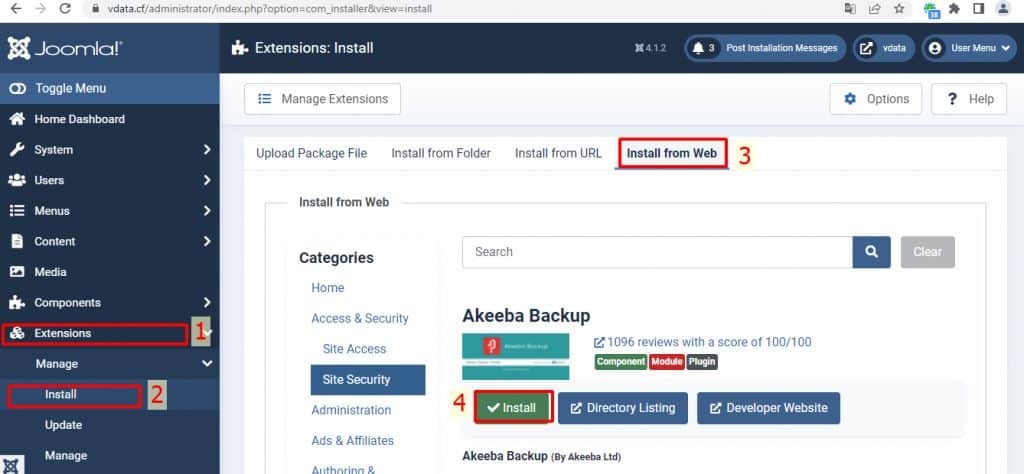
Hình 1: Cài Akeeba Backup
Bước 2: Vào Components > Akeeba Backup for Joomla > Control Panel > Backup Now
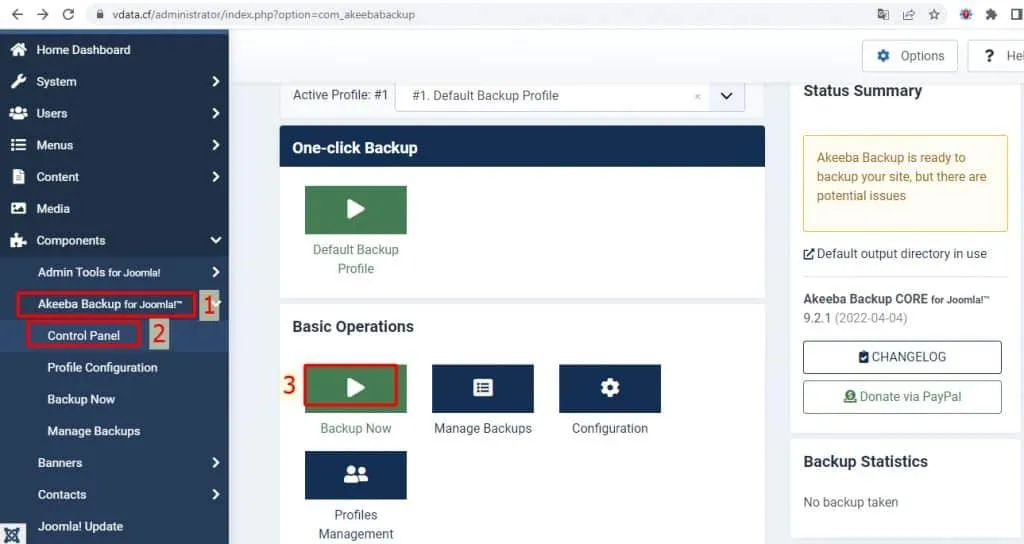
Hình 2: Vào Bakup Now
Bước 3: Có thể chọn thêm bình luận chọn Backup Now
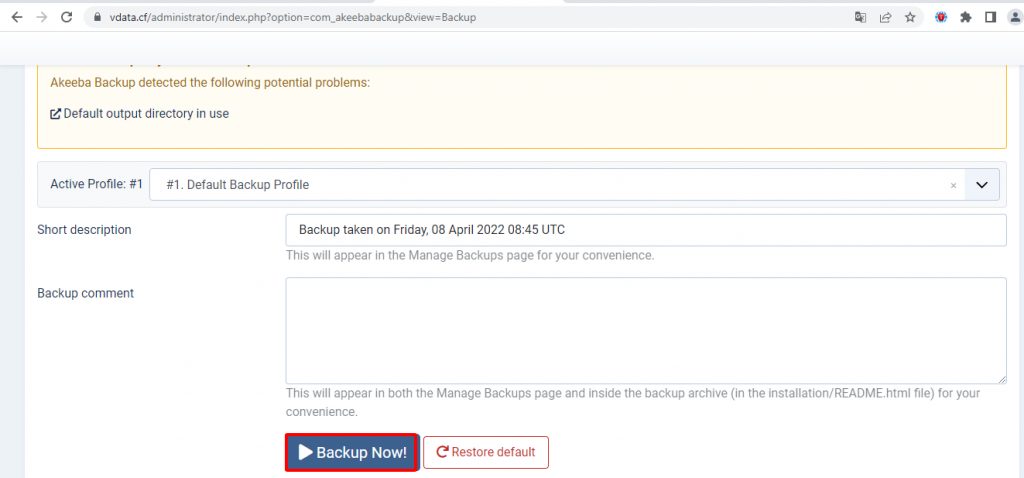
Hình 3: Chọn Backup Now
Bước 4: Sau đó chờ quá trình backup
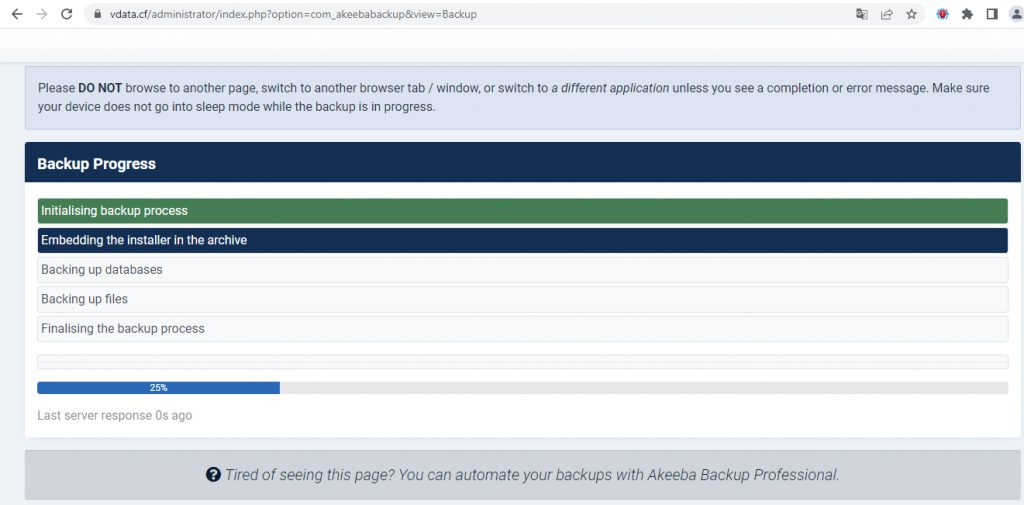
Hình 4: Chờ Backup
Bước 5: Sau khi hoàn thành backup sẽ có thông báo thành công
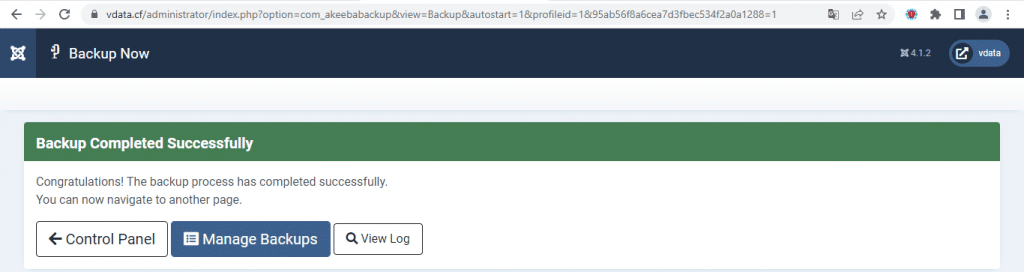
Hình 5: Backup thành công
Bước 6: Vào Components > Akeeba Backup for Joomla > Control Panel > Manage Backup > Download
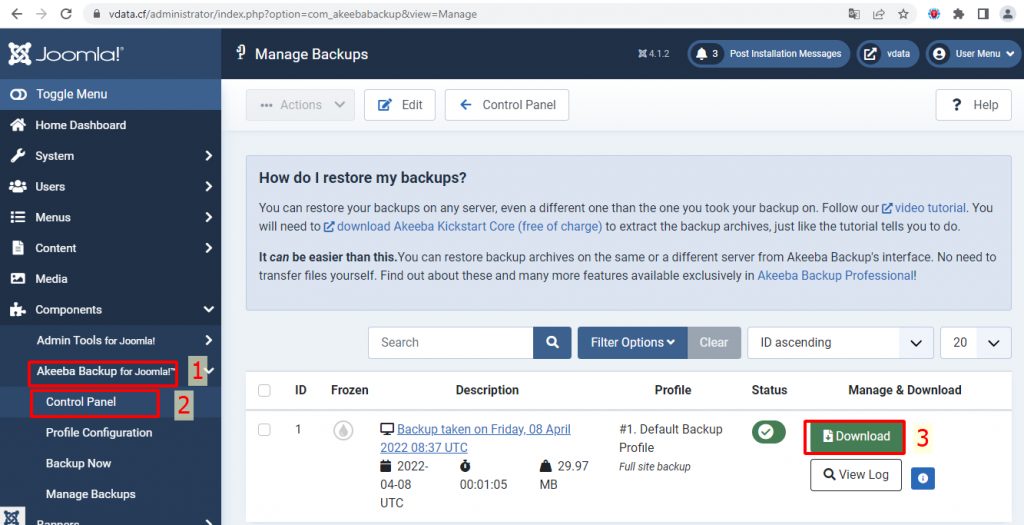
Hình 6: Chọn Dowload
Bước 7: Chọn Download để bắt đầu tải xuống và lưu file Backup
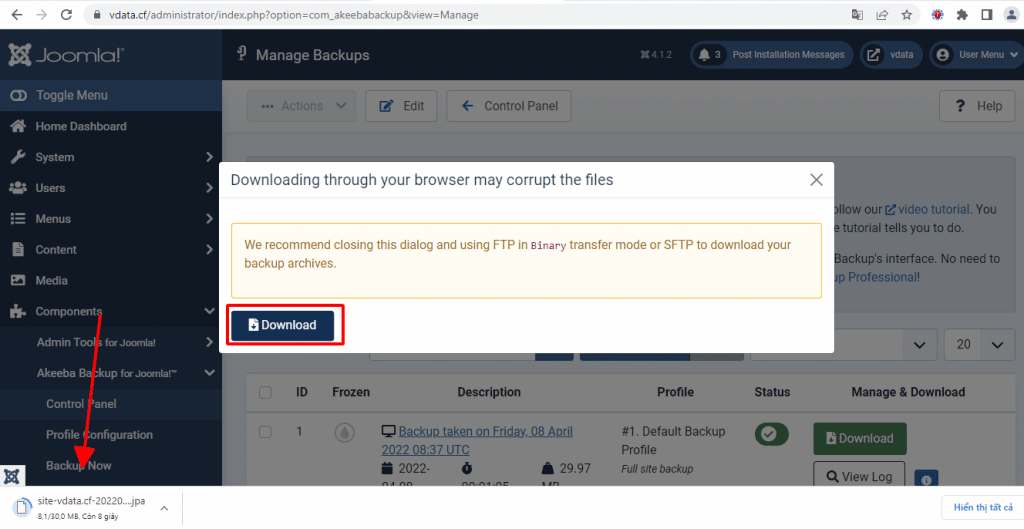
Hình 7: Dowload
Bước 8: Để bắt đầu Restore file Backup vào trang akeeba tìm kickstart core chọn Download now
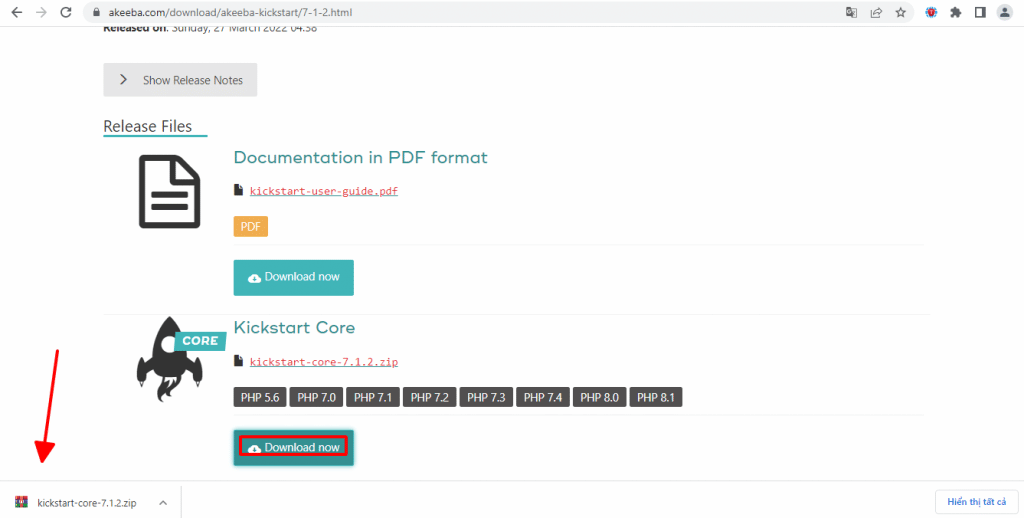
Hình 8: Tải Kickstart Core
Bước 9: Vào Directadmin Files /public_html/ tạo restore

Hình 9: Tạo file restore
Bước 10: Giải nén file Kickstart Core đẩy file đã giải nén lên và file backup chọn Upload Files
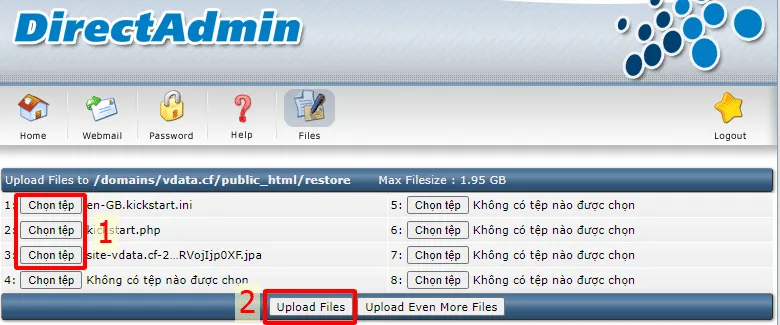
Hình 10: Đẩy file Kickstart Core và file Backup
Bước 11: Thông báo đẩy file backup thành công
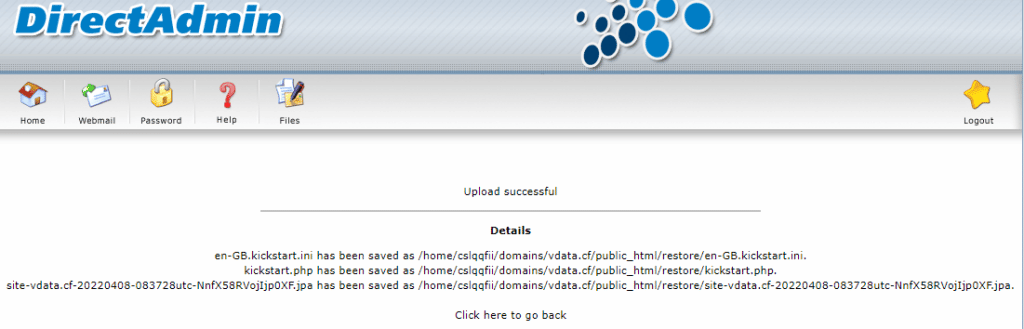
Hình 11: Thông báo đẩy file thành công
Bước 12: Vào đường dẫn https://domain/restore/kickstart.php
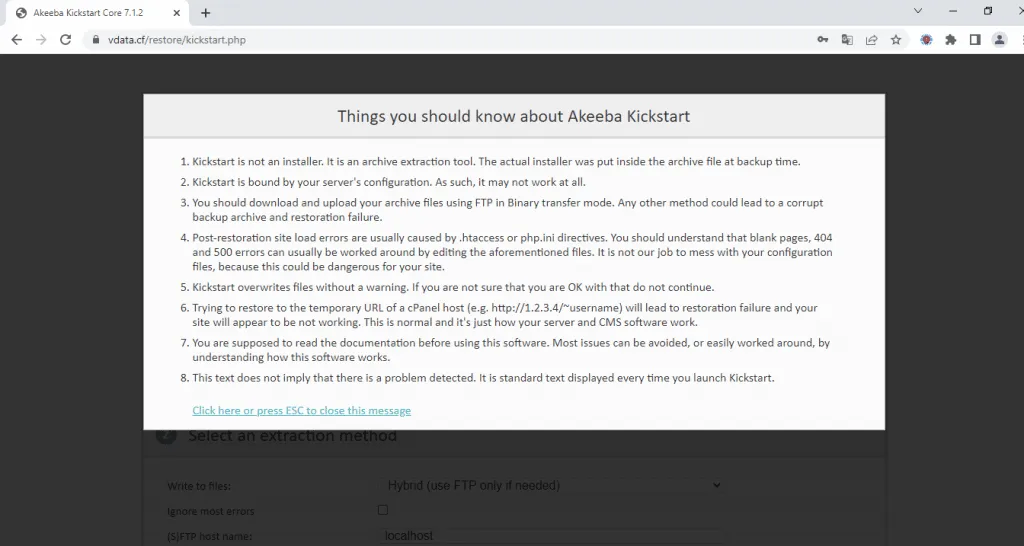
Hình 12: Vào file kickstart.php
Bước 13: Chọn file backup và chọn start để bắt đầu khôi phục web đã backup
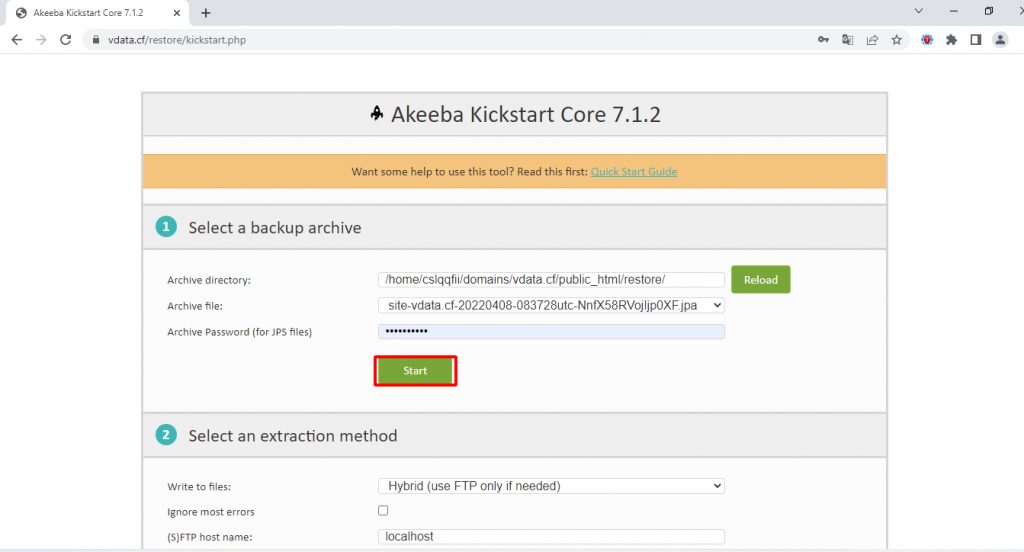
Hình 13: Chọn file Backup
Bước 14: Chờ giải nén file backup
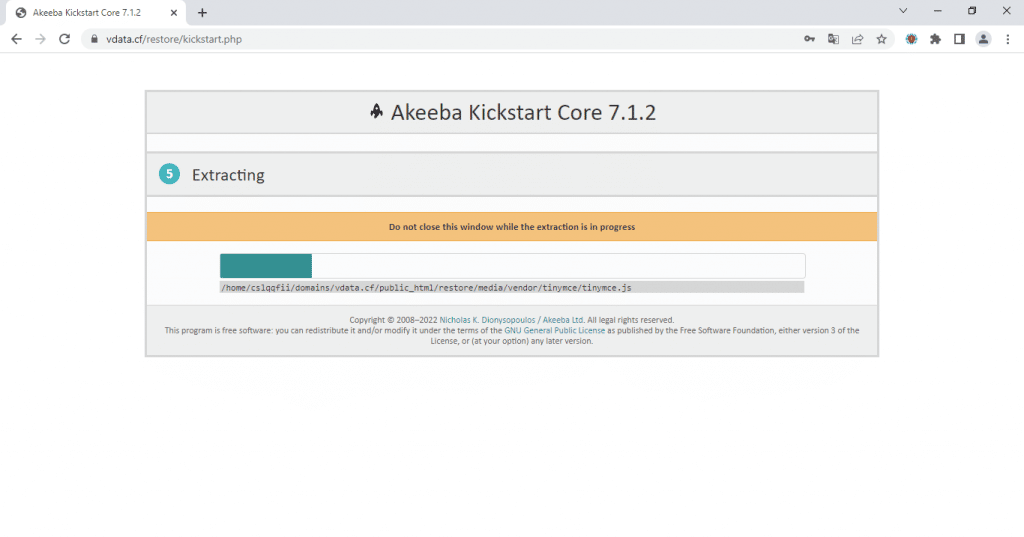
Hình 14: Chờ giải nén Backup
Bước 15: Để cài file Backup chọn Run the Installer
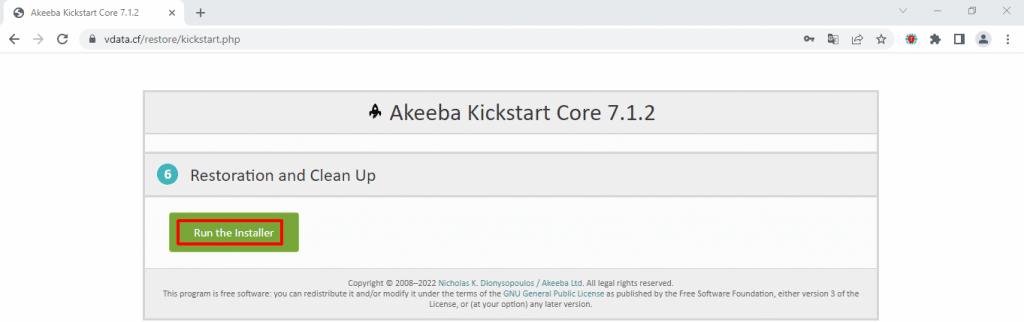
Hình 15: Chọn Run the Installer
Bước 16: Kiểm tra các phiên bản php và setting sau đó chọn next
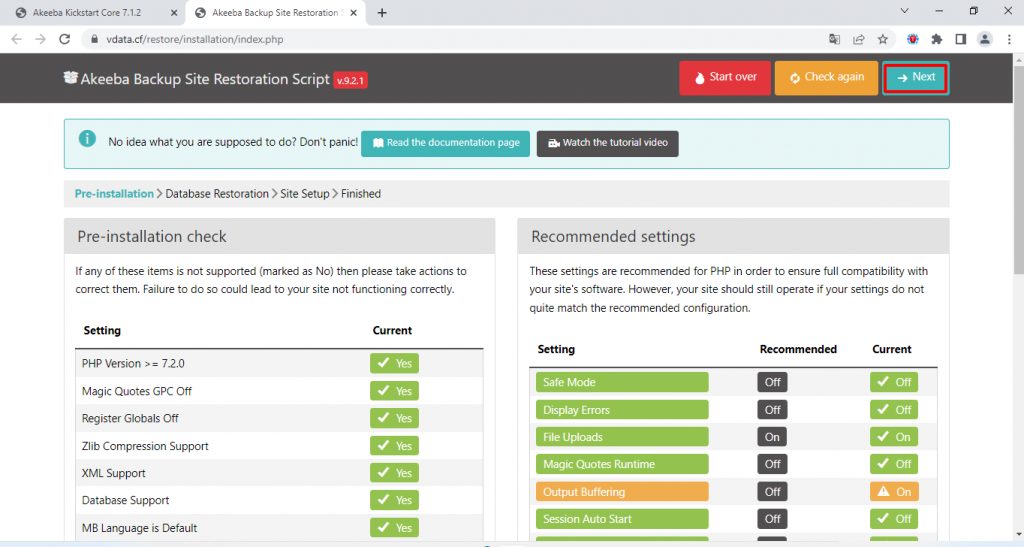
Hình 16: Kiểm tra phiên bản php
Bước 17: Tạo database theo file backup vào MySQL Management > Create new Database > điền thông tin database của file backup và chọn Create
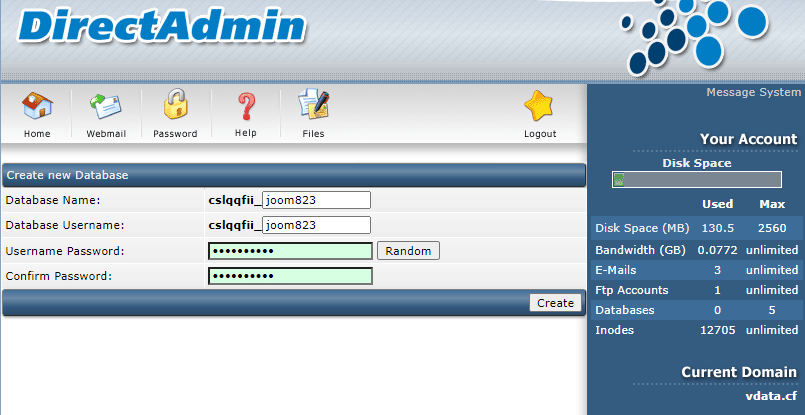
Hình 17: Tạo database
Bước 18: Kiểm tra Database để khôi phục và chọn Next
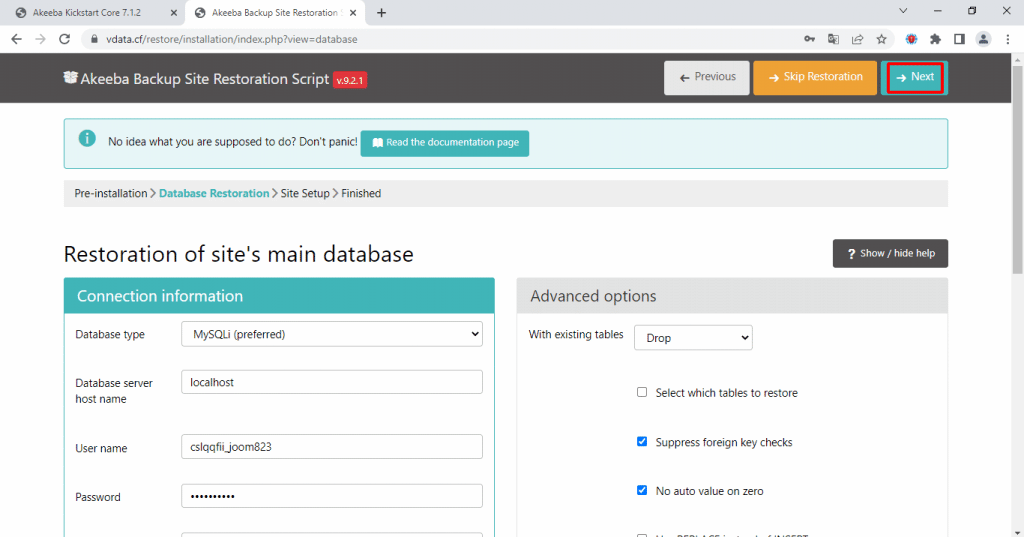
Hình 18: khôi phục database
Bước 19: Bấm ok để xác nhận khôi phục database
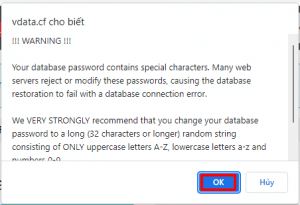
Hình 19: Xác nhận khôi phục database
Bước 20: Sau khi xong thông báo khôi phục thành công

Hình 20: Thông báo khôi phục thành công
Bước 21: Kiểm tra và điền thông tin site , mail và chọn next
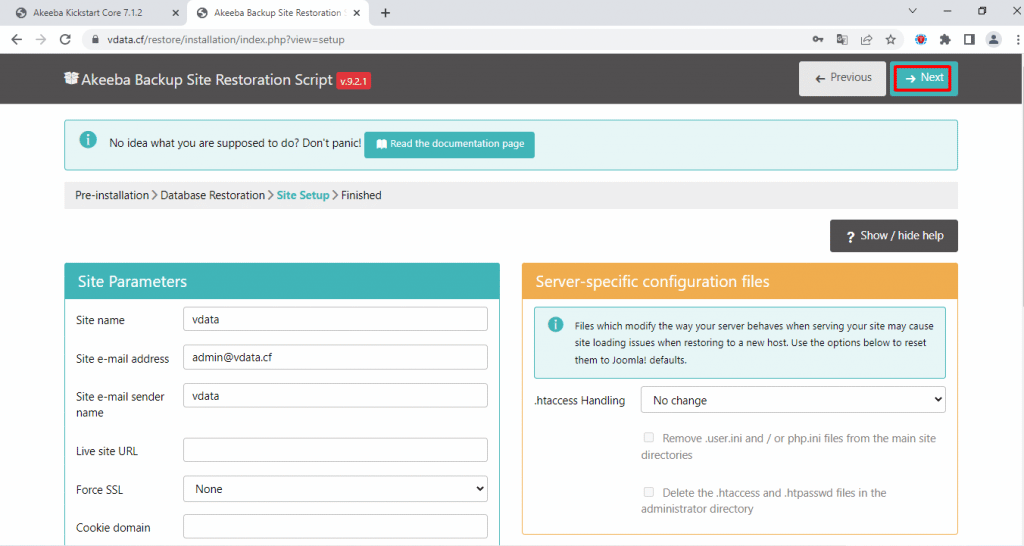
Hình 21: Kiểm tra web , mail
Bước 22: Hoàn thành khôi phục web
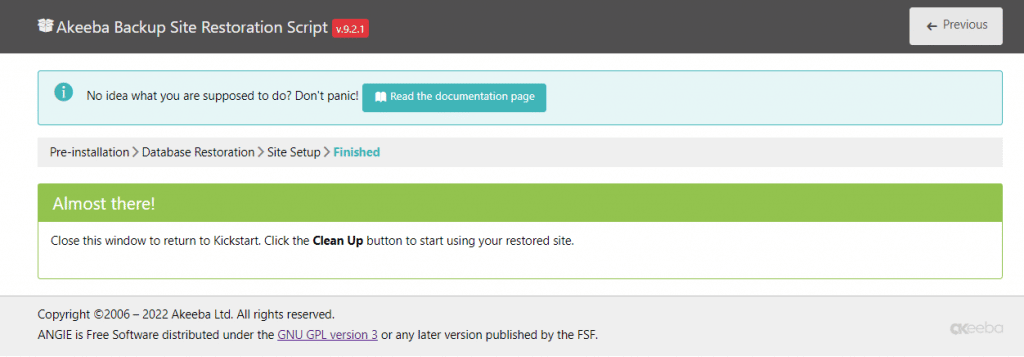
Hình 22: Hoàn thành khôi phục
Bước 23: Để xóa file cài đặt chọn Remove the installation directory
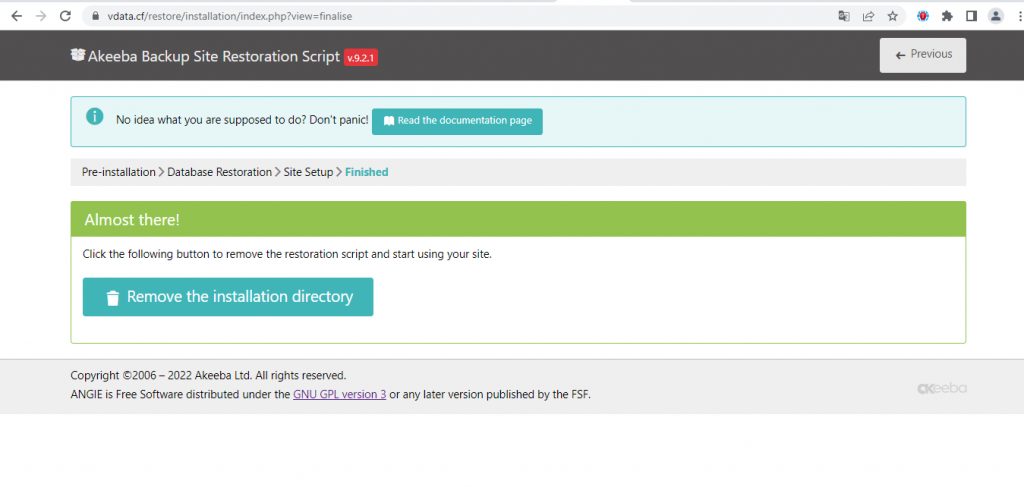
Hình 23: Xóa file cài đặt
Bước 24: Để đi đến web site chọn Visit your site’s front-end
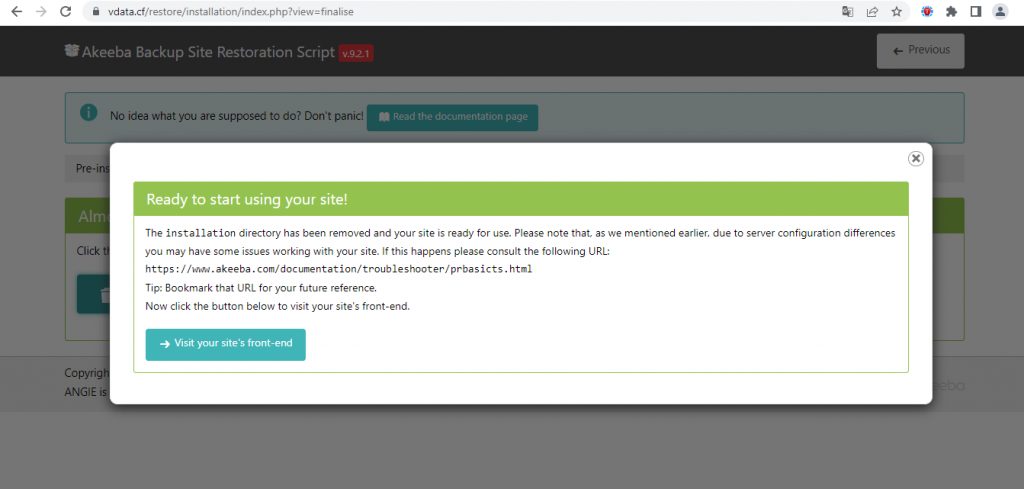
Hình 24: Đi đến web
Bước 25: đến trang web đã khôi phục thành công
Hình 25: Trang web đã khôi phục
Kết luận
Chúng ta vừa hoàn thành các bước thiết lập Backup restore bằng Akeeba Backup Joomla Trên Directadmin tại đây chúng ta có thể bắt đầu backup web Joomla của mình các bạn có thể tham khảo các gói hosting Directadmin
Cảm ơn các bạn đã đọc bài viết này !
Bé Snake