
Cách tạo bản staging (bản sao) cho WordPress
Môi trường Staging là một bản sao trang web của bạn là nơi bạn có thể xem trước bất kỳ những thay đổi hoặc nâng cấp trước khi bạn áp dụng...
I. Staging là gì ?
Môi trường Staging là một bản sao trang web của bạn là nơi bạn có thể xem trước bất kỳ những thay đổi hoặc nâng cấp trước khi bạn áp dụng lên trang web của bạn. Tính năng này có thể ngăn trang web không bị chết và gặp lỗi không mong muốn trên trang web đang chạy của bạn.
II. Cách tạo bản staging
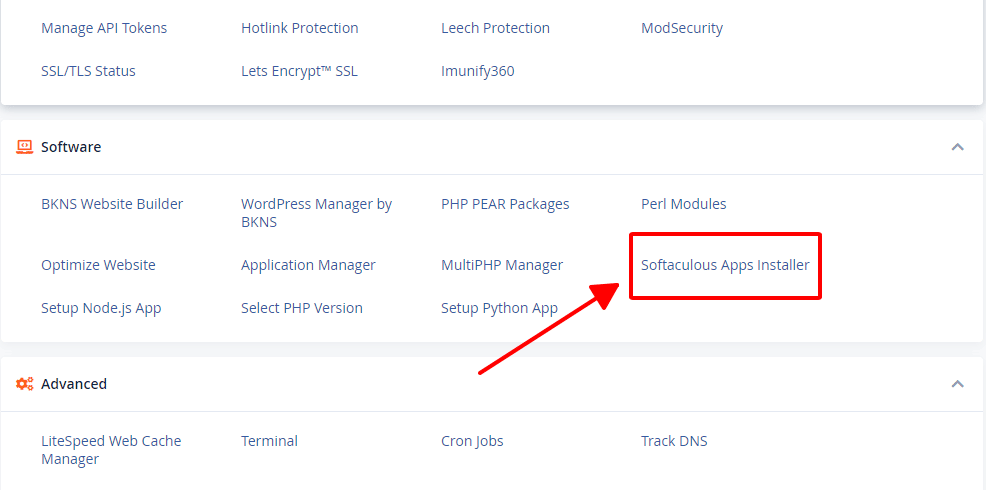
Bước 1: Các bạn đăng nhập hosting chứa trang web của bạn, ở trong bài viết này là Cpanel sau đó các bạn chọn Softaculous Apps Installer
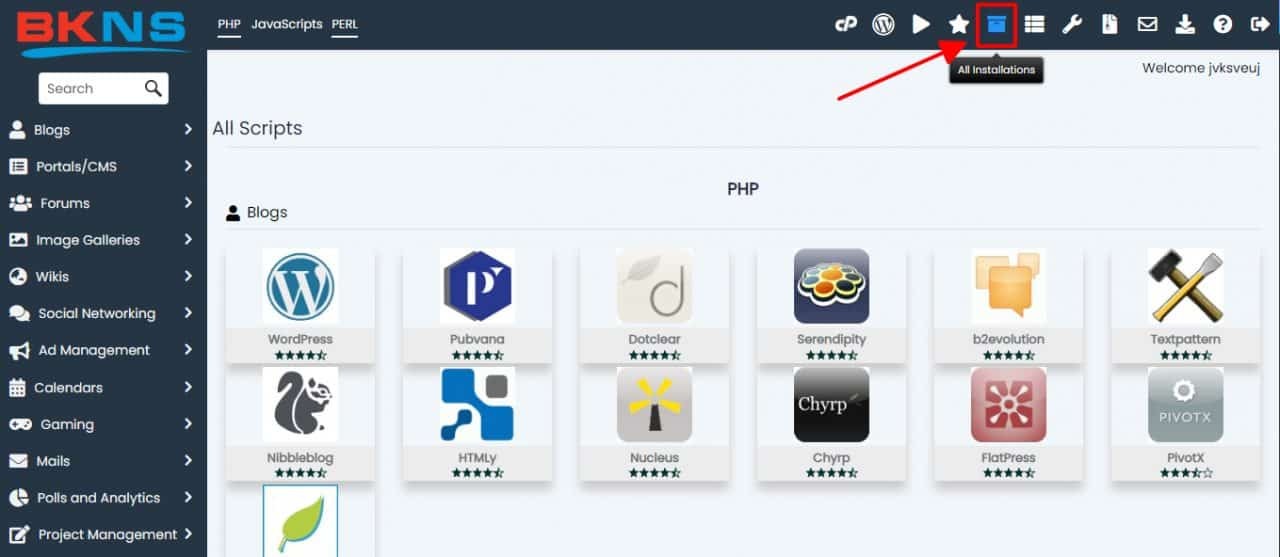
Bước 2: Các bạn click chuột vào All installations
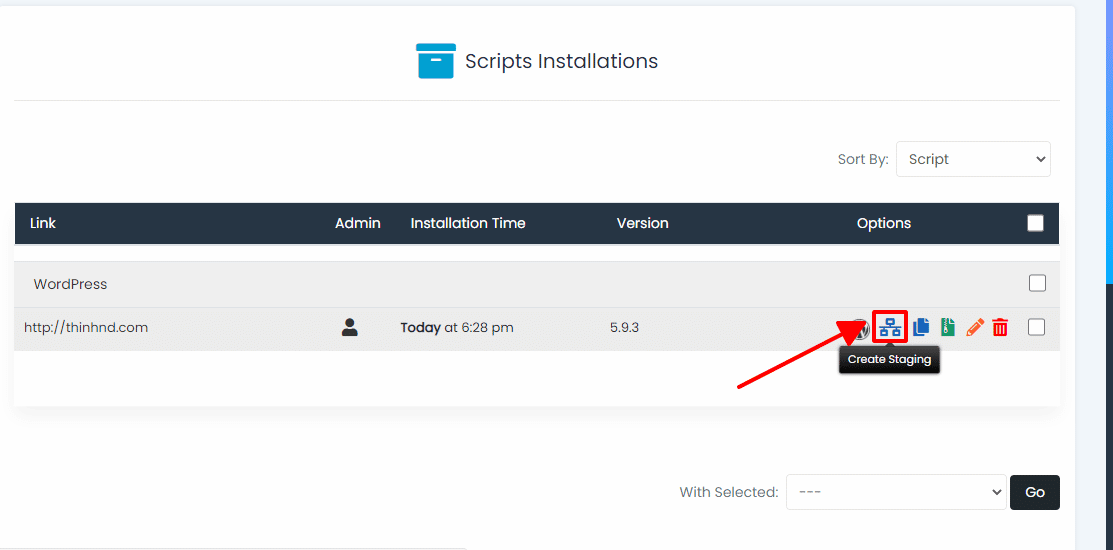
Bước 3: Các bạn nhấn vào icon create staging
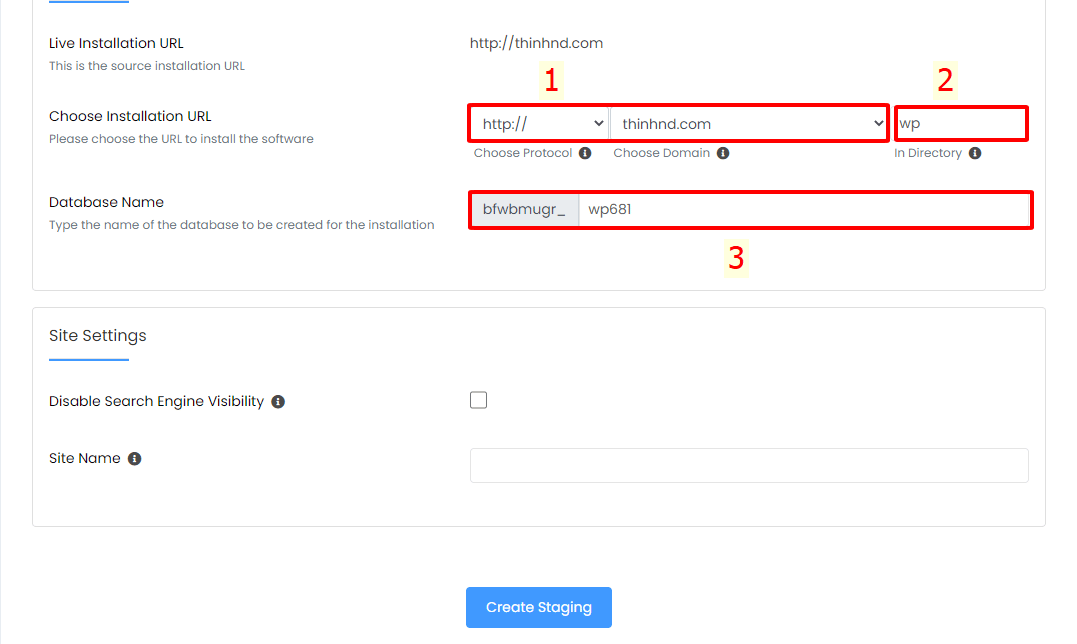
Bước 4: Các bạn nhập các thông tin cho trang web bản sao như:
Ô số 1: Các bạn nhập địa chỉ của trang web
Ô số 2: Các bạn nhập nơi chứa bản sao trang web, trong bài này bản sao trang web nằm trong thư mục wp
Ô số 3: Các bạn nhập tên database cho trang web bản sao của bạn
Cuối cùng các bạn nhấn vào ô Create Staging ở cuối cùng để tạo bản sao cho trang web
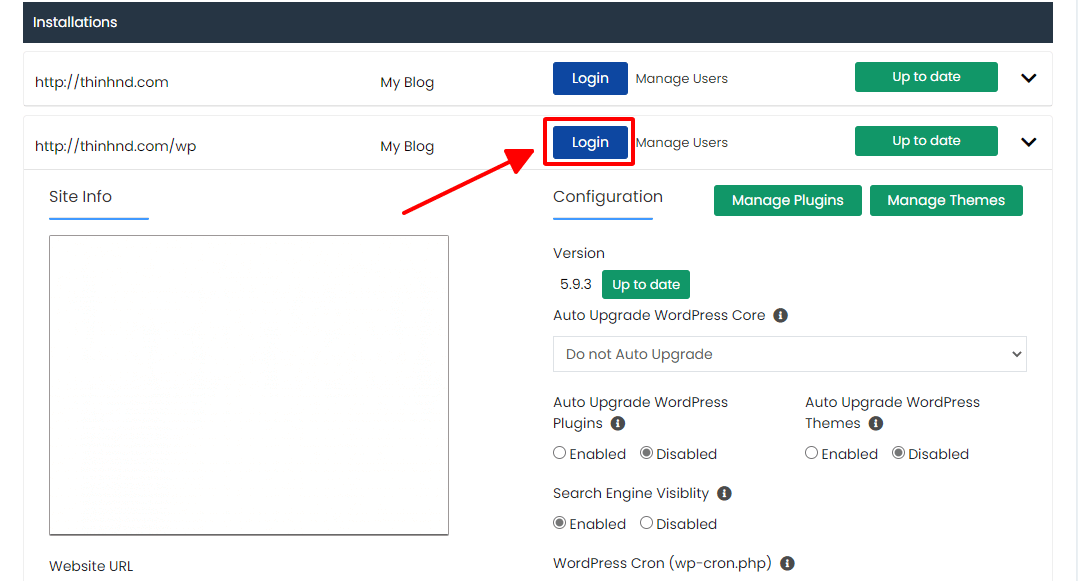
Bước 5: Bây giờ khi quay trở lại trang WordPress Management các bạn có thể login bản sao của trang web của bạn để thực hiện các thay đổi như:
- Cài đặt/Cập nhật các Plugin
- Cài đặt giao diện trang web
- Cập nhật phiên bản WordPress
- Thêm/Sửa các trang con
- Bất cứ thứ gì thay đổi trên trang web của bạn
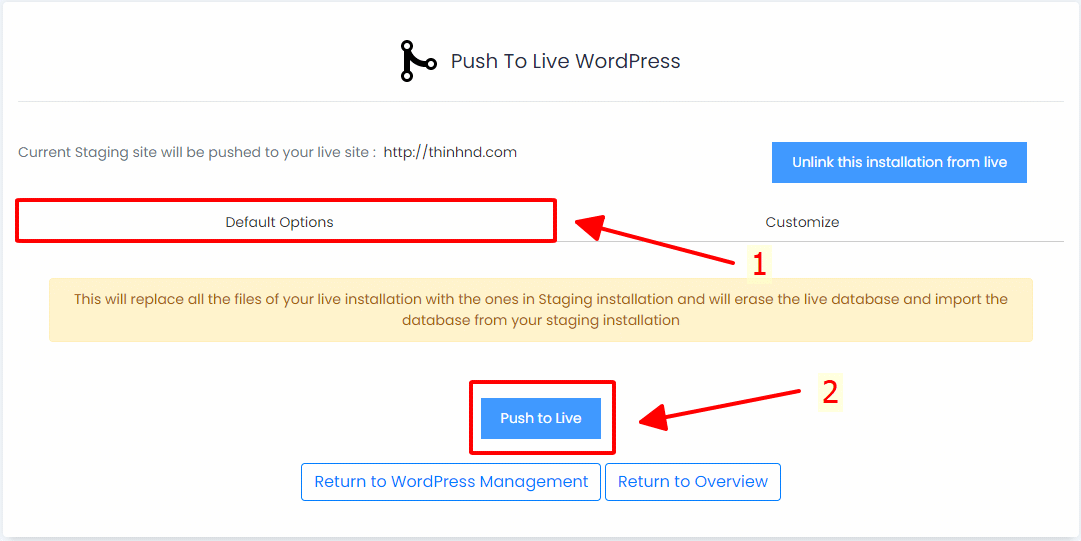
Bước 6: Khi đã chạy thử chạy trang web với những thứ vừa thay đổi trên trang web bản sao, các bạn nhấn vào Push to Live để áp dụng những thay đổi lên trang web đang chạy của bạn.
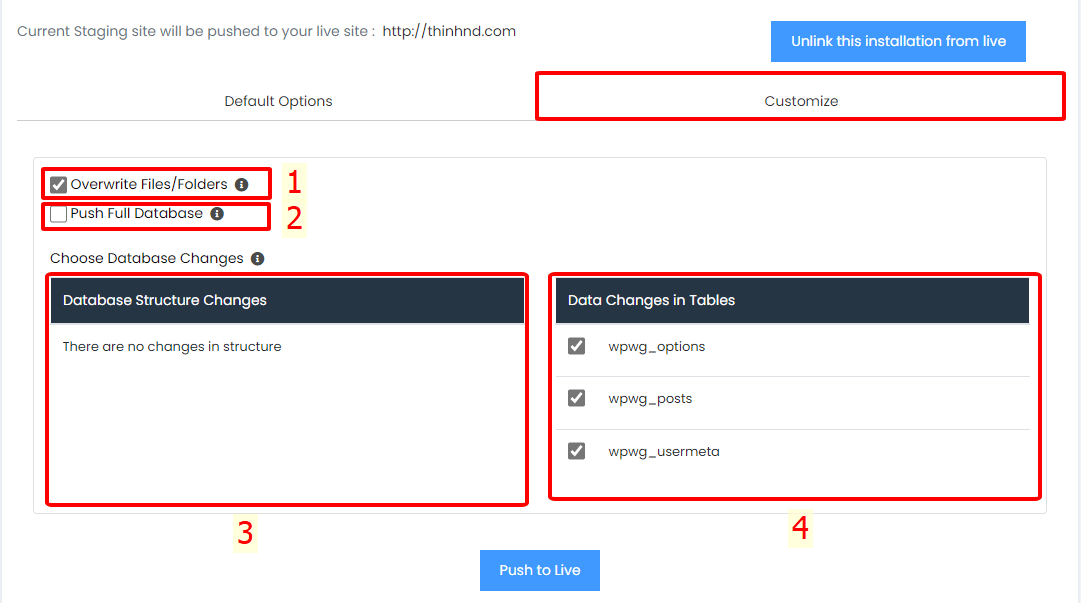
Khi nhấn vào Push to Live các bạn sẽ có 2 tùy chọn như sau:
- Default Options
Nếu bạn muốn những thay đổi như file, database trên trang web bản sao áp dụng lên trang web đang chạy của bạn, lựa chọn này sẽ:
+ Tạo 1 bản backup cho trang web đang chạy của bạn.
+ Ghi đè tất cả file lên trang web đang chạy của bạn
+ Xóa database của trang web đang chạy để cài đặt và thay thếvới database của trang web bản sao
Cuối cùng các bạn nhấn Push to Live
- Customize
Lựa chọn này sẽ cho phép bạn lựa chọn chính xác những thay đổi mà bạn muốn áp dụng lên trang web đang chạy. Bạn có thể:
+ Ghi đè file (ô số 1)
+ Ghi đè tất cả database (ô số 2)
+ Chỉ thay đổi cấu trúc database (ô số 3)
+ Chỉ thay đổi tables trong database (ô số 4)
Cuối cùng các bạn nhấn Push to Live
Hi vọng tính năng nay sẽ có ích với các bạn.
Nguyễn Đức Thịnh – Kỹ Thuật