
Hướng dẫn cài đặt Multiple PHP Version trên Plesk 12.5 - BKNS
Chức năng Mutiple PHP trên Plesk là một trong những chức năng mang tính bước ngoặt. Bài viết này sẽ hướng dẫn cài đặt Multiple PHP Version trên Plesk 12.5

Chức năng Mutiple PHP trên Plesk là một trong những chức năng mang tính bước ngoặc của sản phẩm này. Mang đến sự linh hoạt cho người dùng. Với phiên bản Plesk 12.5 thì chức năng này được hỗ trợ mặc định. Tuy nhiên, người dùng các phiên bản Plesk 11.0, 11.5 cũng đừng bận tậm, vì bài viết này sẽ hướng dẫn việc cài đặt Mutiple PHP Version trên Plesk 12.5 (Window OS & Linux OS).
Cài đặt Multiple PHP Version trên Plesk 12.5 trên Linux
Bước 1: Download source PHP
Download source PHP từ trang http://php.net/releases/
Bước 2: Giải nén file
Giải nén file bằng lệnh tar –xjvf php-NN.tar.bz2
Ví dụ: tar –xjvf php.5.2.11.tar.bz2

Sau khi giải nén:

Bước 3: Chuyển và giải nén thư mục chứa source PHP
Chuyển thư mục chứa source PHP vừa giải nén đến đường dẫn /usr/local/src bằng câu lệnh mv php-5.2.11 /usr/local/src/

Bước 4: Vào thư mục source PHP
Sử dụng câu lệnh cd /usr/local/src/php-5.2.11 để vào thư mục source PHP

Bước 5: Cài đặt các gói thư viện cần thiết cho PHP
Bằng câu lệnh sau:
yum install libxml2-devel openssl-devel bzip2-devel curl-devel libjpeg-devel libpng-devel freetype-devel gmp-devel mysql-devel ncurses-devel unixODBC-devel net-snmp-devel mhash-devel libc-client-devel libicu-devel gcc postgresql-devel aspell-devel libxslt-devel gcc-c++ openldap-devel

Bước 6: Cấu hình và xây dựng PHP
Sử dụng cấu trúc lệnh: ./configure –prefix /usr/local/php-NN. Ở đây ta dùng câu lệnh tương ứng: ./configure –prefix /usr/local/php-5.2.11

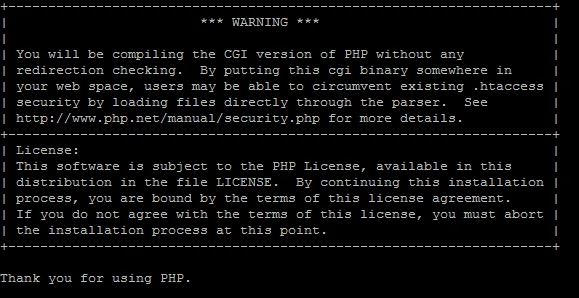
Bước 7: Khởi chạy lệnh make

Hoàn tất lệnh make

Bước 9: Chạy lệnh make install để cài đặt PHP

Lưu ý các đường dẫn sau khi chạy lệnh make install như hình bên dưới

Bước 10: Cài đặt file php.ini
Bằng câu lệnh: cp php.ini-recommended /usr/local/php-NN/etc/php.ini
Trong đó: php-NN là phiên bản php bạn đang cài đặt

Bước 11: Đăng ký phiên bản PHP mới
Bằng câu lệnh: /usr/local/psa/bin/php_handler –add -displayname <NN> -path <path to php cgi> -phpini <path to php.ini> -type <php handler> -id <NN-custom>
Trong đó:
- displayname <NN>: tên hiển thị của phiên bản PHP mới
- -path <path to php cgi>: là đường dẫn chứa file PHP CGI. Bạn có thể thấy đường dẫn này sau khi khởi chạy lệnh make install tại dòng Installing PHP CGI
- -phpini <path to php.ini> : là đường dẫn đến file PHP.ini . Bạn có thể thấy đường dẫn này khi chạy câu lệnh cp php.ini-recommended /usr/local/php-NN/etc/php.ini
- -type <php handler> : là kiểu của trình xử lý PHP kết hợp với phiên bản này.
- -id <NN-custom>: là ký hiệu bạn dùng để phân biệt giữa các phiên bản PHP.

Sau khi chạy câu lệnh trên, hệ thống sẽ thông báo hoàn tất đăng ký phiên bản PHP.

Để kiểm tra các phiên bản PHP đã cài đặt, ta dùng câu lệnh: /usr/local/psa/bin/php_handler –list
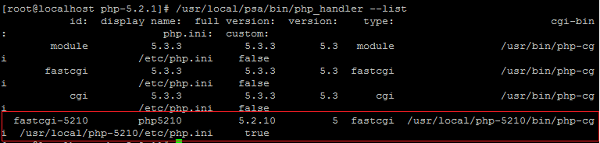
Cài đặt Multiple PHP Version trên Plesk 12.5 trên Windows
Tất cả các PHP versions thường được sử dụng đều đã có sẵn trong Panel Plesk, ta chỉ cần thực hiện các thao tác sau.
Bước 1: Login vào Panel Plesk
Bằng link https://<IP Address>:8447/summary.html với user và Password của server.
Bước 2: Chọn Add/Remove Components
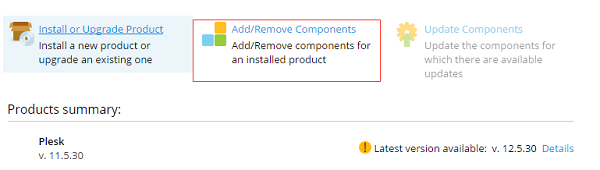
Bước 3: Tick chọn các PHP versions muốn cài đặt và chọn Continue
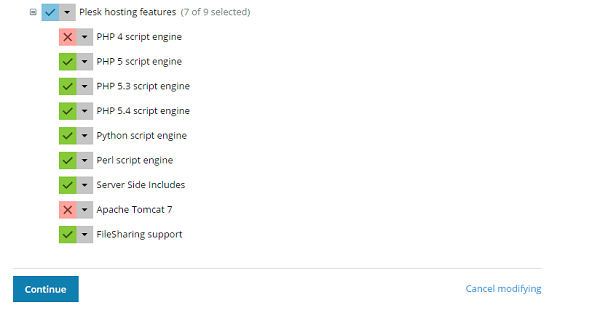
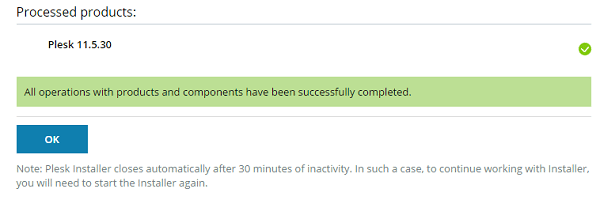
Hoàn tất cài đặt.
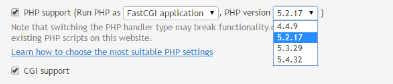
Sau khi hoàn tất cài đặt Mutilple PHP Version, các bạn có thể tùy chỉnh cho Service Plan hoặc Subscriptions
Tổng kết
Trên đây là những hướng dẫn cài đặt Multiple PHP Version trên Plesk 12.5 mà BKNS muốn giới thiệu đến bạn. Mong rằng bài viết sẽ đem lại nhiều giá trị cho bạn. Chúc bạn thành công!
Và đừng quên, liên hệ BKNS để được tư vấn về tên miền và các dịch vụ mạng liên quan tại website www.bkns.vn, Fanpage BKNS hoặc hotline 1800 646 884 nhé!
> Có thể bạn cũng quan tâm đến: