
Cài đặt OpenLiteSpeed trên DirectAdmin từng bước dễ hiểu
Chi tiết cách thiết lập OpenLiteSpeed làm web server trên DirectAdmin, cấu hình LSPHP, biên dịch PHP và kiểm tra lỗi sau khi hoàn tất cài đặt.

Trong bài viết này, BKNS sẽ hướng dẫn các bạn cách cài đặt OpenLiteSpeed trên DirectAdmin bằng CustomBuild. Quy trình bao gồm kiểm tra phiên bản DirectAdmin, kiểm tra CustomBuild, thiết lập OpenLiteSpeed làm web server, chuyển PHP sang chế độ LSPHP và cập nhật lại cấu hình.
Trước khi cài đặt OpenLiteSpeed, bạn cần kiểm tra phiên bản DirectAdmin và CustomBuild đang sử dụng trên máy chủ.
Kiểm tra phiên bản DirectAdmin
Để cài đặt OpenLiteSpeed lên DirectAdmin, phiên bản DirectAdmin tối thiểu cần sử dụng là 1.57. Chạy lệnh sau để kiểm tra phiên bản hiện tại:
/usr/local/directadmin/directadmin v
Kiểm tra phiên bản CustomBuild
CustomBuild cần sử dụng phiên bản 2.0. Di chuyển đến thư mục CustomBuild và chạy lệnh kiểm tra:
cd /usr/local/directadmin/custombuild

./build version
Sau khi DirectAdmin và CustomBuild đáp ứng hai điều kiện trên, bạn có thể tiến hành cài đặt OpenLiteSpeed.
Hướng dẫn cài đặt OpenLiteSpeed DirectAdmin
1. Cập nhật CustomBuild
Trong thư mục CustomBuild, chạy lệnh sau để cập nhật dữ liệu và các script cần thiết trước khi thay đổi web server:
./build update
2. Thiết lập OpenLiteSpeed làm web server
Thiết lập OpenLiteSpeed làm web server và tắt mod_ruid2 trong cấu hình CustomBuild:
./build set webserver openlitespeed

./build set mod_ruid2 no
3. Chuyển PHP sang chế độ LSPHP
Cấu hình các phiên bản PHP trong CustomBuild gồm php1, php2, php3 và php4 sử dụng chế độ LSPHP:
./build set php1_mode lsphp

./build set php2_mode lsphp

./build set php3_mode lsphp

./build set php4_mode lsphp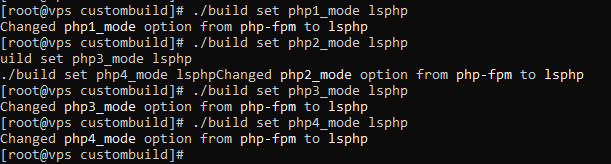
4. Cài đặt OpenLiteSpeed
Chạy lệnh sau để CustomBuild bắt đầu cài đặt OpenLiteSpeed:
./build openlitespeed

5. Biên dịch lại PHP
Sau khi cài đặt OpenLiteSpeed, chạy lệnh sau để biên dịch lại PHP theo cấu hình LSPHP vừa thiết lập:
./build php n
6. Cập nhật lại cấu hình
Chạy lệnh sau để ghi lại các file cấu hình dựa trên những thay đổi đã thực hiện:
./build rewrite_confs
Kiểm tra sau khi cài đặt
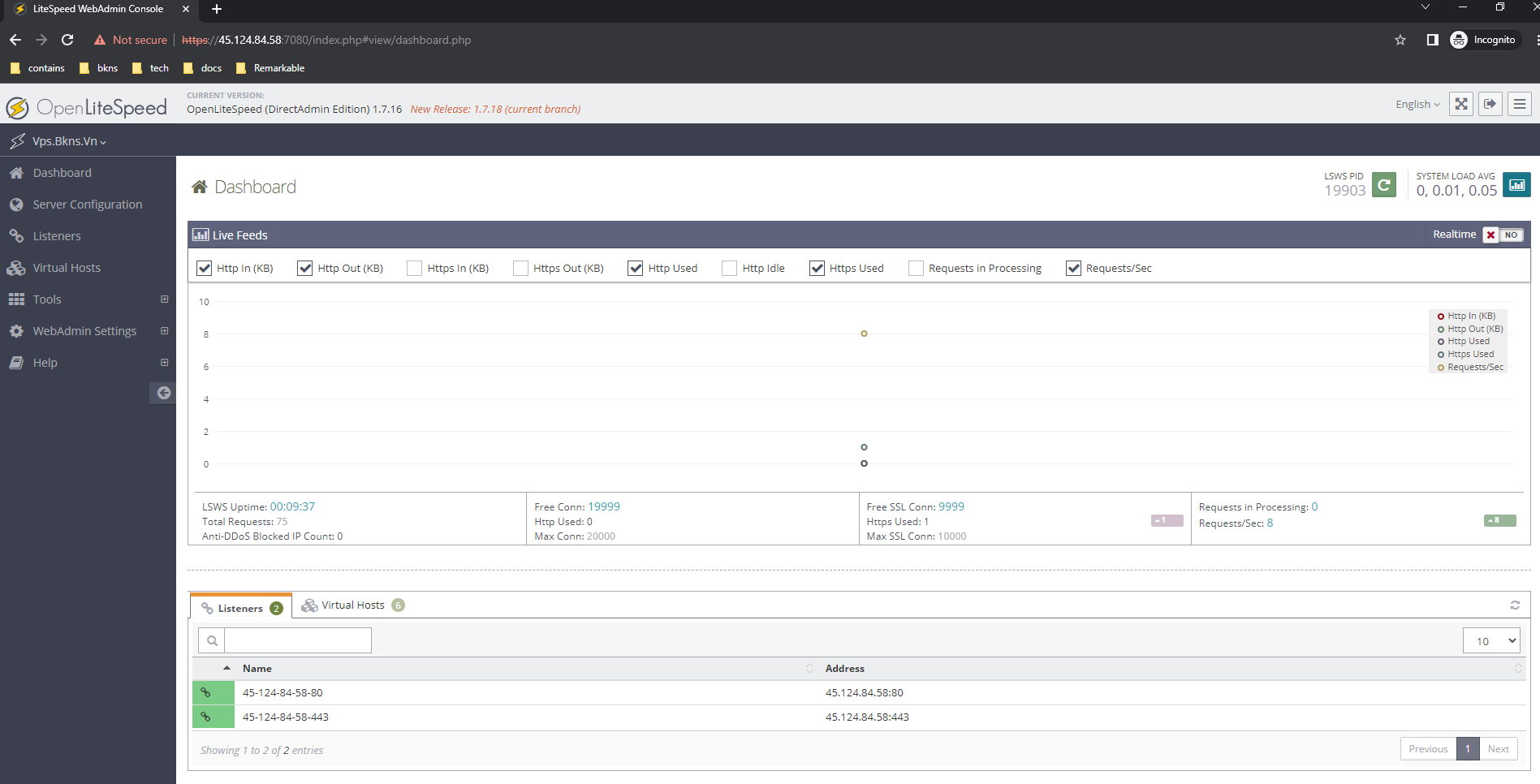
Sau khi chạy xong các lệnh, hãy kiểm tra đầu ra của quá trình build để bảo đảm không còn lỗi. Đồng thời, kiểm tra các website trên máy chủ để xác nhận chúng vẫn hoạt động bình thường sau khi chuyển web server sang OpenLiteSpeed.
Dưới đây là giao diện quản trị OpenLiteSpeed sau khi cài đặt:
Một số lỗi thường gặp
Phiên bản DirectAdmin hoặc CustomBuild chưa phù hợp
Nếu DirectAdmin hoặc CustomBuild chưa đáp ứng điều kiện yêu cầu, các tùy chọn liên quan đến OpenLiteSpeed có thể không hoạt động đúng. Vì vậy, cần kiểm tra phiên bản trước khi bắt đầu cài đặt.
Chạy lệnh ngoài thư mục CustomBuild
Các lệnh bắt đầu bằng ./build cần được thực hiện trong thư mục /usr/local/directadmin/custombuild. Nếu hệ thống không tìm thấy lệnh, hãy kiểm tra lại thư mục hiện tại.
Bỏ sót bước chuyển PHP sang LSPHP
Sau khi chọn OpenLiteSpeed làm web server, cần thiết lập các phiên bản PHP sang chế độ lsphp trước khi biên dịch lại PHP.
Không chạy lệnh rewrite_confs
Lệnh ./build rewrite_confs giúp cập nhật lại các file cấu hình theo những lựa chọn đã thiết lập. Không nên bỏ qua bước này.
Tóm lại
Như vậy là bạn đã hoàn thành các bước cài đặt OpenLiteSpeed Direct Admin, bao gồm kiểm tra điều kiện hệ thống, cấu hình web server, chuyển PHP sang LSPHP, biên dịch lại PHP và cập nhật cấu hình.
Sau khi hoàn tất, hãy kiểm tra lại hoạt động của các website trên máy chủ để bảo đảm quá trình chuyển đổi diễn ra ổn định.
Chúc các bạn thành công.