
Cài Đặt Ubuntu Trên Virtualbox Chi Tiết Từ A-Z Cho Người Mới
Cài đặt Ubuntu trên VirtualBox chi tiết cho người mới, hướng dẫn tải ISO, tạo máy ảo, cấu hình RAM/CPU, cài Guest Additions và sửa lỗi thường gặp. Tham khảo bài viết sau của BKNS
Cài Đặt Ubuntu Trên Virtualbox là cách an toàn nhất để bạn trải nghiệm Ubuntu ngay trên Windows mà không cần chia lại ổ cứng, không cần USB boot và không lo mất dữ liệu. Với VirtualBox, Ubuntu sẽ chạy trong một máy ảo riêng. Bạn có thể học lệnh Linux, thử giao diện Ubuntu, cài phần mềm, test server hoặc thực hành quản trị hệ thống mà không ảnh hưởng đến hệ điều hành chính.
Trong bài viết này, BKNS sẽ hướng dẫn bạn cách cài Ubuntu trên VirtualBox từng bước, từ khâu tải file ISO, tạo máy ảo, cấp RAM/CPU, cài đặt Ubuntu, cấu hình sau cài đặt cho đến cách xử lý các lỗi thường gặp. Nếu bạn đang học Linux hoặc chuẩn bị làm quen với VPS Linux, đây là bước thực hành rất nên bắt đầu.
Cài Ubuntu trên VirtualBox là gì?
Cài Ubuntu trên VirtualBox là quá trình tạo một máy tính ảo bên trong máy tính thật, sau đó cài hệ điều hành Ubuntu vào máy ảo đó. Máy tính thật của bạn vẫn chạy Windows như bình thường, còn Ubuntu hoạt động trong một cửa sổ riêng của VirtualBox.
Nói đơn giản, bạn đang “mượn” một phần tài nguyên của máy thật như RAM, CPU, ổ cứng để tạo ra một môi trường Linux riêng biệt. Khi không cần dùng nữa, bạn có thể tắt, xóa hoặc tạo lại máy ảo mà không ảnh hưởng đến dữ liệu Windows.
VirtualBox là gì?
VirtualBox là phần mềm ảo hóa cho phép người dùng tạo và chạy nhiều hệ điều hành khác nhau trên cùng một máy tính. Bạn có thể dùng VirtualBox để chạy Ubuntu, Windows, Linux Mint, Debian hoặc nhiều hệ điều hành khác trong môi trường máy ảo.
VirtualBox phù hợp với người mới vì giao diện dễ dùng, miễn phí và không yêu cầu cấu hình quá phức tạp. Với nhu cầu học Ubuntu cơ bản, lập trình, thử phần mềm hoặc làm quen với Linux Server, VirtualBox là lựa chọn rất thực tế.
Vì sao nên cài Ubuntu trên VirtualBox?
Cài Ubuntu trên VirtualBox có nhiều lợi ích rõ ràng:
- Không cần chia lại ổ cứng.
- Không làm mất dữ liệu Windows.
- Không cần USB boot.
- Dễ cài, dễ xóa, dễ cài lại.
- Phù hợp cho người mới học Linux.
- Có thể thử nhiều phiên bản Ubuntu khác nhau.
- Có thể tạo snapshot để quay lại trạng thái cũ khi cài lỗi.
- Phù hợp để học lệnh Linux, lập trình, DevOps cơ bản và quản trị server.
Nếu bạn chưa từng dùng Ubuntu, không nên cài song song ngay với Windows. VirtualBox là lựa chọn an toàn hơn vì mọi thao tác chỉ diễn ra trong máy ảo.
Cài Ubuntu trên VirtualBox phù hợp với ai?
Hướng dẫn này phù hợp với:
- Sinh viên công nghệ thông tin muốn học Linux.
- Người mới tìm hiểu Ubuntu.
- Lập trình viên cần môi trường Linux để test code.
- Người học quản trị VPS, Cloud Server hoặc Linux Server.
- Người muốn thử Ubuntu trước khi cài thật lên máy.
- Người cần môi trường lab để thử lệnh, cài package, cấu hình web server.
Nếu mục tiêu của bạn là học Linux để vận hành website, API hoặc ứng dụng thật, việc cài Ubuntu trên VirtualBox sẽ giúp bạn làm quen trước khi chuyển sang VPS Linux hoặc Cloud VPS.
Cần chuẩn bị gì trước khi cài đặt Ubuntu trên VirtualBox?
Trước khi bắt đầu, bạn cần chuẩn bị 3 thứ chính: máy tính đủ cấu hình, file ISO Ubuntu và phần mềm VirtualBox.
Máy tính cần cấu hình tối thiểu bao nhiêu?
Để cài Ubuntu trên VirtualBox, máy tính của bạn nên có cấu hình tối thiểu như sau:
Nhu cầu sử dụng | RAM máy ảo | CPU máy ảo | Ổ cứng ảo | Gợi ý sử dụng |
Học Ubuntu cơ bản | 2 GB | 2 core | 25 GB | Phù hợp với máy cấu hình vừa |
Dùng Ubuntu mượt hơn | 4 GB | 2 core | 30–40 GB | Nên dùng nếu máy thật có 8 GB RAM |
Lập trình web | 4–6 GB | 2–4 core | 40 GB+ | Phù hợp cài VS Code, Git, Docker |
Học Ubuntu Server | 1.5–2 GB | 1–2 core | 20–25 GB | Nhẹ hơn Ubuntu Desktop |
Test gần môi trường VPS | 2–4 GB | 2 core | 30 GB+ | Phù hợp học quản trị server |
Nếu máy thật chỉ có 4 GB RAM, bạn vẫn có thể cài Ubuntu trên VirtualBox nhưng trải nghiệm sẽ không quá mượt. Nếu máy có 8 GB RAM trở lên, nên cấp cho máy ảo khoảng 4 GB RAM. Không nên cấp quá nhiều RAM hoặc CPU cho máy ảo vì Windows vẫn cần tài nguyên để hoạt động.
Cách cài đặt Ubuntu trên VirtualBox từng bước
Phần này là trọng tâm chính của bài viết. Bạn nên làm lần lượt từng bước để tránh lỗi trong quá trình cài đặt.
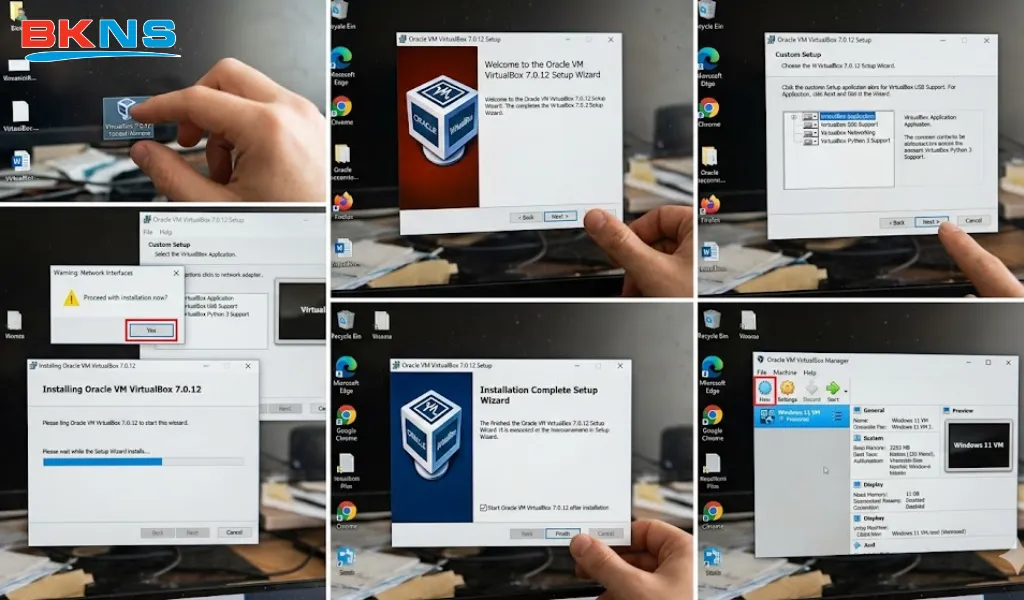
Bước 1: Cài đặt VirtualBox trên Windows
Sau khi tải VirtualBox về máy, bạn mở file cài đặt và thực hiện theo hướng dẫn trên màn hình.
Các bước cơ bản:
- Nhấp đúp vào file cài đặt VirtualBox.
- Chọn Next.
- Giữ các tùy chọn mặc định nếu bạn không có nhu cầu đặc biệt.
- Nếu Windows hiển thị cảnh báo về network adapter, chọn tiếp tục cài đặt.
- Chờ quá trình cài đặt hoàn tất.
- Mở VirtualBox sau khi cài xong.
Trong quá trình cài đặt, VirtualBox có thể cài thêm card mạng ảo. Đây là thao tác bình thường để máy ảo có thể kết nối Internet.
Bước 2: Tải file ISO Ubuntu
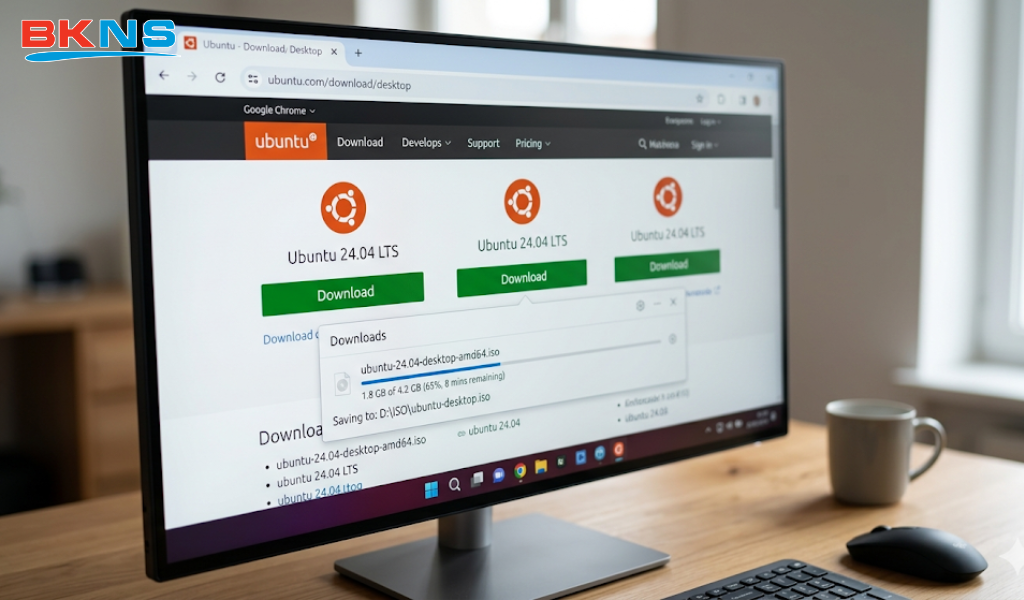
Sau khi cài VirtualBox, bạn cần chuẩn bị file ISO Ubuntu. Đây là file dùng để cài hệ điều hành Ubuntu vào máy ảo.
Bạn nên lưu file ISO vào thư mục dễ nhớ, ví dụ:
D:\ISO\ubuntu-desktop.iso
Không cần giải nén file ISO. Không cần ghi ra USB. VirtualBox có thể đọc trực tiếp file ISO này như một đĩa cài đặt ảo.
Bước 3: Tạo máy ảo Ubuntu mới
Mở VirtualBox và bấm nút New để tạo máy ảo mới.
Bạn có thể nhập thông tin như sau:
Trường thiết lập | Giá trị đề xuất |
Name | Ubuntu |
Folder | Chọn nơi lưu máy ảo |
ISO Image | Chọn file ISO Ubuntu đã tải |
Type | Linux |
Version | Ubuntu 64-bit |
Nếu VirtualBox tự nhận diện file ISO, phần Type và Version có thể được điền tự động. Nếu không, bạn hãy chọn thủ công.
Lưu ý: Nếu không thấy tùy chọn Ubuntu 64-bit, nhiều khả năng máy tính chưa bật ảo hóa VT-x hoặc AMD-V trong BIOS/UEFI.
Bước 4: Cấp RAM và CPU cho máy ảo
Ở bước cấu hình phần cứng, bạn cần cấp RAM và CPU cho Ubuntu.
Cấu hình khuyến nghị:
- RAM tối thiểu: 2 GB.
- RAM nên dùng: 4 GB nếu máy thật có từ 8 GB RAM.
- CPU: 2 core cho nhu cầu cơ bản.
- Không nên cấp quá 50% tổng tài nguyên máy thật.
Ví dụ, nếu máy tính của bạn có 8 GB RAM, bạn có thể cấp cho Ubuntu 3–4 GB RAM. Nếu máy có 16 GB RAM, bạn có thể cấp 4–6 GB RAM để chạy mượt hơn.
Không nên kéo thanh RAM vào vùng màu đỏ trong VirtualBox. Điều này có thể khiến Windows bị chậm hoặc treo khi chạy máy ảo.
Bước 5: Tạo ổ cứng ảo cho Ubuntu
Tiếp theo, bạn cần tạo ổ cứng ảo để cài Ubuntu.
Cấu hình đề xuất:
Thiết lập | Giá trị nên chọn |
Loại ổ cứng | VDI |
Kiểu cấp phát | Dynamically allocated |
Dung lượng | 25–40 GB |
Với người mới, bạn nên chọn Dynamically allocated. Tùy chọn này giúp file ổ cứng ảo chỉ tăng dung lượng khi Ubuntu thực sự sử dụng dữ liệu. Ví dụ, bạn đặt ổ cứng ảo 40 GB nhưng Ubuntu mới dùng 12 GB thì file máy ảo sẽ chưa chiếm đủ 40 GB ngay từ đầu.
Nếu bạn học lập trình web, Docker hoặc cài nhiều phần mềm, nên chọn từ 40 GB trở lên.
Bước 6: Gắn file ISO Ubuntu vào máy ảo
Nếu ở bước tạo máy ảo bạn chưa chọn file ISO, hãy gắn thủ công theo cách sau:
- Chọn máy ảo Ubuntu.
- Bấm Settings.
- Chọn Storage.
- Chọn biểu tượng ổ đĩa.
- Chọn file ISO Ubuntu.
- Bấm OK để lưu.
Sau khi gắn ISO, máy ảo sẽ khởi động vào bộ cài Ubuntu.
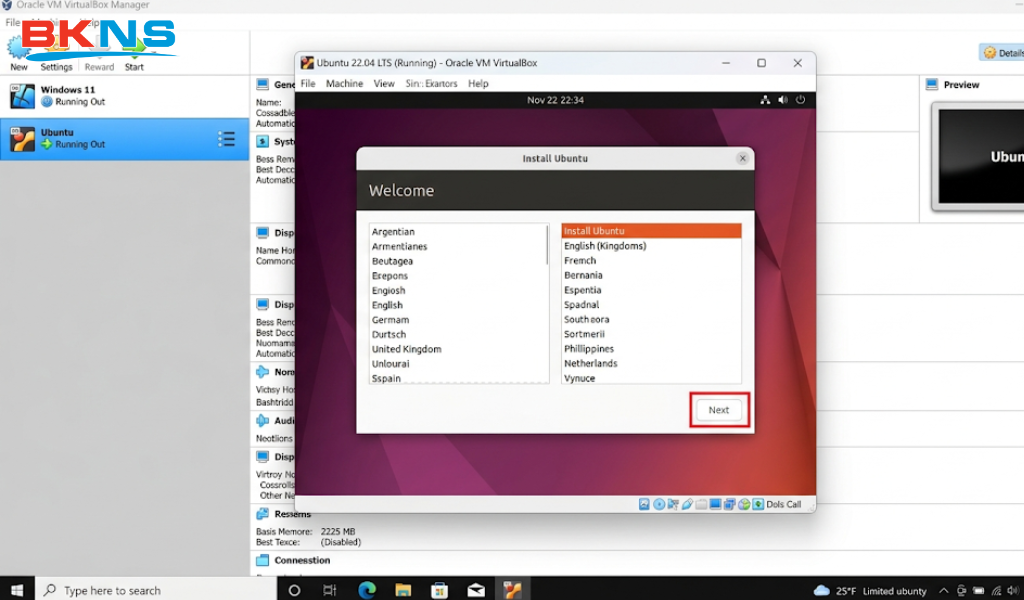
Bước 7: Khởi động máy ảo và bắt đầu cài Ubuntu
Sau khi cấu hình xong, bạn bấm Start để khởi động máy ảo.
Khi màn hình cài đặt Ubuntu xuất hiện, bạn chọn:
- Install Ubuntu để cài đặt.
- Chọn ngôn ngữ.
- Chọn bố cục bàn phím.
- Chọn kết nối mạng nếu có yêu cầu.
- Chọn kiểu cài đặt.
Với người mới, bạn có thể chọn Normal Installation để cài đầy đủ các phần mềm cơ bản. Nếu máy yếu, bạn có thể chọn Minimal Installation để cài nhẹ hơn.
Bước 8: Chọn kiểu cài đặt Ubuntu
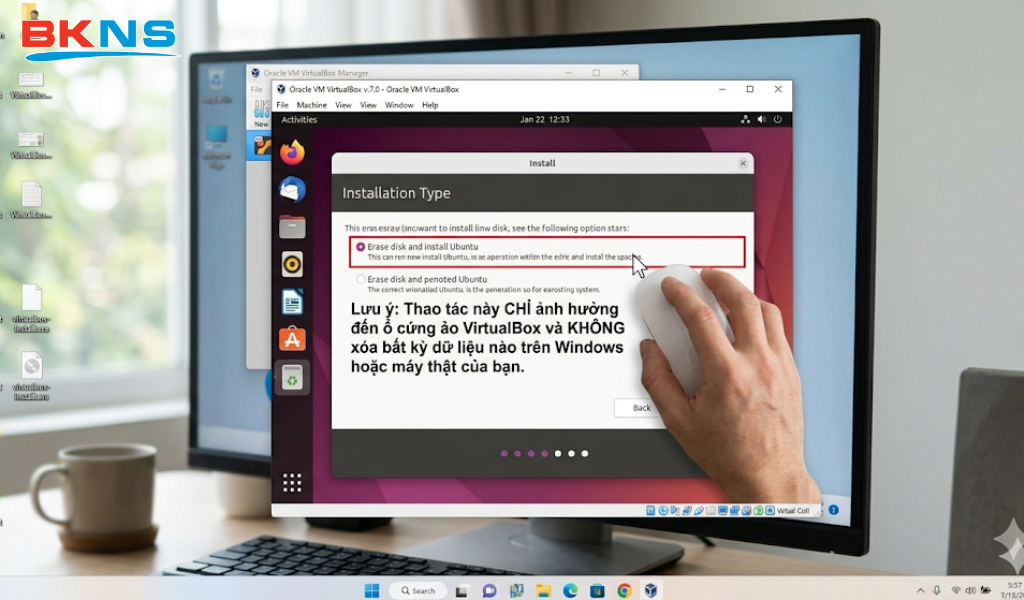
Ở bước phân vùng ổ đĩa, Ubuntu có thể hiển thị tùy chọn:
Erase disk and install Ubuntu
Nhiều người mới thường lo rằng tùy chọn này sẽ xóa dữ liệu Windows. Tuy nhiên, khi bạn cài Ubuntu trong VirtualBox, tùy chọn này chỉ xóa ổ cứng ảo của máy ảo. Nó không xóa ổ C, ổ D hoặc dữ liệu Windows trên máy thật.
Bạn có thể chọn Erase disk and install Ubuntu để cài Ubuntu vào ổ cứng ảo đã tạo.
Bước 9: Tạo tài khoản Ubuntu
Tiếp theo, bạn cần tạo tài khoản người dùng cho Ubuntu.
Thông tin cần nhập gồm:
- Tên của bạn.
- Tên máy tính.
- Tên đăng nhập.
- Mật khẩu.
- Xác nhận mật khẩu.
Bạn nên đặt mật khẩu dễ nhớ nhưng không quá đơn giản. Mật khẩu này sẽ được dùng khi đăng nhập Ubuntu và khi chạy lệnh quản trị bằng sudo.
Ví dụ, khi cài phần mềm trong Ubuntu, hệ thống có thể yêu cầu mật khẩu:
sudo apt update
Gợi ý ảnh cần chèn: [Ảnh: Màn hình tạo tài khoản Ubuntu]
Bước 10: Hoàn tất cài đặt và khởi động lại
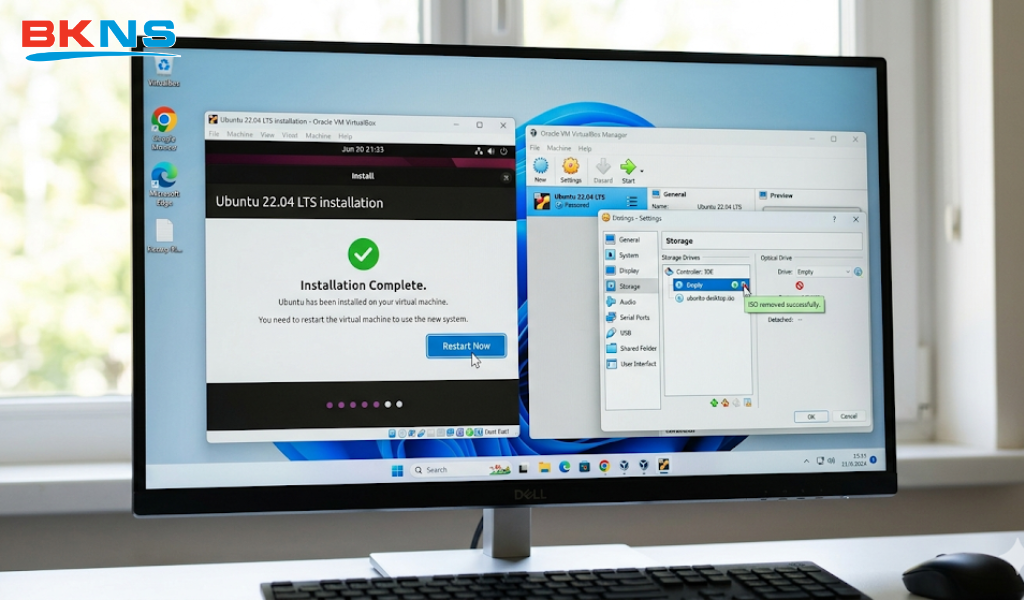
Sau khi Ubuntu cài đặt xong, bạn chọn Restart Now để khởi động lại máy ảo.
Nếu hệ thống yêu cầu tháo đĩa cài đặt, bạn có thể:
- Tắt máy ảo.
- Vào Settings.
- Chọn Storage.
- Tháo file ISO khỏi ổ đĩa ảo.
- Khởi động lại máy ảo.
Sau khi khởi động lại, bạn sẽ thấy màn hình đăng nhập Ubuntu. Hãy nhập mật khẩu đã tạo để vào hệ điều hành.
So sánh cài Ubuntu trên VirtualBox, VMware, WSL và dual boot
Nhiều người mới thường nhầm giữa VirtualBox, VMware, WSL và cài song song Ubuntu với Windows. Đây là 4 cách khác nhau.
Cách dùng Ubuntu | Phù hợp với ai? | Ưu điểm | Hạn chế |
VirtualBox | Người mới học Linux | Miễn phí, an toàn, dễ xóa | Hiệu năng thấp hơn máy thật |
VMware | Người cần máy ảo ổn định | Mượt, nhiều tính năng | Có bản trả phí tùy nhu cầu |
WSL | Người cần terminal Linux trên Windows | Nhẹ, nhanh, tiện lập trình | Không giống Ubuntu Desktop đầy đủ |
Dual boot | Người muốn dùng Ubuntu như hệ điều hành chính | Hiệu năng tốt | Cần phân vùng, rủi ro cao hơn |
Nếu bạn mới học Linux, nên bắt đầu với VirtualBox. Khi đã quen với Ubuntu, bạn có thể chuyển sang VPS Linux để thực hành môi trường server thật.
Khi nào nên chuyển từ Ubuntu VirtualBox sang VPS Linux?
Ubuntu trên VirtualBox rất phù hợp để học và thử nghiệm. Tuy nhiên, máy ảo trên máy cá nhân không phải môi trường lý tưởng để chạy website hoặc ứng dụng thật.
Khi bạn muốn chạy website hoặc ứng dụng thật
Nếu bạn muốn chạy WordPress, Laravel, Node.js, Python, API hoặc database để người khác truy cập, bạn nên dùng VPS Linux hoặc Cloud VPS.
VirtualBox chỉ chạy khi máy tính cá nhân của bạn bật. Trong khi đó, VPS được thiết kế để hoạt động online liên tục, có IP riêng và có thể truy cập từ xa qua SSH.
Khi bạn cần IP riêng, tài nguyên riêng và uptime ổn định
VPS Linux phù hợp khi bạn cần:
- IP riêng.
- Tài nguyên CPU/RAM/SSD riêng.
- Môi trường server online 24/7.
- Truy cập từ xa qua SSH.
- Cài web server như Nginx, Apache.
- Cài database như MySQL, MariaDB, PostgreSQL.
- Triển khai website, API hoặc ứng dụng thực tế.
Nếu bạn đã quen với Ubuntu trên VirtualBox, bước tiếp theo nên là thực hành trên VPS Linux để hiểu rõ hơn cách vận hành server thật.
Câu hỏi thường gặp khi cài đặt Ubuntu trên VirtualBox
Cài Ubuntu trên VirtualBox có mất dữ liệu Windows không?
Không. Ubuntu được cài vào ổ cứng ảo của VirtualBox, không cài trực tiếp lên ổ cứng thật. Vì vậy, dữ liệu Windows của bạn không bị ảnh hưởng nếu bạn thao tác đúng trong môi trường máy ảo.
Cài Ubuntu trên VirtualBox cần bao nhiêu RAM?
Bạn nên cấp tối thiểu 2 GB RAM cho Ubuntu Desktop. Nếu máy tính có từ 8 GB RAM trở lên, nên cấp 4 GB RAM để Ubuntu chạy mượt hơn.
Nên chọn Ubuntu Desktop hay Ubuntu Server?
Nếu bạn mới học Ubuntu, nên chọn Ubuntu Desktop vì có giao diện đồ họa. Nếu bạn học quản trị server, VPS hoặc muốn môi trường nhẹ hơn, có thể chọn Ubuntu Server.
Có cần USB để cài Ubuntu trên VirtualBox không?
Không. Khi cài Ubuntu trên VirtualBox, bạn chỉ cần file ISO Ubuntu. VirtualBox sẽ gắn file ISO này như một đĩa cài đặt ảo.
VirtualBox có miễn phí không?
Có. VirtualBox là phần mềm ảo hóa miễn phí cho nhu cầu phổ thông. Tuy nhiên, nếu dùng Extension Pack, bạn nên kiểm tra điều khoản sử dụng phù hợp với mục đích cá nhân, học tập hoặc doanh nghiệp.
Vì sao không thấy Ubuntu 64-bit trong VirtualBox?
Nguyên nhân phổ biến là máy chưa bật công nghệ ảo hóa VT-x hoặc AMD-V trong BIOS/UEFI. Ngoài ra, Hyper-V trên Windows cũng có thể gây xung đột với VirtualBox.
Bài viết trên đây của BKNS đã hướng dẫn chi tiết cách cài đặt Ubuntu trên VirtualBox từ bước chuẩn bị file ISO, tạo máy ảo, cấu hình RAM/CPU, cài đặt hệ điều hành cho đến các thao tác cần làm sau khi cài xong. Hy vọng những thông tin trên sẽ giúp bạn cài đặt Ubuntu thành công, hạn chế lỗi phát sinh và có một môi trường Linux an toàn để học tập, lập trình hoặc thử nghiệm hệ thống ngay trên Windows.
Nếu bạn đã quen với Ubuntu trên VirtualBox và muốn thực hành trong môi trường server thực tế hơn, bạn có thể tìm hiểu thêm các giải pháp VPS Linux hoặc Cloud VPS tại BKNS để triển khai website, ứng dụng và quản trị hệ thống chuyên nghiệp hơn