
Hướng dẫn cài đặt website WordPress trên VPS Centos OS 7
Trong bài viết này, BKNS sẽ hướng dẫn các bạn cách cài đặt website Wordpress trên VPS Centos OS 7.
Trong bài viết này, BKNS sẽ hướng dẫn các bạn cách cài đặt website WordPress trên VPS Centos OS 7.
1. Chuẩn bị
Bước 1. Cài đặt LAMP
Đầu tiên cần cài đặt LAMP
Bước 2. Tạo cơ sở dữ liệu
- Sử dụng MariaDB. Đăng nhập vào MariaDB:
text
mysql -u gốc -p- Mình sẽ tạo cơ sở dữ liệu mới có tên là wordpress và user là “wordpress_user” và “wordpress_pw” là mật khẩu
text
create database wordpress;

GRANT ALL PRIVILEGES on wordpress_lemp.* to 'wordpress_user' identified by 'wordpress_pw';

flush privileges;- Quit MariaDB
text
exitBước 3. Cấu hình Httpd
- Cấu hình file /etc/httpd/conf.d/duc.com.conf
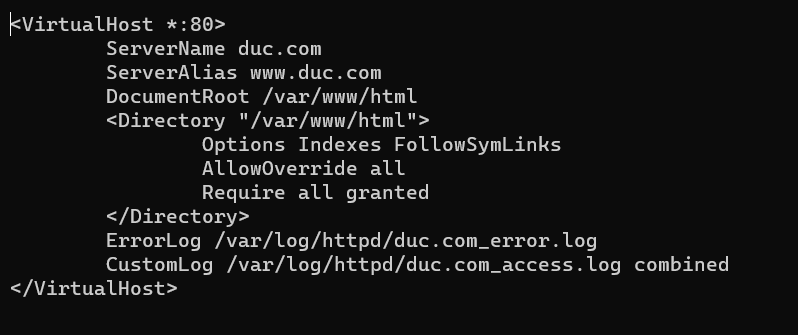
- Khởi động lại
text
systemctl restart httpdBước 4. Tải về WordPress mới nhất.
wgethttp://wordpress.org/latest.tar.gz
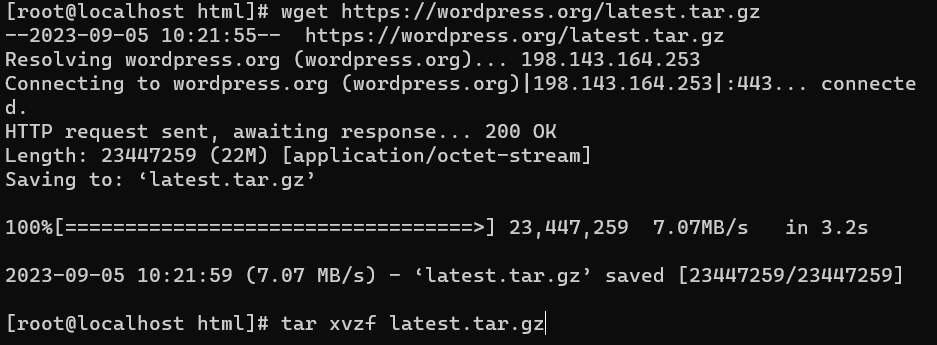
- Giải nén tập tin WordPress với đuôi *.tar.gz
text
tar xzvf latest.tar.gz
- Di chuyển nó đến thư mục Document root
text
mv wordpress/* /var/www/html
- Sao chép tệp wp-sample-config.php và thay đổi thành wp-config.php.
text
cp /var/www/html/wp-config-sample.php /var/www/html/wp-config.php
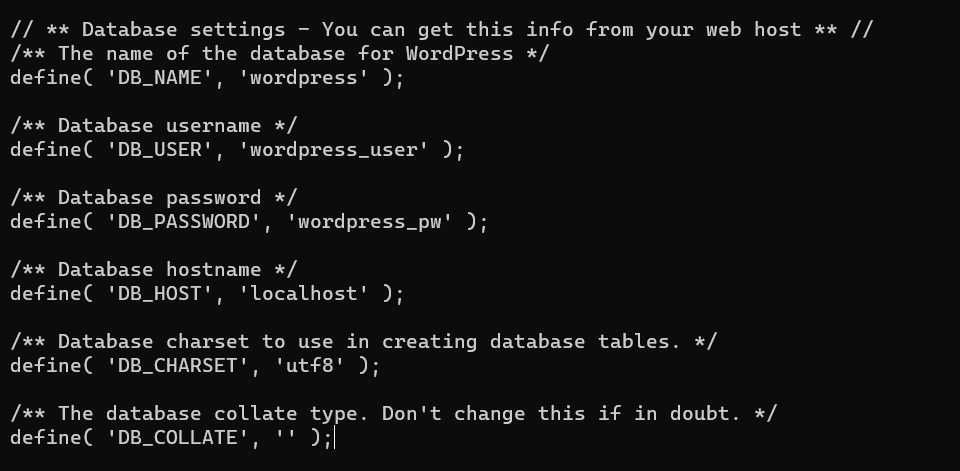
- Chỉnh sửa tệp wp-config.php cấu hình kết nối đến cơ sở dữ liệu.
text
nano /var/www/html/wp-config.php
- Phân quyền cho user Nginx toàn quyền trên thư mực chứa wordpress
text
chown -R apache:apache /var/www/html/2. Hướng dẫn cài đặt website WordPress trên VPS Centos OS 7
- Bật trình duyệt và truy cập vào http:\\yourdomain.com hoặc IP
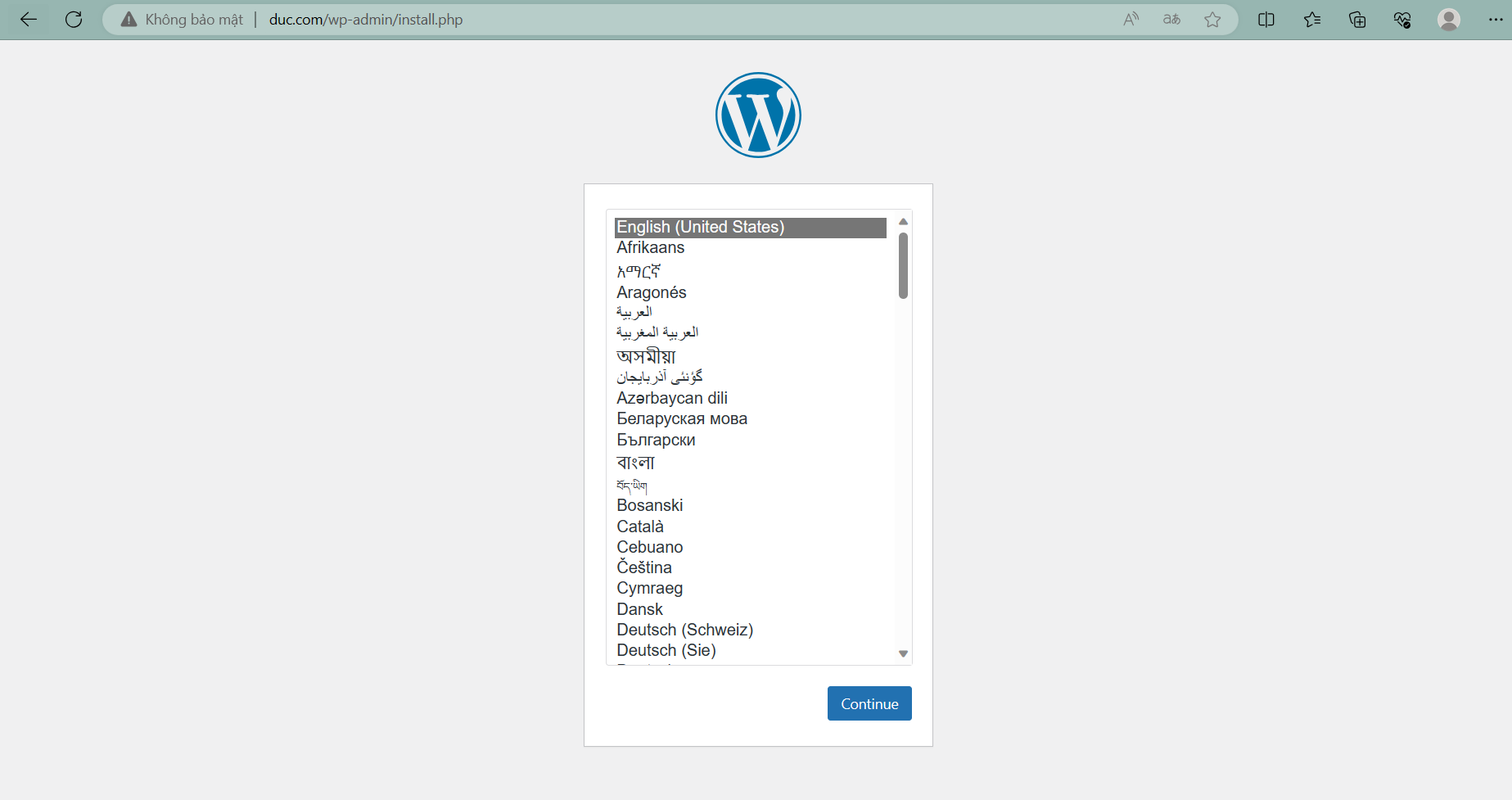
Bước 1: Select ngôn ngữ
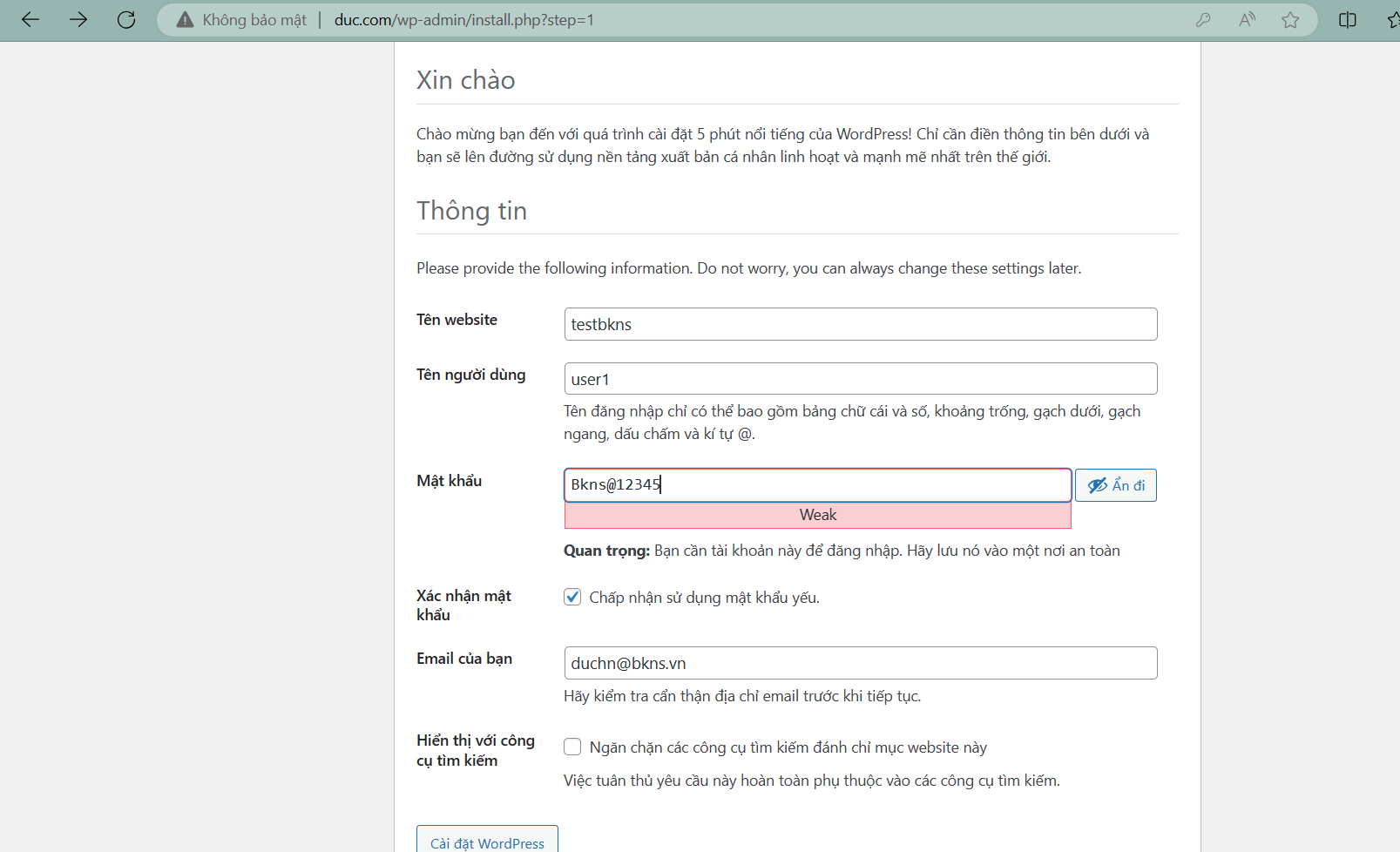
Bước 2: Nhập thông tin cho Website => Cài đặt WordPress
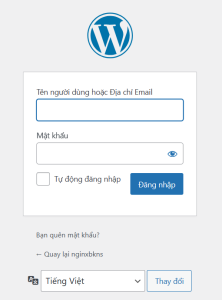
Bước 3: Đăng nhập
Đăng nhập bằng Tên người dùng và mật khẩu đã được tạo ở bước trên:
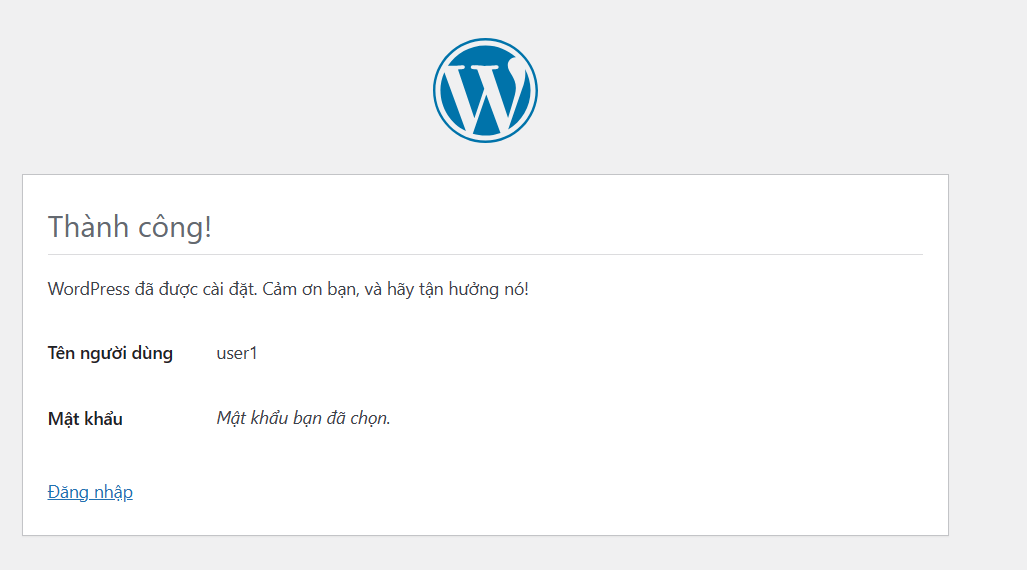
Bước 4: Điền thông tin
Sau khi nhập thông tin Database thành công ta bắt đầu điền thông tin website và tài khoản admin
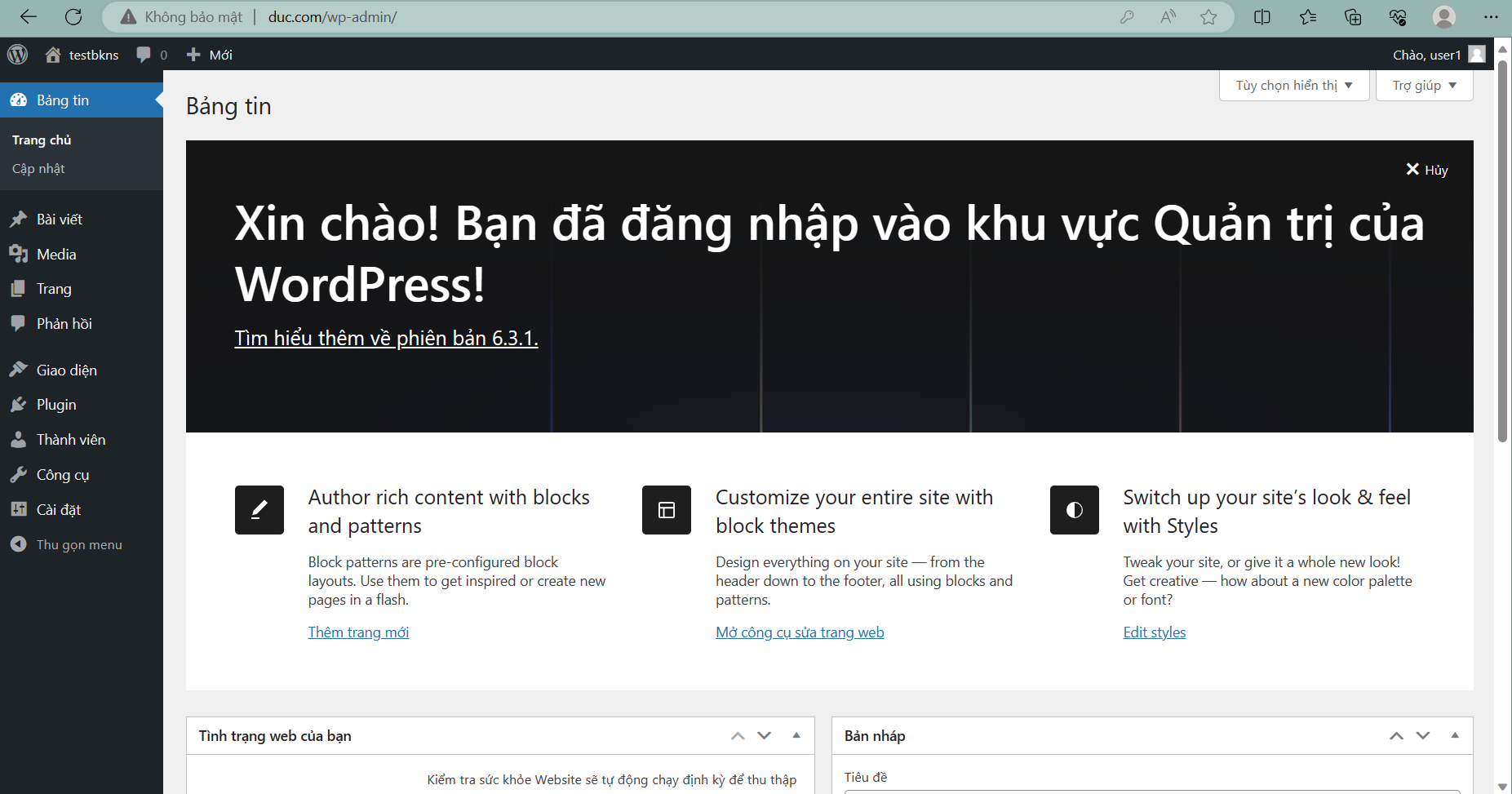
- Giao diện chính của WordPress Admin
Lời kết
Như vậy là bạn đã hoàn thành các bước Cài đặt Website WordPress trên VPS Centos OS 7. BKNS hy vọng bài viết sẽ là nguồn tham khảo hữu ích cho bạn.
Hãy tiếp tục theo dõi BKNS để không bỏ lỡ những bài viết hay và hữu ích khác!