
Cname là gì? Sử dụng Cname record như thế nào?
CNAME là gì? Ý nghĩa và cách sử dụng CNAME như thế nào? Lưu ý gì sử dụng CNAME. Tham khảo bài viết dưới đây của BKNS để có đáp án chi tiết nhất.
Bạn đang tìm hiểu CNAME là gì nhưng chưa biết bắt đầu từ đâu? CNAME (Canonical Name Record) là một loại bản ghi DNS cho phép một tên miền hoạt động như bí danh của tên miền khác, công cụ không thể thiếu khi quản trị website, cấu hình subdomain hay tích hợp dịch vụ bên thứ ba. Trong bài viết này, BKNS chia sẻ toàn bộ kiến thức từ định nghĩa, cơ chế hoạt động đến hướng dẫn cấu hình thực tế giúp bạn nắm vững CNAME record từ A đến Z.
1. Bản ghi Cname là gì?
Bản ghi CNAME là một loại bản ghi tài nguyên trong hệ thống DNS (Domain Name System), có chức năng quy định một tên miền là bí danh (alias) của một tên miền chuẩn khác, không bao giờ trỏ trực tiếp đến địa chỉ IP.
CNAME hoạt động như một “tên thay thế” khi người dùng truy cập vào tên miền alias, hệ thống DNS sẽ tự động chuyển hướng sang tên miền gốc để lấy địa chỉ IP thực sự. Cơ chế này đặc biệt hữu ích khi bạn muốn nhiều tên miền hoặc subdomain cùng trỏ về một máy chủ mà không cần nhớ hay cập nhật nhiều địa chỉ IP riêng lẻ.
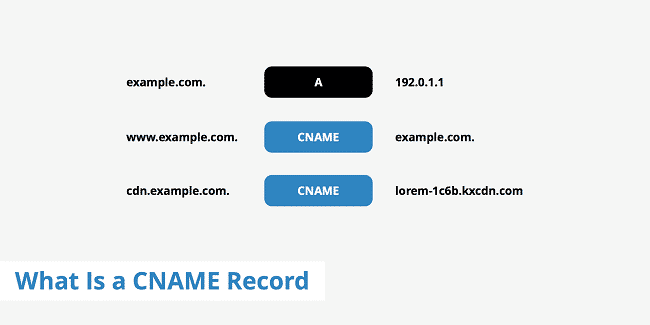
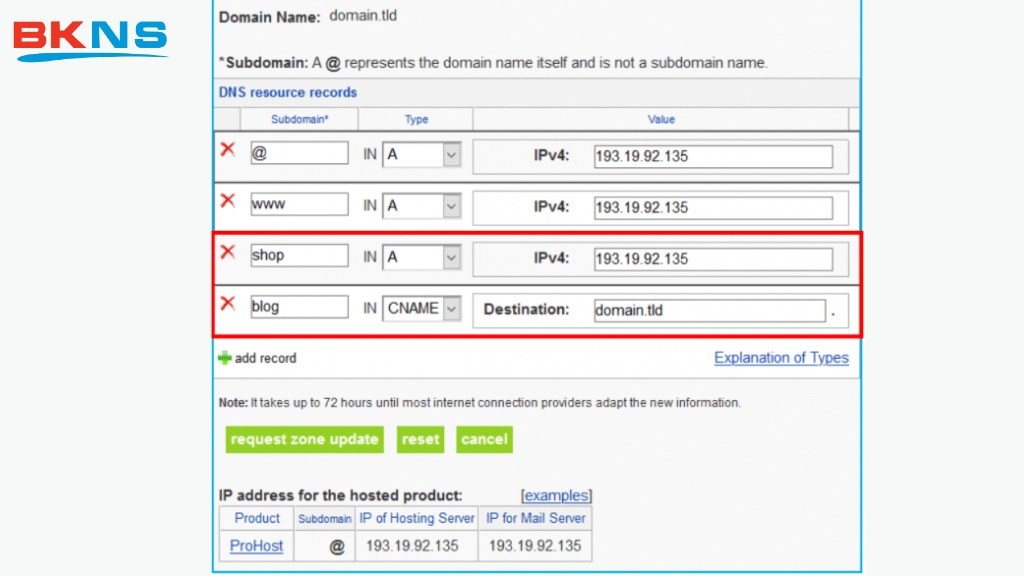
Ví dụ: Nếu bạn có tên miền chính là example.com và muốn tạo blog.example.com trỏ về cùng máy chủ, bạn chỉ cần tạo một bản ghi CNAME cho blog trỏ đến example.com. Khi địa chỉ IP của example.com thay đổi sau này, tất cả các bản ghi CNAME trỏ đến nó cũng tự động cập nhật theo đây chính là lợi ích bảo trì lớn nhất của CNAME so với việc tạo nhiều bản ghi A riêng biệt.
2. Cơ chế hoạt động bản ghi CNAME trong hệ thống DNS
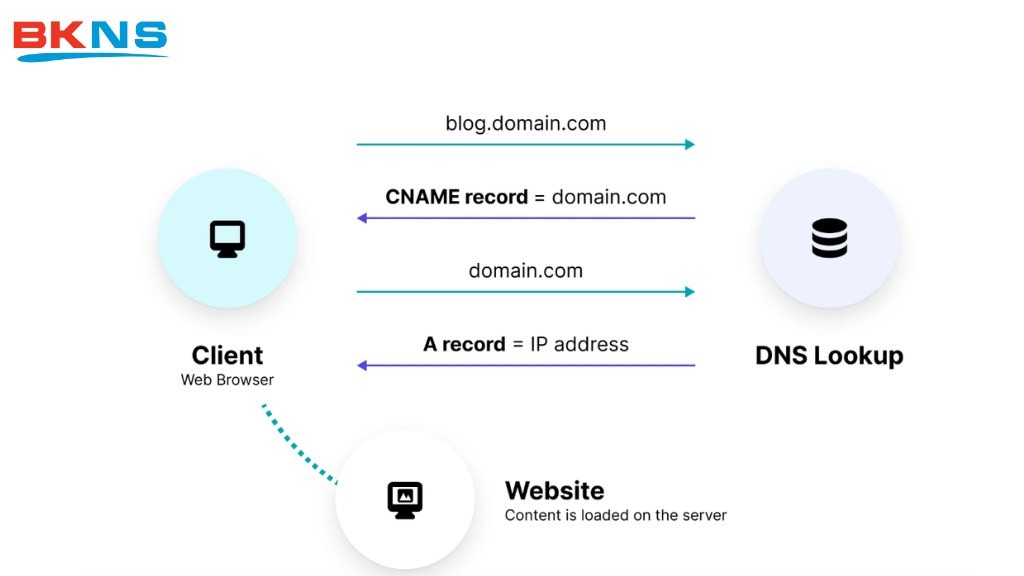
Bản ghi CNAME hoạt động bằng cách thêm một bước tra cứu bổ sung vào quy trình phân giải DNS, yêu cầu resolver tiếp tục tìm kiếm tên miền đích trước khi trả về địa chỉ IP cho trình duyệt.
Quy trình phân giải DNS khi gặp CNAME diễn ra tuần tự qua các bước sau:
- Trình duyệt gửi yêu cầu phân giải tên miền blog.example.com đến DNS resolver.
- DNS resolver tìm thấy bản ghi CNAME: blog.example.com → example.com.
- Resolver thực hiện thêm một tra cứu mới cho tên miền đích example.com.
- Resolver tìm thấy bản ghi A của example.com, ví dụ: 93.184.216.34.
- Địa chỉ IP 93.184.216.34 được trả về cho trình duyệt, kết nối được thiết lập.
Lưu ý: vì CNAME yêu cầu ít nhất hai bước tra cứu DNS (một để tìm CNAME, một để phân giải tên miền đích), thời gian phản hồi sẽ lâu hơn một chút so với bản ghi A trỏ thẳng đến IP. Đây là lý do CNAME không được khuyến nghị cho các CNAME chain (chuỗi CNAME trỏ đến CNAME khác) vì mỗi cấp bổ sung làm tăng độ trễ.
3. Những thành phần trong cấu trúc của một bản ghi Cname
Một bản ghi CNAME chuẩn gồm bốn thành phần chính: Name (hostname alias), TTL (thời gian tồn tại cache), Type (loại bản ghi), và Value (tên miền đích canonical).
Dưới đây là ví dụ bản ghi CNAME thực tế theo định dạng zone file DNS chuẩn:
www IN CNAME example.com. blog IN CNAME example.com. shop IN CNAME store.example.com.
Bảng dưới đây mô tả chi tiết từng trường trong cấu trúc bản ghi CNAME:
Trường | Ví dụ | Ý nghĩa |
|---|---|---|
Name | www | Hostname hoặc subdomain muốn tạo alias |
TTL | 3600 | Thời gian (giây) DNS resolver cache bản ghi trước khi kiểm tra lại |
Class | IN | Internet class — luôn là IN trong DNS thông thường |
Type | CNAME | Loại bản ghi DNS |
Value | example.com. | Tên miền canonical (đích) — lưu ý dấu chấm cuối |
4. Ứng dụng của bản ghi Cname
CNAME Có Dùng Được Để Tạo Subdomain: CNAME là phương pháp phổ biến và được khuyến nghị nhất để tạo subdomain trỏ về domain chính hoặc một máy chủ bên ngoài, vì nó cho phép cập nhật IP tập trung mà không cần chỉnh sửa nhiều bản ghi.
1. Tạo subdomain trỏ về domain chính
CNAME là phương pháp phổ biến nhất để tạo subdomain mà không cần khai báo IP riêng cho từng subdomain.
- www.example.com → example.com: đảm bảo cả phiên bản có và không có www đều hoạt động
- blog.example.com → example.com: trỏ blog về cùng máy chủ website chính
- shop.example.com → stores.shopify.com: kết nối subdomain với nền tảng thương mại điện tử bên ngoài
- cdn.example.com → d1234.cloudfront.net: trỏ subdomain đến CDN endpoint
Khi IP máy chủ thay đổi, bạn chỉ cần cập nhật một bản ghi A duy nhất tất cả CNAME trỏ đến nó tự động cập nhật theo.
2. Xác thực dịch vụ bên thứ ba
Hầu hết các dịch vụ cloud và SaaS hiện nay yêu cầu tạo CNAME để xác minh quyền sở hữu tên miền trước khi kích hoạt dịch vụ.
- Google Workspace: xác minh tên miền để kích hoạt email doanh nghiệp (googleXXXX → google.com)
- SSL Certificate (Let’s Encrypt, DigiCert): phương thức DNS-01 dùng CNAME để phát hành wildcard SSL
- Mailchimp / Klaviyo: xác thực domain gửi email, tăng tỷ lệ vào inbox, tránh bị đánh dấu spam
- Cloudflare / AWS CloudFront: kết nối subdomain với CDN endpoint
3. Tích hợp nền tảng bên ngoài (custom domain)
Các nền tảng SaaS cho phép bạn dùng tên miền riêng thay vì subdomain mặc định của họ thông qua CNAME.
- Vercel / Netlify / GitHub Pages: trỏ app.example.com đến deployment endpoint của nền tảng
- Shopify / WooCommerce: dùng subdomain riêng thay vì yourstore.myshopify.com
- HubSpot / Webflow: hosting landing page trên subdomain của tên miền doanh nghiệp
- Zendesk / Freshdesk: tùy chỉnh địa chỉ trang hỗ trợ khách hàng
4. Đồng bộ dữ liệu tự động khi ip thay đổi
Đây là ứng dụng ít được nhắc đến nhưng mang lại giá trị bảo trì cao nhất trong môi trường doanh nghiệp.
- Khi IP máy chủ thay đổi (migration hosting, thay đổi datacenter), chỉ cần cập nhật bản ghi A gốc duy nhất
- Tất cả subdomain và alias dùng CNAME sẽ tự động phân giải đúng mà không cần chỉnh sửa từng bản ghi
- Giảm thiểu rủi ro bỏ sót khi có nhiều subdomain cùng trỏ về một máy chủ
- Đặc biệt hữu ích khi tích hợp với dịch vụ có IP thay đổi thường xuyên như CDN Anycast hay load balancer động
5. So sánh bản ghi Cname với bản ghi A, MX, TXT
Bảng dưới đây tổng hợp sự khác biệt giữa bốn loại bản ghi DNS phổ biến nhất theo các tiêu chí quan trọng khi lựa chọn:
Tiêu chí | CNAME | A Record | MX Record | TXT Record |
|---|---|---|---|---|
Trỏ đến | Tên miền khác | Địa chỉ IPv4 | Mail server | Chuỗi văn bản |
Dùng cho | Alias, subdomain | Web server chính | Email routing | Xác thực, SPF, DKIM |
Dùng cho apex domain | Không | Có | Có | Có |
Số bước DNS lookup | 2+ | 1 | 1 | 1 |
Tự động cập nhật khi IP đổi | Có | Không | Không | Không |
Tồn tại cùng bản ghi khác cùng tên | Không | Có (với MX, TXT) | Có | Có |

6. Cách sử dụng Cname như thế nào?
Bắt buộc phải có bản ghi kiểu A khi muốn khai báo bản ghi Cname. Khi đó, Domain đã được khai báo trong Cname trỏ đến địa chỉ IP của máy được gọi là Canonical Domain, các Domain khác muốn trỏ về cùng máy chỉ này được gọi là Alias Domain của tên máy và cũng cần được khai báo.
6.1 Hướng dẫn tạo Cname cho Subdomain
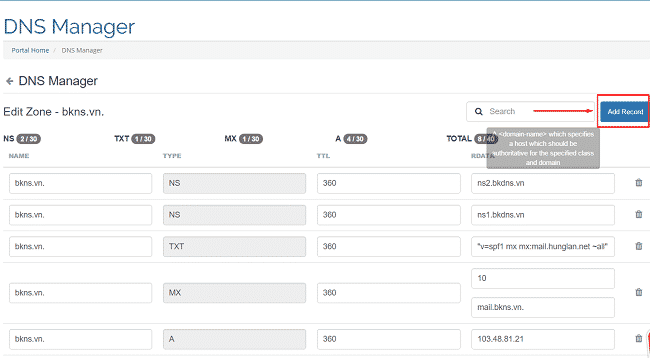
Để tạo Cname cho Subdomain bạn thực hiện theo những bước sau:
Bước 1: Đăng nhập DNS Control
Bước 2: Click vào Domain đã thêm vào hệ thống
Bước 3: Xuất hiện bảng thông tin
Bước 4: Nhập các giá trị yêu cầu để tạo bản ghi Cname cho Subdomain
- DNS Record: Cname
- Tên: Giá trị tên Subdomain
- Giá trị: Giá trị của Cname (chỉ điền tên Domain đã xác định và không được ghi số IP)
- MX: Để trống
6.2 Hướng dẫn tạo bản ghi Cname để xác thực các dịch vụ trực tuyến
Bước 1: Đăng nhập DNS Control
Bước 2: Chọn Domain đã thêm vào hệ thống
Bước 3: Xuất hiện bảng thông tin
Bước 4: Điền các giá trị vào bảng thông tin
6.3 Hướng dẫn thêm, nhập thông tin, cập nhật và xóa bản ghi Cname
2.3.1 Thêm bản ghi Cname
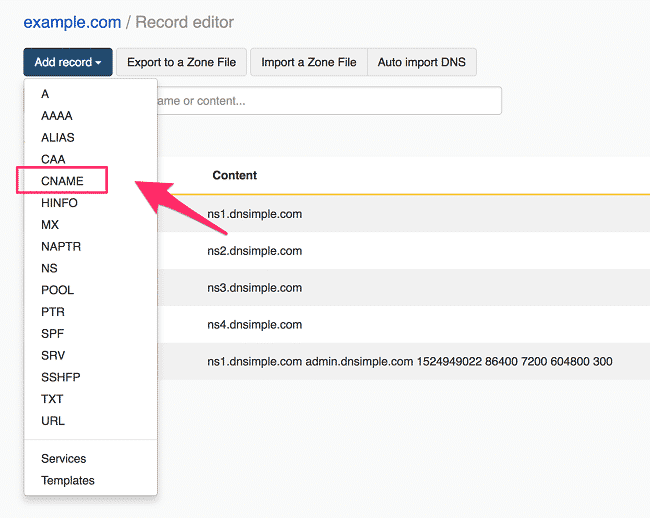
Bước 1: Trình chỉnh sửa bản ghi Cname
Bước 2: Bấm “Thêm”
Bước 3: Chọn Cname để thêm bản ghi mới
6.3.2 Nhập thông tin bản ghi Cname
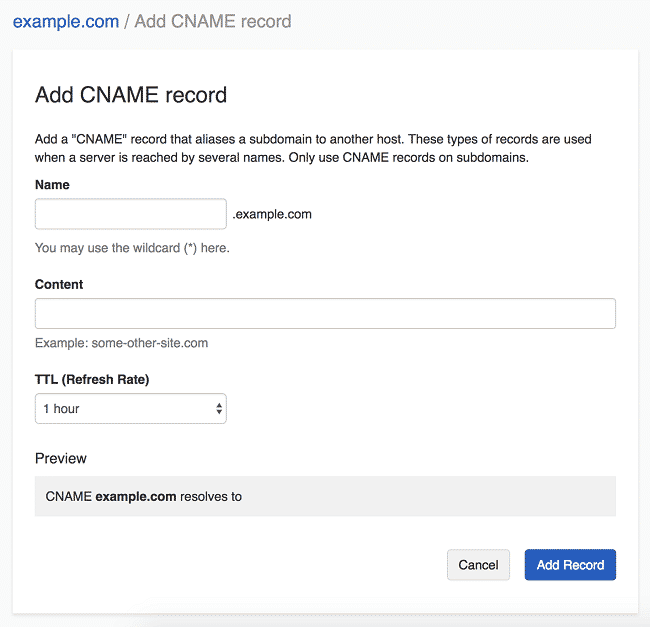
Thông tin bản ghi Cname gồm:
- Tên: Tên miền muốn tạo thêm
- Nội dung: Tên máy chủ mà nó trỏ tới (không phải URL)
6.3.3 Cập nhật bản ghi Cname
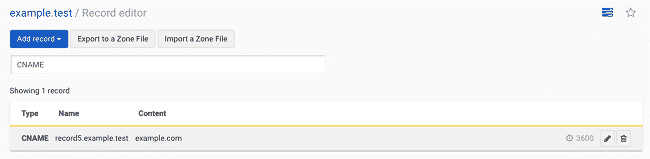
Bước 1: Trong trình chỉnh sửa bản ghi Cname => tìm bản ghi muốn sửa
Bước 2: Chọn biểu tượng bút chì
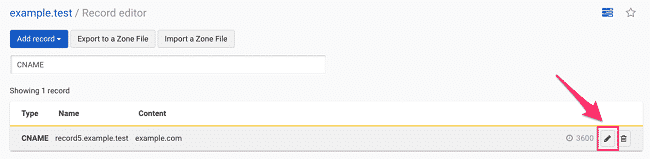
Bước 3: Cập nhật thông tin
Bước 4: Nhấp vào “Cập nhật bản ghi” để lưu lại
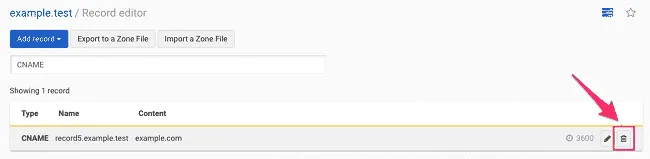
2.3.4 Xóa bản ghi Cname
Bước 1: Trình trình sửa bản ghi => Tìm bản ghi Cname muốn xóa
Bước 2: Click vào biểu tượng thùng rác để xác nhận để xóa bản ghi
7. Một số lưu ý về bản ghi Cname
- Bản ghi Cname luôn trỏ đến một Domain khác và không bao giờ trỏ trực tiếp đến địa chỉ IP.
- Một bản ghi Cname không thể cùng tồn tại với một bản ghi khác cùng tên. VD: Không thể có cả bản ghi Cname và TXT cho www.example.com
- Một bản ghi Cname có thể trỏ đến một Cname.
- Không có mối quan hệ trực tiếp giữa bản ghi Cname và chuyển hướng HTTP, việc cấu hình Cname tự động cũng không dẫn đến bất kỳ chuyển hướng HTTP nào.
- Như vậy, bạn đọc đã biết Cname là gì, chúng ta sẽ cùng nhau tìm hiểu về cách sử dụng gồm tạo, chỉnh sửa và xóa bản ghi Cname.
Thông qua bài chia sẻ của BKNS, bạn đã có đáp án cho câu hỏi Cname là gì và cách sử dụng rồi đúng không? Nếu vẫn còn thắc mắc về cname, hãy cho BKNS biết thông qua phần bình luận bên dưới bài viết. Đừng quên truy cập bkns.vn thường xuyên để cập nhật thêm nhiều bài chia sẻ hữu ích khác nhé!