
Fix lỗi err_too_many_redirects trong Wordpress như thế nào?
Fix lỗi err_too_many_redirects chỉ với 5 bước đơn giản ai cũng có thể thực hiện giúp giữ cho website WordPress của bạn không bị lỗi ...
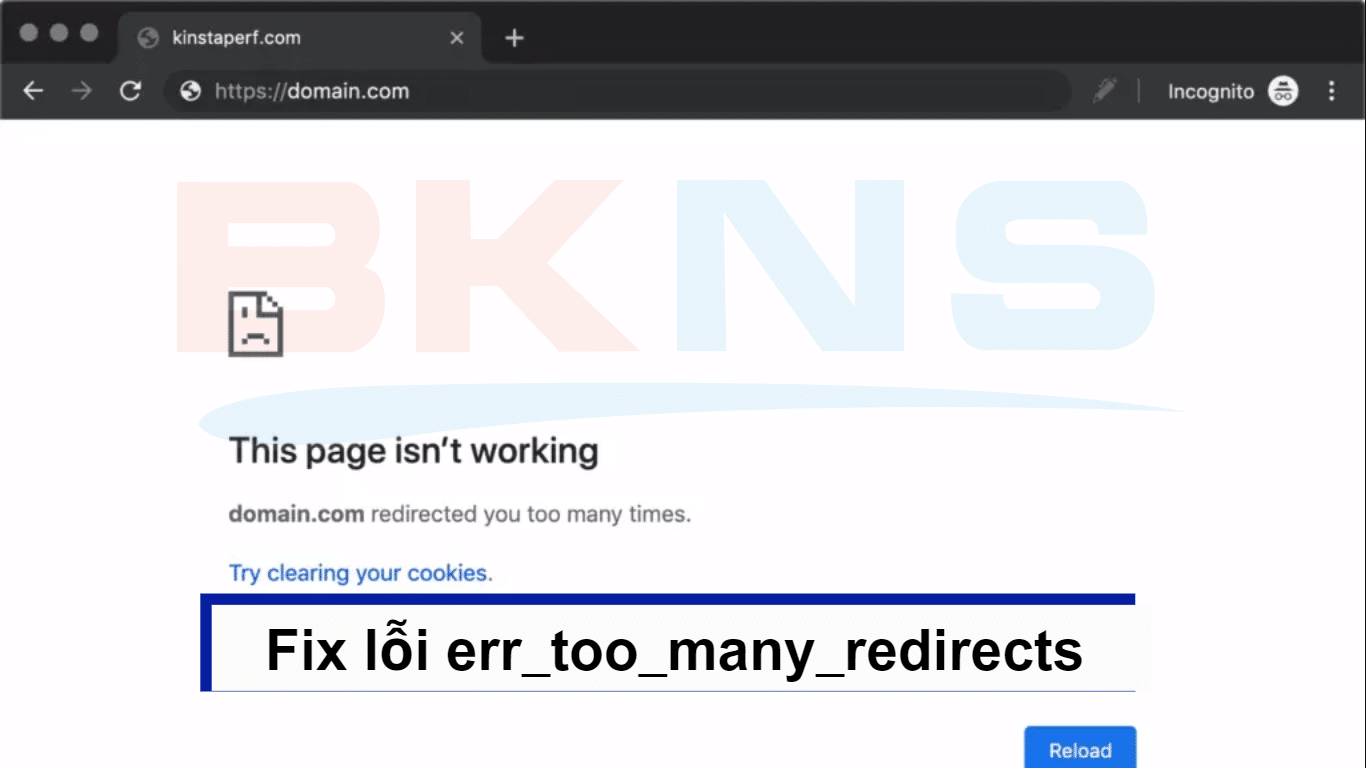
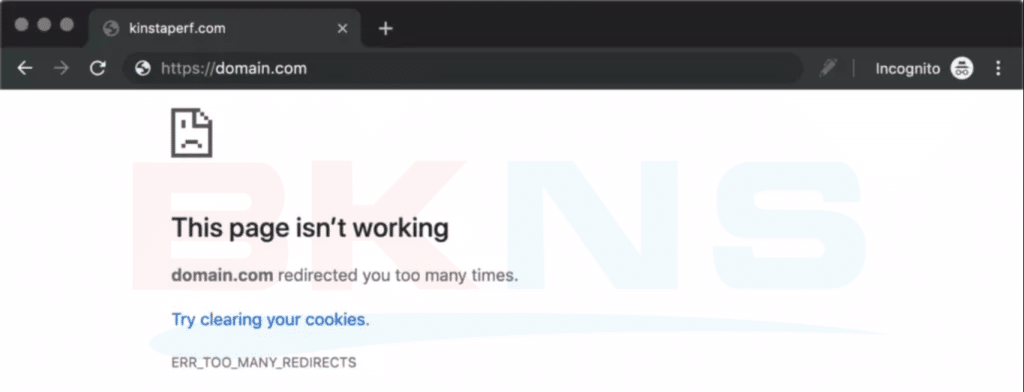
Việc giữ cho website WordPress của bạn không bị lỗi là rất quan trọng. Sẽ chẳng có ai muốn khi truy cập trang web lại xảy ra sự cố. Lỗi “err_too_many_redirects” có thể khó hiểu nếu như bạn chưa biết về nó. Nhưng không cần phải lo lắng nữa vì dưới đây sẽ là những giải pháp để fix lỗi. Bài viết này sẽ hướng dẫn cho bạn những phương pháp khác nhau. Cùng tìm hiểu nhé!
Những cách khác nhau để fix err_too_many_redirects trong WordPress
Xóa dữ liệu cache và cookies trong trình duyệt của bạn
Trình duyệt của bạn lưu trữ dữ liệu của mọi web website mà bạn đã từng truy cập, vì vậy nếu lần sau bạn có tìm lại nó, nó load rất nhanh. Ví dụ, logo, menu và những item tĩnh khác của một trang web lưu trữ cache của trình duyệt. Đó là một trong những lý do gặp lỗi khi chuyển hướng
Với Google Chrome, cạn có thể làm trống mọi thứ bằng cách nhấn CTRL+H và xóa mọi cookies và cache, bao gồm cả lịch sử tìm kiếm của bạn.
Với Safari, bạn phải để sẵn chế độ Developer bằng cách điều hướng tới Safari>>Preferences>>Advanced và sau đó nhấn vào Develop để xóa cache
Kiểm tra địa chỉ trang web của bạn
Có hai cách để kiểm tra địa chỉ trang web của bạn. Đầu tiên, bạn có thể kiểm tra từ bảng điều khiển WordPress bằng cách điều hướng Settings>>General. URL của WordPress và URL của trang web nên giống nhau.
Bạn cũng có thể kiểm tra bằng cách chỉnh sửa file wp-config.php từ file quản lý của tài khoản hosting. Để thực hiện điều đó, hãy mở file Manager>>public_html>>wp-config.php
Bạn có thể dễ dàng tìm kiếm file khi bạn mở dữ liệu public_html bởi vì đó là nơi dữ liệu trang web của bạn được lưu trữ. Tất cả các file và folder đều trong thư mục đó
Tuy nhiên, nếu bạn có một subdomain, bạn sẽ thấy nó trong một folder khác.
Xóa dữ liệu cache của trang web
Nếu bạn sử dụng plugin bộ nhớ đệm, bạn nên xóa dữ liệu cache của trang web. Hầu như mọi người sử dụng WP Super Cache hoặc W3 Total Cache
Những plugin này sẽ hiển thị tùy chọn “Delete Cache” trên thanh trên cùng mà bạn thấy trên trang tổng quan WordPress của mình
Nếu bạn không sử dụng plugin bộ nhớ đệm, công ty web hosting của bạn có thể đang duy trì nó. Vì vậy, hãy liên hệ với đội ngũ hỗ trợ khách hàng để xóa dữ liệu cache của website WordPress
Vô hiệu hóa file .htaccess
Để vô hiệu hóa file .htaccess, bạn cần thay thế tên của nó. Để làm được điều đó, bạn phải thực hiện những bước dưới đây:
- Log into tài khoản hosting của bạn và mở file quản lý
- Click vào public_html và thanh bên trái và tìm kiếm file .htaccess
- Nhấn chuột phải và chọn rename. Rename nó thành một tên khác và lưu lại
Sau đó, xóa dữ liệu cache trình duyệt để kiểm tra vấn đề đã được gỡ rối hay chưa.
Giải pháp cuối là vô hiệu hóa plugin
Đôi khi, plugin, trang web WordPress có những tin nhắn báo lỗi err_too_many_redirects. Điều này xảy ra khi một plugin xung đột với những plugin khác hoặc bạn đang sử dụng phiên bản cũ của plugin cụ thể không hoạt động tốt với phiên bản WordPress mới nhất
Để vô hiệu hóa plugin từ bảng điều khiển WordPress của bạn, đi tới Plugins>>Installed Plugins và lựa chọn tất cả plugin để thêm hàng loạt các kích hoạt.
Chọn “Deactivate” từ menu phía dưới và click chọn “Apply”. Bạn cũng có thể hủy kích hoạt chúng từng cái một và sau khi bạn đã xem qua mọi plugin, kiểm tra web của bạn nếu bạn vẫn thấy lỗi. Đây là cách dễ nhất để tìm ra thủ phạm gây lỗi.
Bây giờ bạn còn thấy fix lỗi err_too_many_redirects error trang web WordPress còn khó khăn nữa không?
Vậy, trong bài viết này, chúng ta đã học được lý do và giải pháp để sửa lỗi. Hầu hết, nếu bạn xóa dữ liệu cache trình duyệt, vấn đề sẽ được fix. Và sau đó bạn có thể cố gắng hủy kích hoạt tất cả plugin bởi vì những giải pháp khác yêu cầu truy cập cPanel
Hi vọng bạn đã có thể tìm được những giải pháp phù hợp nhất. Chúc các bạn thực hiện thành công!
>Xem thêm: Dropbox là gì? Hướng dẫn tạo tài khoản và sử dụng Dropbox