
Hướng dẫn backup và restore trong magento
Các bạn ó thể chủ động thực hiện backup và restore lại nếu gặp lỗi mà không cần đến hỗ trợ từ nhà cung cấp host.
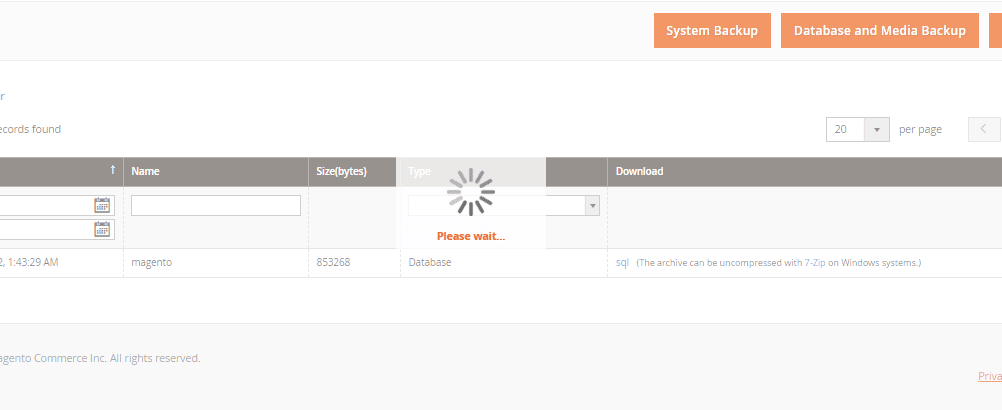
Bước 1: Khi mới vào trang quản trị chọn system > Backups sẽ hiện backup chưa bật
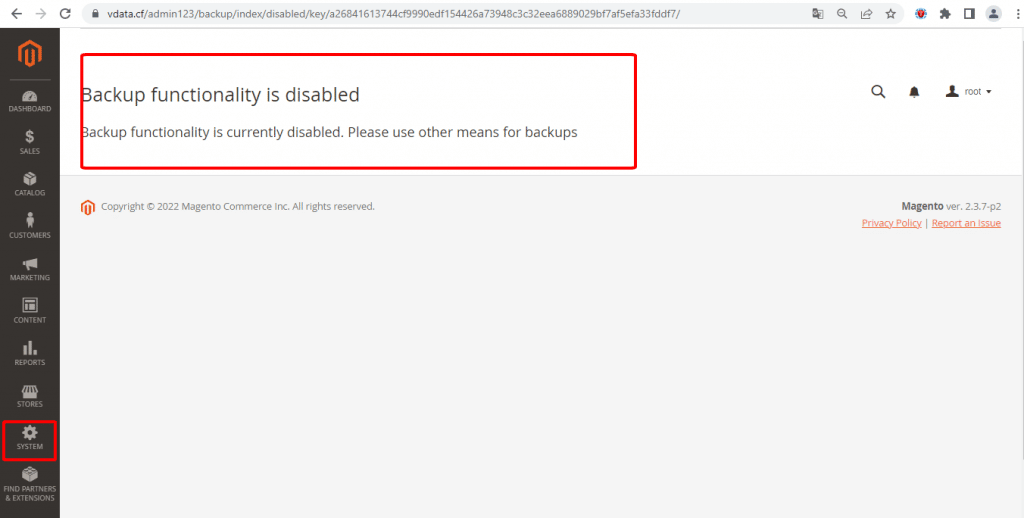
Hình 1: Thông báo backup đang tắt
Bước 2: Vào STORES > Configuration
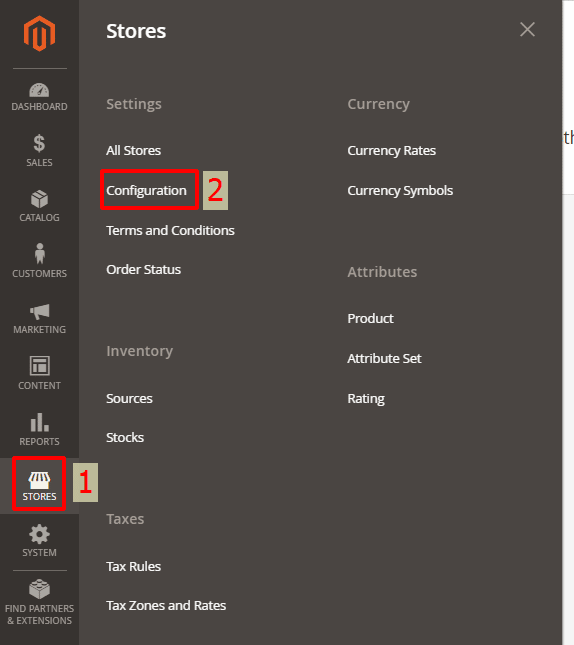
Hình 2: Vào Configuration
Bước 3: Vào ADVANCED > System > Backup Settings > Enable Backup chọn yes và chọn Save Config để lưu lại
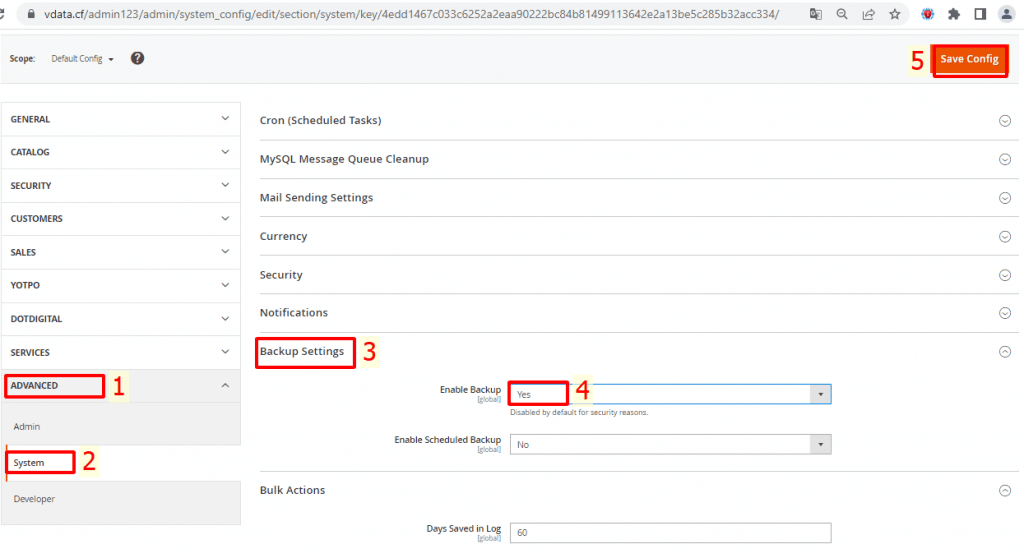
Hình 3: Bật Backup
Bước 4: Sau đó vào lại SYSTEM > Backups > Database Backup > đặt tên bản backup và chọn chế độ bảo trì để đảm bảo quá trình backup và chọn ok
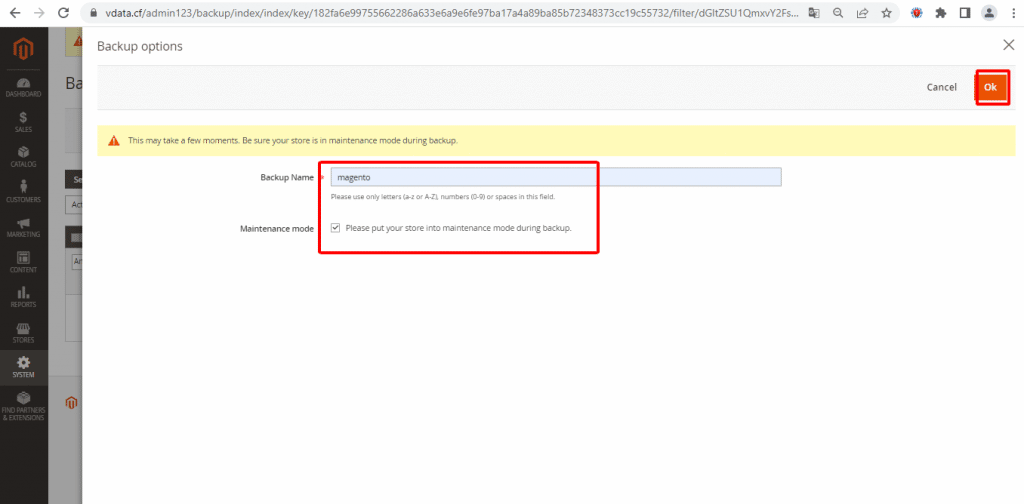
Hình 4: Tạo file backup
Bước 5: Chờ quá trình bảo trì và backup
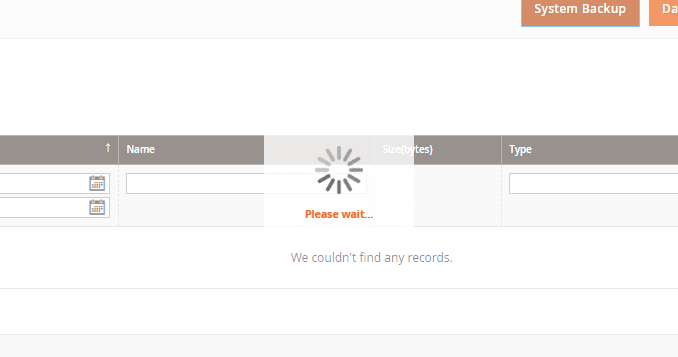
Hình 5: Chờ quá trình backup
Bước 6: Sau khi backup xong sẽ hiện ra file đã backup có thể tải về máy và lưu trữ khi bấm vào sql
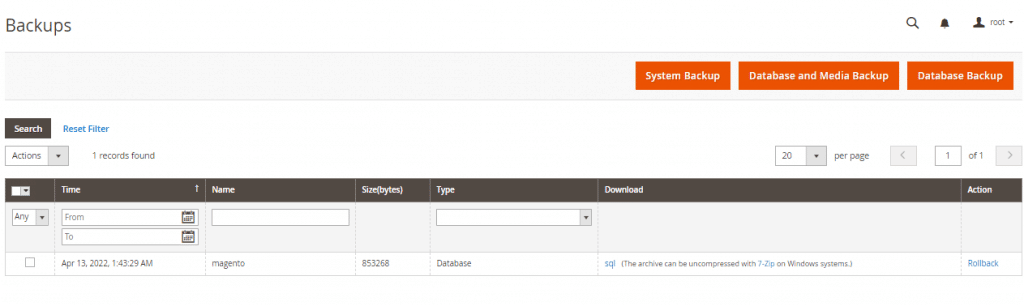
Hình 6: File backup
Bước 7: để restore chọn Rollback để bắt đầu và chọn ok để tiếp tục
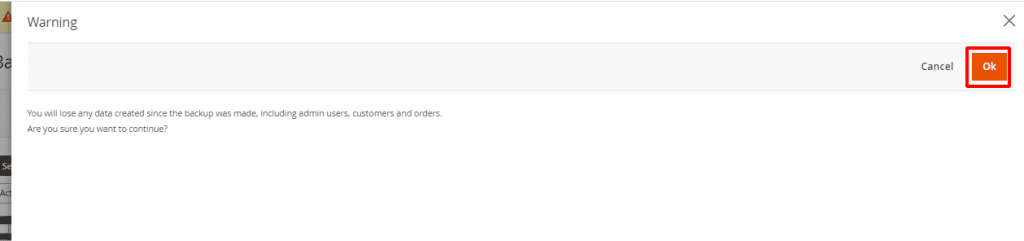
Hình 7: Chọn Rollback để restore
Bước 8: Nhập mật khẩu tài khoản quản trị sau đó chọn chế độ bảo trì và chọn ok
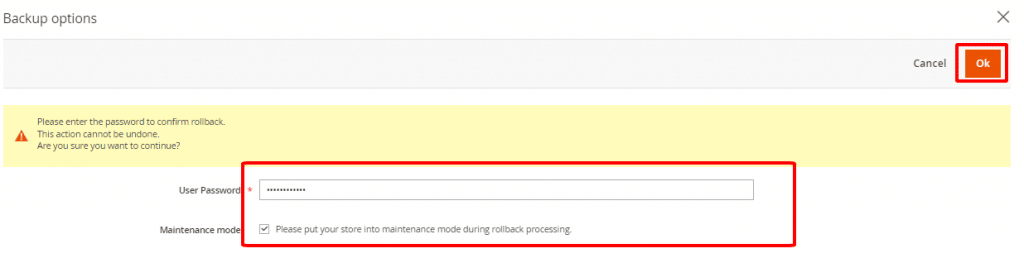
Hình 8: Nhập mật khẩu
Bước 9: Sau đó chờ quá trình restore hoàn thành
Hình 9: Chờ quá trình restore
Kết luận
Chúng ta vừa hoàn thành các bước backup và restore trong magento tại đây chúng ta có thể bắt đầu sao lưu web Magento của mình các bạn có thể tham khảo các gói hosting Directadmin hoặc hosting cPanel .
Cảm ơn các bạn đã đọc bài viết này !
Bé Snake