
Hướng dẫn cài đặt Cockpit quản lý cho linux
Khi quản lý các Server Linux mình thích dòng lệnh hơn nhưng có một số tình huống mà bạn cần quản lý Server Linux của mình bằng GUI.
Bước 1: Để cài đặt Cockpit sử dụng lệnh yum install cockpit
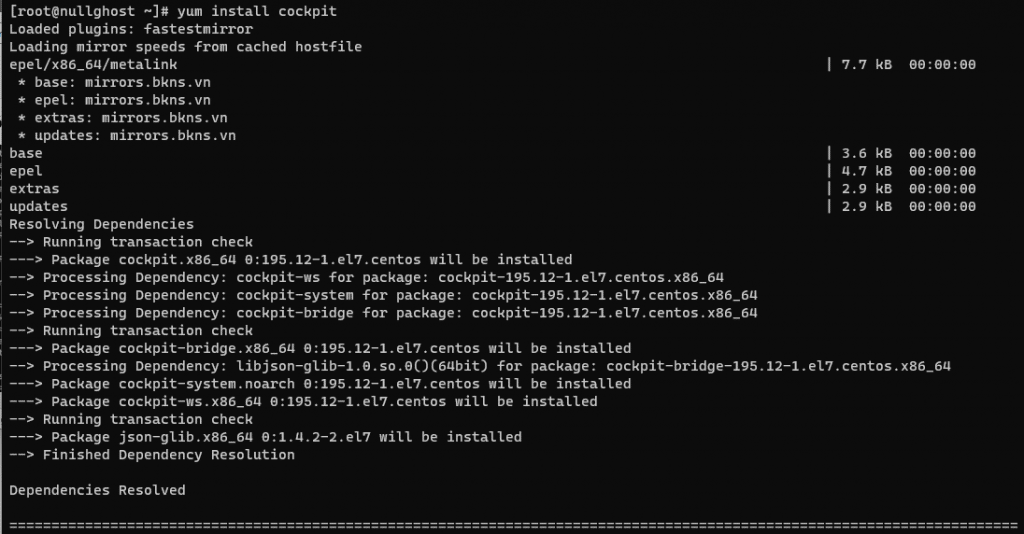
Hình 1: Lệnh cài đặt Cockpit
Bước 2: Bấm y để đồng ý cài đặt gói tin Cockpit
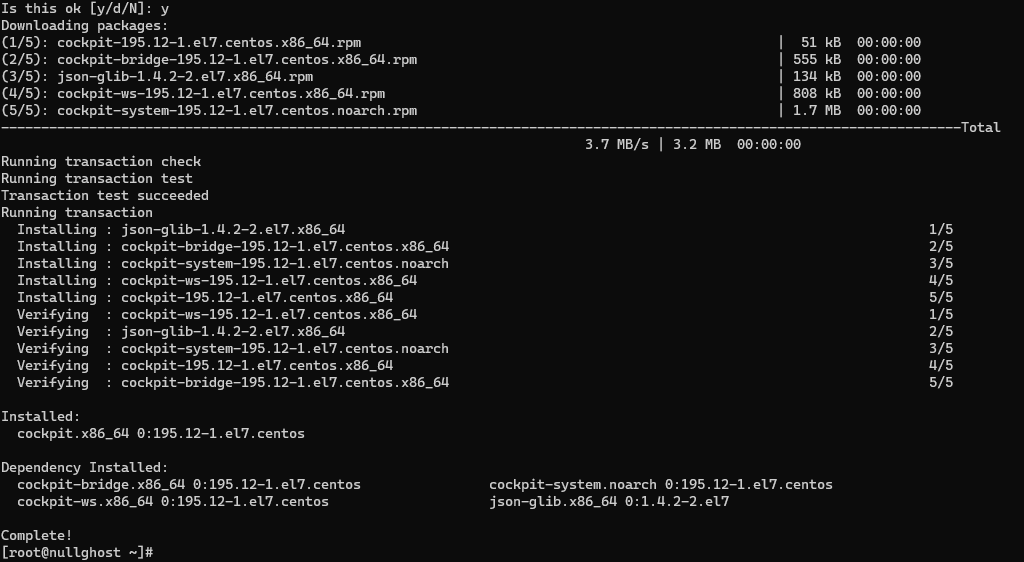
Hình 2: Đồng ý cài đặt
Bước 3: Để khởi động Cockpit sử dụng lệnh systemctl start cockpit

Hình 3:Lệnh khởi động cockpit
Bước 4: Muốn Cockpit khởi động cùng với server sử dụng lệnh systemctl enable –now cockpit.socket

Hình 4: Lệnh bật Cockpit chạy sau khi bật server
Bước 5: Để cho phép kết nối bên ngoài kết nối vào server sử dụng lệnh
firewall-cmd –zone=public –add-service=cockpit

Hình 5: Lệnh cho phép máy ngoài qua Cockpit
Bước 6: để firewall cập nhật sử dụng lệnh
firewall-cmd –reload

Hình 6: Lệnh reload lại firewall
Bước 7: Kiểm tra lại Cockpit có đang chạy sử dụng lệnh systemctl status cockpit
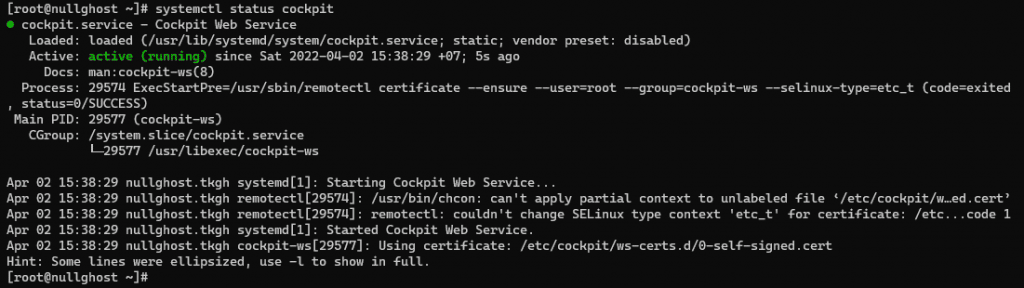
Hình 7:Kiểm tra cockpit
Bước 8: Sau đó đăng nhập vào trình duyệt web với ip và port 9090 nhập vào trình duyệt ip:9090

Hình 8: Trang đăng nhập Cockpit
Bước 9: Đăng nhập vào và giám sát giao diện hệ thống
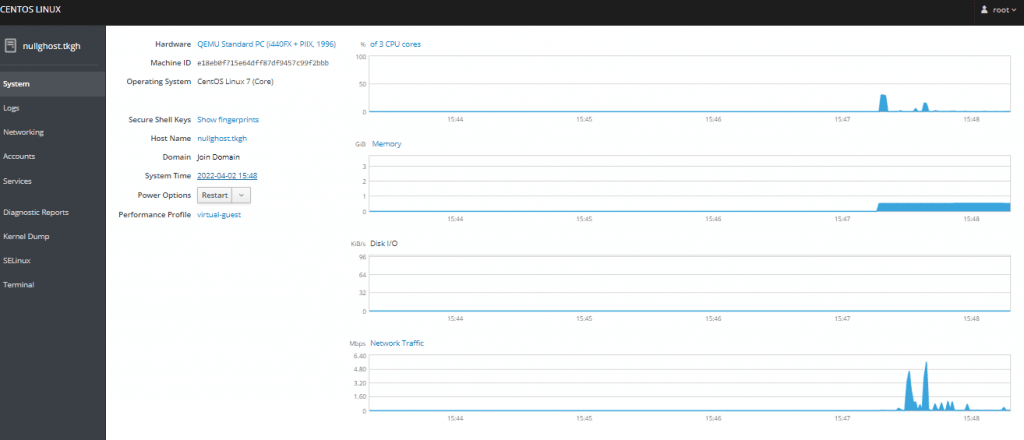
Hình 9: Giám sát system
Bước 10: Có thể giám sát log và phân loại log theo tình huống sử dụng
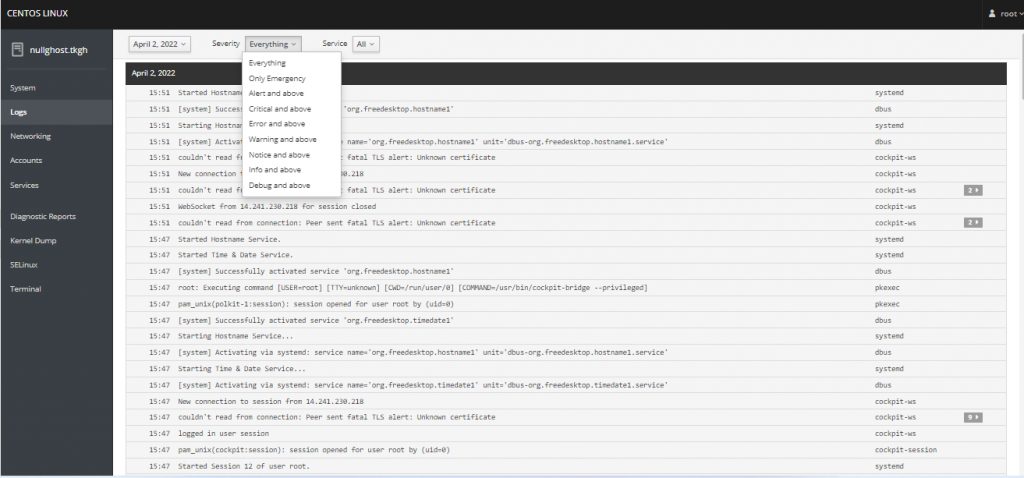
Hình 10: Log
Bước 11: Giám sát mạng có thể thấy được lưu lương và và ra , tạo rules firewall với giao diện trực quan , có log riêng về mạng để kiểm tra
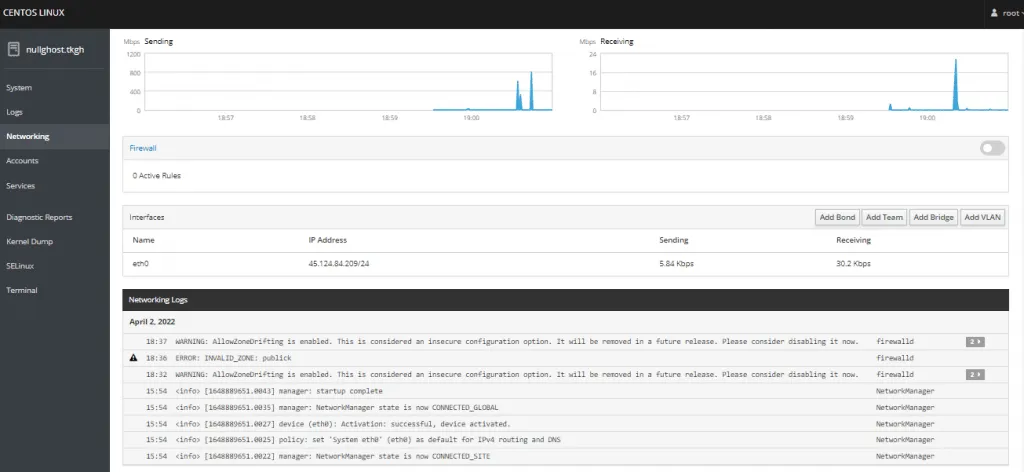
Hình 11: Networking
Bước 12: Các dịch vụ sẽ được chạy ở đây và kèm theo trạng thái
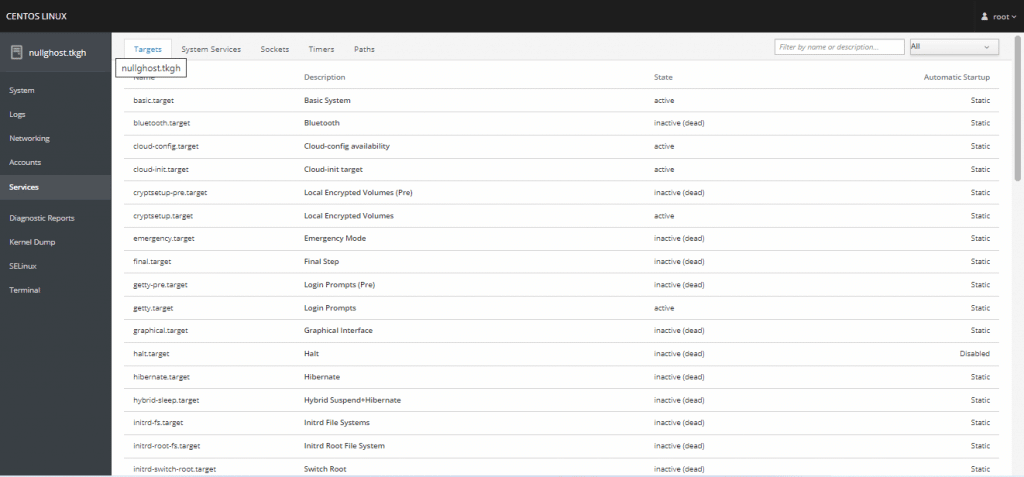
Bước 12: Services
Bước 13: Thêm user với giao diện trực quan Bấm Create New Account sau đó nhập các thông tin user và tạo
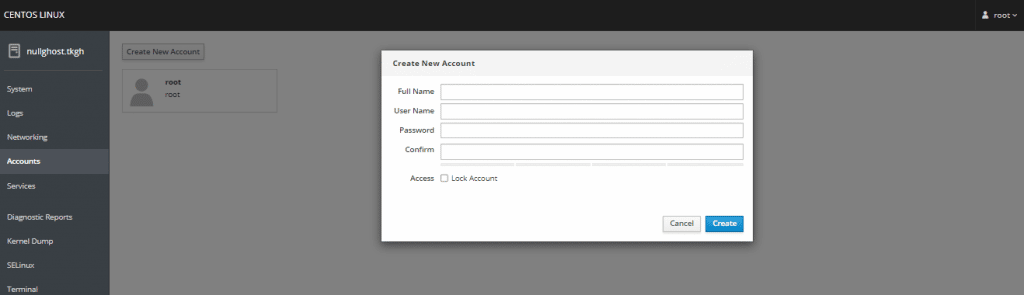
Hình 13: Accounts
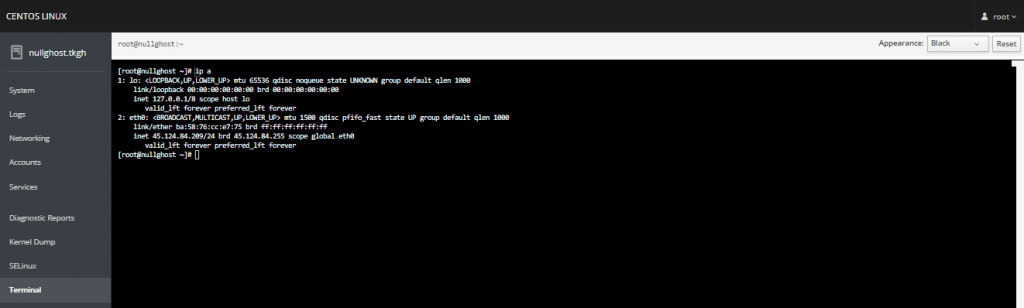
Bước 14: Có thể dùng cửa sổ Terminal để điều khiển và cài đặt thông qua giao diện web
Hình 14: Terminal
Kết luận
Chúng ta vừa hoàn thành các bước cài đặt Cockpit tại đây chúng ta có thể quản lý server với giao diện đồ họa trực quan theo lượng trafic giúp dễ quản lý để sử dụng server các bạn có thể tham khảo các gói vps và server
Cảm ơn các bạn đã đọc bài viết này! Có thể bạn cũng quan tâm đến Hướng dẫn cài đặt cơ sở dử liệu PostgreSQL trên centos.
Bé Snake