
Hướng Dẫn Cài Đặt Email Server Trên Thiết Bị IOS
Để thuận tiện hơn trong việc quản lý email từ xa, BKNS khuyên bạn nên cài đặt email server trên iOS. Bạn hoàn toàn có thể tự set up.

IOS là 1 hệ điều hành được nhiều người sử dụng, đặc biệt là với các I-fan. Để thuận tiện hơn trong việc quản lý email từ xa, BKNS khuyên bạn nên cài đặt email server trên iOS. Vậy cài đặt có dễ không? Tất cả sẽ có trong bài viết “Hướng dẫn cài đặt email server trên iOS” này. Mời bạn cùng đón đọc.
Cách Cài Đặt Email Server Trên iOS
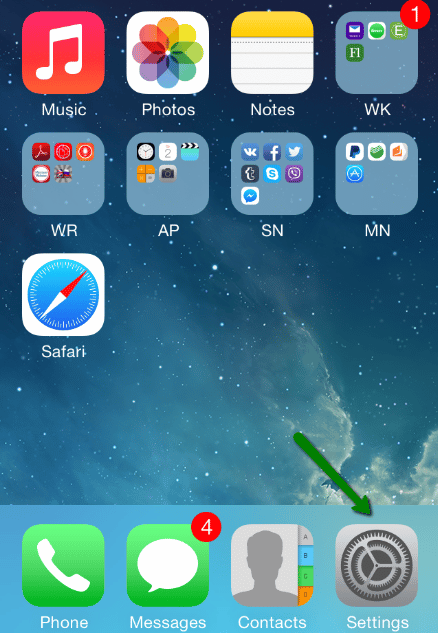
Bước 1: Vào mục Cài đặt ( Settings).
Quý khách tìm kiếm mục Cài đặt ( Settings ) trên thiết bị.
Bước 2: Bạn click vào mục Mail
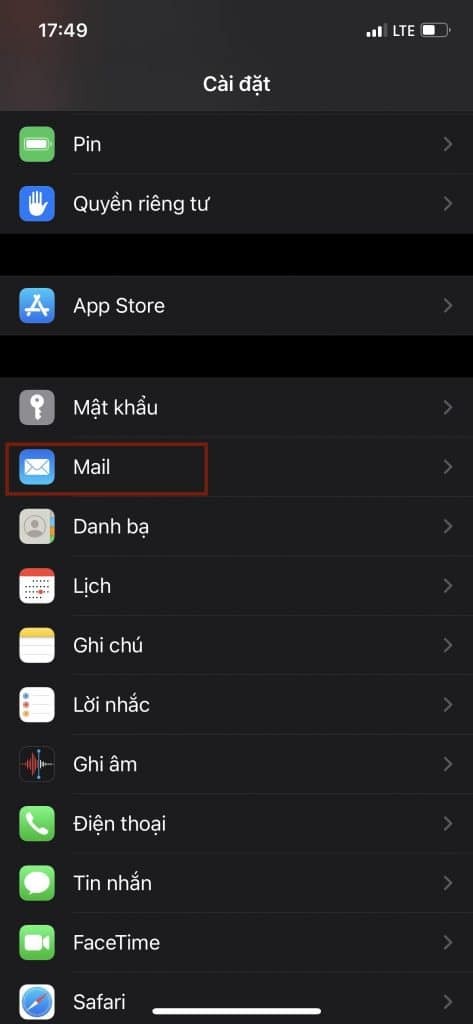
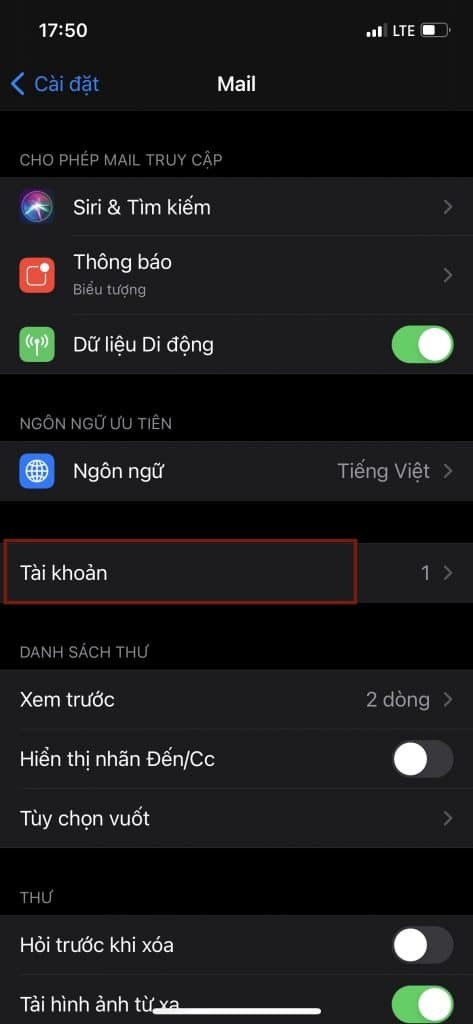
Bước 3: Truy cập mục Tài khoản
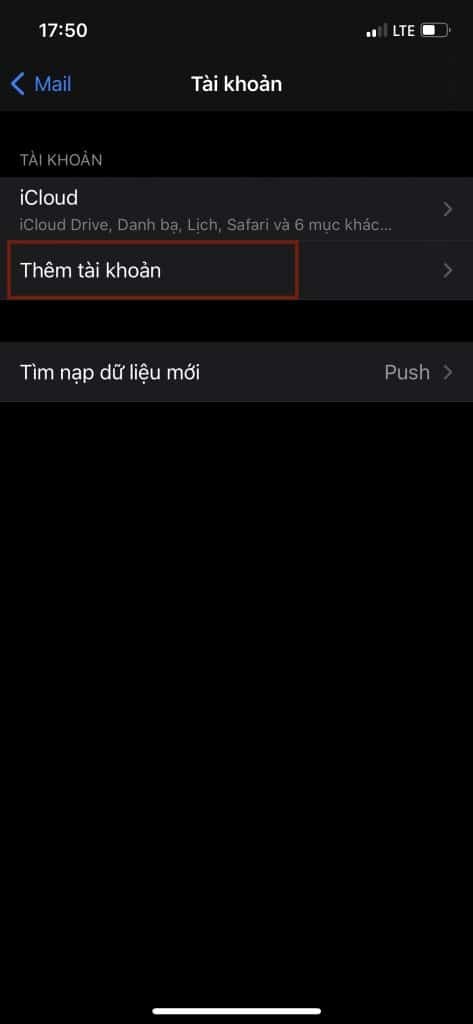
Bước 4: Chọn Thêm tài khoản Mail
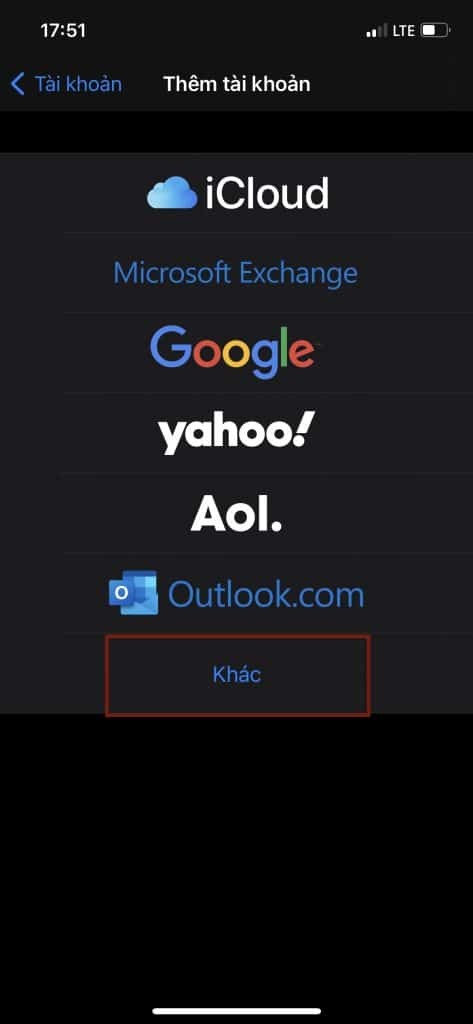
Bước 5: Chọn Khác
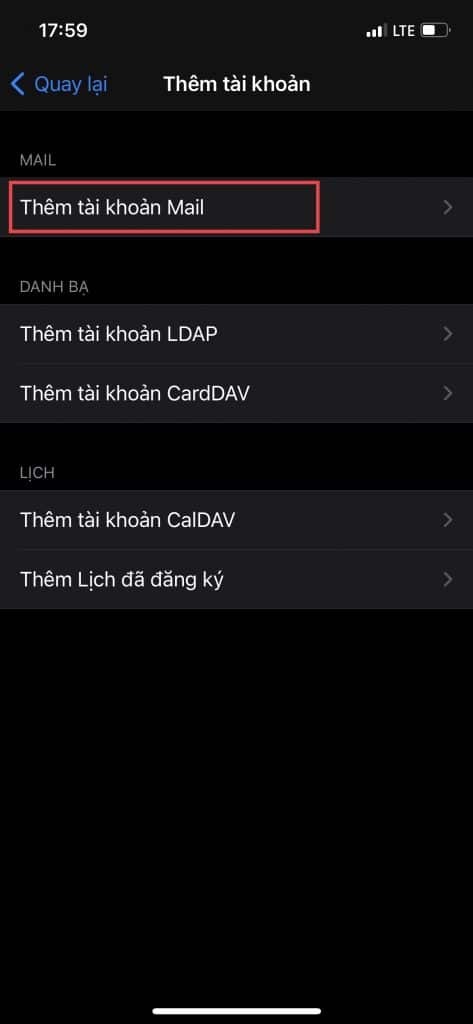
Bước 6: Chọn Thêm Tài Khoản Mail
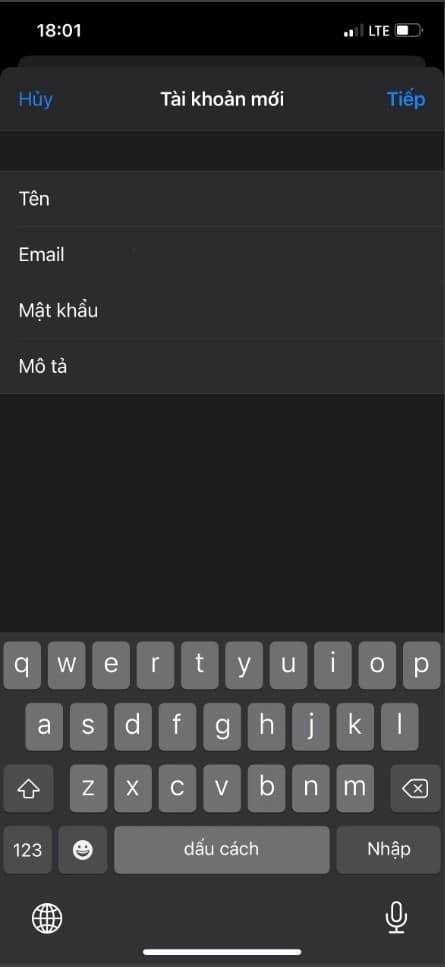
Bước 7: Bạn nhập thông tin Tài Khoản và Mật khẩu tài khoản mail mình và chọn Tiếp.
Tại đây bạn cần điền:
- Name: tên của bạn.
- Address: địa chỉ email đầy đủ của bạn (phần tên và phần mở rộng).
- Descriptions (mô tả): để bạn dễ dàng phân biệt với những mail khác trên thiết bị của bạn.
- Password (mật khẩu): mật khẩu để đăng nhập email.
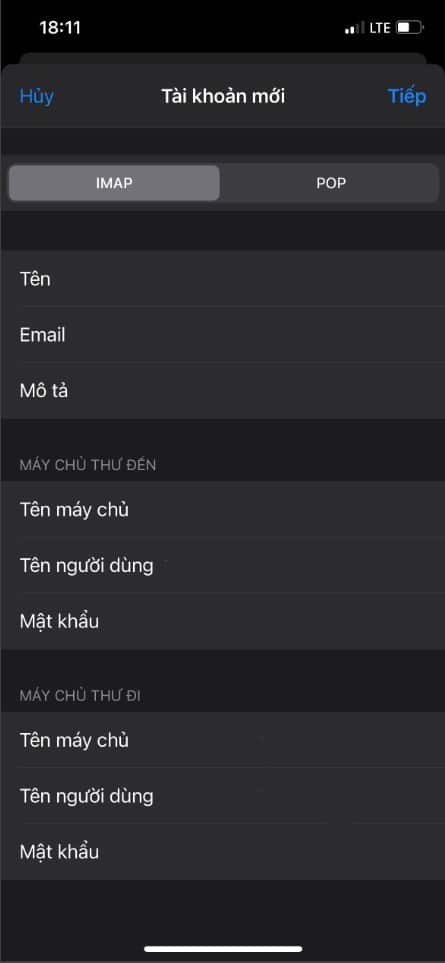
Bước 8: Ở bước này, bạn cần chọn giao thức kết nối là IMAP hoặc POP. Tiếp đó, nhập thông tin tên máy chủ của máy chủ thư đến, máy chủ thư đi, tên người người dùng, mật khẩu của người dùng.
- Nhấn Next để tiếp tục.
- Lựa chọn giao thức duyệt mail: IMAP hoặc POP3.
- Thiết lập trên IMAP hoặc POP3:
Name, Address and Description (tên, địa chỉ và phần mô tả): bạn vừa điền ở trên.
Username: Địa chỉ email của bạn được quản trị cấp, ví dụ:user@domain.com Password: Mật khẩu được quản trị cấp Host Name: Địa chỉ máy chủ nhận email, thường là mail.example.com.vn (trong đó example.com.vn là tên miền đã đăng ký)
Bước 9: Chọn Lưu để hoàn tất cài đặt.
Sau khi xác minh xong thông tin tài khoản, màn hình sẽ chuyển sang phần lưu cấu hình. Bạn có thể chọn thêm ghi chú hoặc không. Sau đó nhấn Lưu để hoàn tất và truy cập app Mail để kiểm tra việc gửi nhận thư.
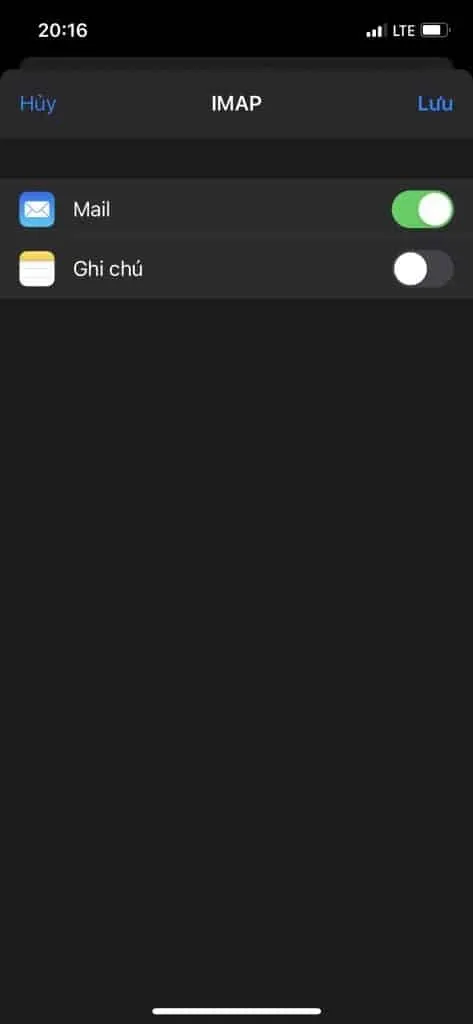
Lưu ý: Trên một số phiên bản IOS giao diện có thể thay đổi một chút.
Bài viết trên BKNS đã hướng dẫn bạn tự cài đặt email server trên iOS. Hy vọng bài viết hữu ích với bạn. Nếu có bất cứ thắc mắc gì, đừng ngại để lại comment phía dưới. BKNS sẽ giải đáp giúp bạn.
Ngoài ra, BKNS còn cung cấp các dịch vụ giải pháp mạng như: tên miền, máy chủ, VPS, SSL và thiết kế website. Xin vui lòng liên hệ qua số điện thoại 1900.63.68.09 hoặc “kinhdoanh@bkns.vn” để được tư vấn. Thường xuyên truy cập website bkns.vn để cập nhật thêm nhiều bài viết hữu ích về dịch vụ công nghệ thông tin và giải pháp mạng nhé!
>>Có thể bạn muốn đọc:
Hướng Dẫn Cài Email Server Trên Outlook Hệ Điều Hành MacOS