
Hướng dẫn cài đặt NextCloud 19 trên Ubuntu 18 - BKNS
Tối ưu hóa cấu hình NextCloud 19 trên Ubuntu 18 để tăng tốc độ truy cập dữ liệu và giảm tình trạng gián đoạn trong quá trình làm việc.
NextCloud là gì?

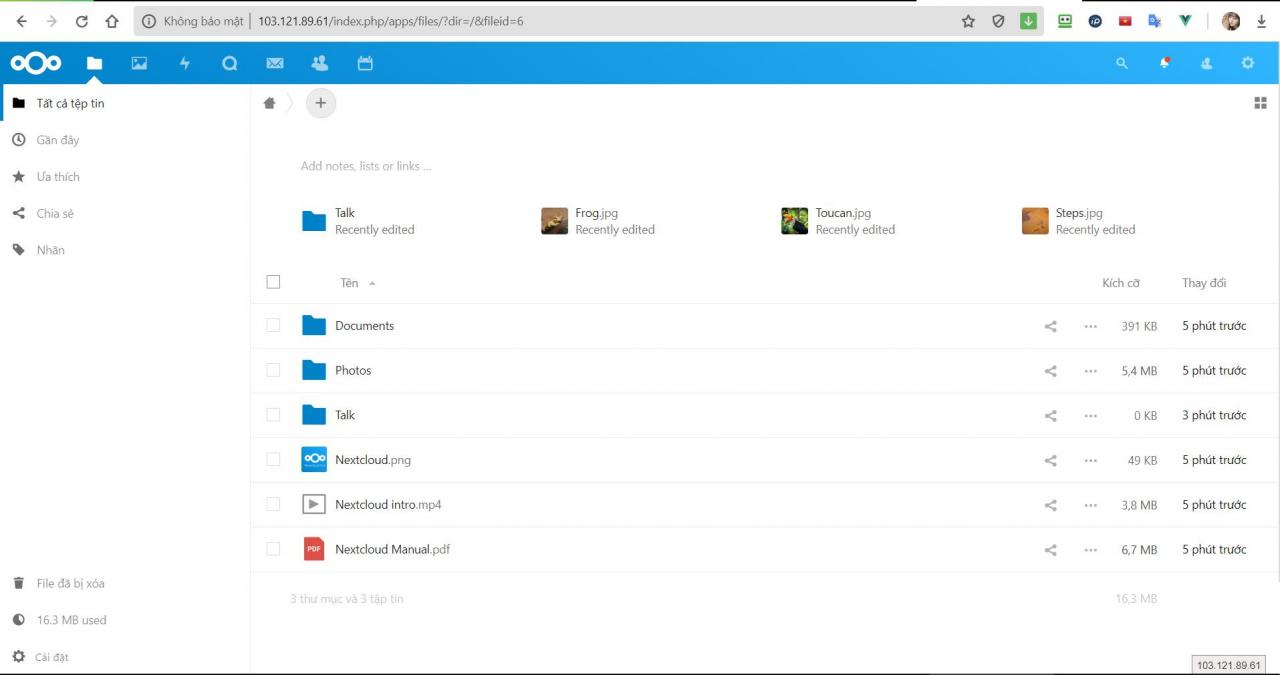
Nextcloud là một công cụ cung cấp dịch vụ lưu trữ và chia sẻ file miễn phí tương tự như OwnCloud, nó là một nhánh được tách ra và phát triển riêng từ OwnCloud.
Nextcloud Client hỗ trợ đầy đủ các platform như Windows, MacOS, Linux, IOS và Android. Nextcloud còn có khả năng tích hợp thêm các Extension để mở rộng chức năng của hệ thống như Meeting, Mail, Calender, Chat…
Các bước cài đặt Nextcloud trên Ubuntu 18
Disable UFW
# systemctl stop ufw.service
# systemctl disable ufw.service
Update OS
# apt-get update -y
# apt-get upgrade -y
# apt-get dist-upgrade -y
Cài đặt Apache
# apt-get install apache2 -y
Khởi động dịch vụ Apache
# systemctl start apache2.service
# systemctl enable apache2.service
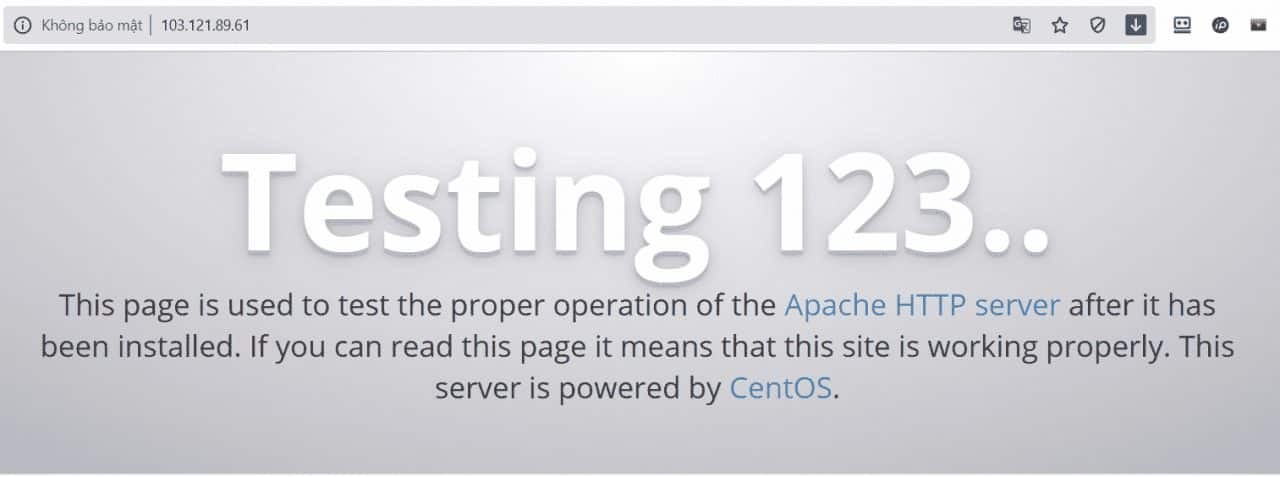
Kiểm tra hoạt động của Apache
# http://your_server_IP_address/
Cài đặt MySQL
# apt-get install mysql-server -y
Khởi động dịch vụ Mysql
# systemctl start mysqld.service
# systemctl enable mysqld.service
Cài đặt mật khẩu root cho Mysql
# mysql_secure_installation
Ở bước này sẽ yêu cầu bạn nhập passwd root của Mysql, mặc định là không có nên bạn Enter để bỏ qua hoặc Creat passwd mới cho user root.
Tạo Database và User Database
# mysql -u root -p
Mysql [(none)]> create database Nextcloud_DB;
Mysql [(none)]> grant all privileges on Nextcloud_DB.* TO 'Nextcloud_user'@'localhost' identified by 'passwd_db';
Mysql [(none)]> flush privileges;
Cài đặt PHP (Cài đặt PHP 7.2)
# apt-get install php7.2 php7.2-cli php7.2-common
# apt-get search php7.2
# apt-get install php7.2-curl php7.2-gd php7.2-json php7.2-mbstring php7.2-intl php7.2-mysql php7.2-xml php7.2-zip
Cài đặt NextCloud
# wget https://download.nextcloud.com/server/releases/nextcloud-19.0.0.zip
# apt-get install unzip -y
# unzip nextcloud-19.0.0.zip -d /var/www/
# rm -rf nextcloud-19.0.0.zip
# chmod 755 -R /var/www/nextcloud/
# chown www-data:www-data -R /var/www/nextcloud/
Cấu hình web server, tạo vhost cho apache
# cd /etc/apache2/sites-available
# vi nextcloud.conf
<VirtualHost *:80>
ServerAdmin admin@localhost.local
DocumentRoot /var/www/nextcloud/
#ServerName example.com
#ServerAlias www.example.com
Alias /nextcloud "/var/www/nextcloud/"
<Directory /var/www/nextcloud/>
Options +FollowSymlinks
AllowOverride All
Require all granted
<IfModule mod_dav.c>
Dav off
</IfModule>
SetEnv HOME /var/www/nextcloud
SetEnv HTTP_HOME /var/www/nextcloud
</Directory>
ErrorLog ${APACHE_LOG_DIR}/error.log
CustomLog ${APACHE_LOG_DIR}/access.log combined
</VirtualHost>
Backup default config
# mv /etc/apache2/sites-available/000-default.{conf,conf.bak}
Enable các mode hỗ trợ
# a2enmod rewrite
# a2enmod headers
# a2enmod env
# a2enmod dir
# a2enmod mime
Enable config NextCloud và reset Apache
# a2ensite nextcloud.conf
# systemctl restart apache2.service
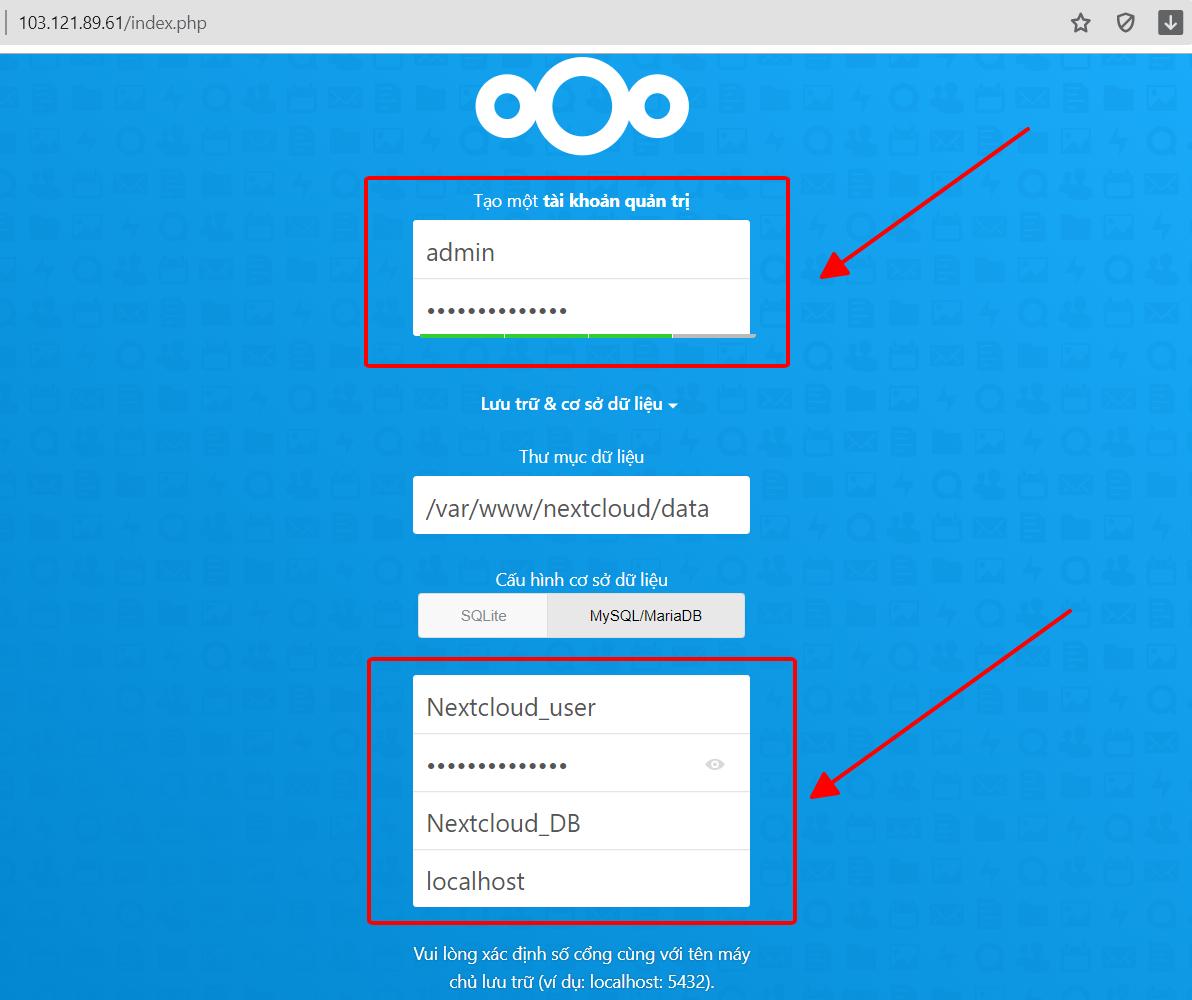
Sau đó truy cập vào domain hoặc IP của bạn để cấu hình tài khoản admin và database cho Nextcloud, sử dụng các thông tin mà bạn đã tạo ở bước cấu hình Mysql
Sau khi cài đặt hoàn tất các bạn đăng nhập vào Nextcloud.
Cài đặt HTTPS cho Nextcloud
# apt-get -y install certbot-apache
Sau khi cài đặt, các bạn chạy lệnh sau để thực hiện yêu cầu cấp phát SSL.
# certbot
Các bạn điền thông tin email và chọn đến domain của mình, sau đó certbot sẽ tự động cấu cấp phát SSL và cấu hình vào trong file config của bạn, nhớ chọn cấu hình auto redirect để toàn bộ trang web chạy qua HTTPS nhé.
Cấu hình auto renew SSL.
# crontab -e
add thêm đoạn mã:
0 1 * * /usr/bin/certbot renew >/dev/null 2>&1
Hoàn thành tất cả các bước trên các bạn sẽ cài đặt được NextCloud. Chúc các bạn thành công!
Cảm ơn bạn đã đón đọc bài viết. Có thể bạn cũng quan tâm đến Hướng dẫn cài đặt netbox trên ubuntu 20.04
Hào Phạm – Bộ phận kỹ thuật!