
Hướng dẫn cài đặt RapidSSL Certificate + Automate tại BKNS chi tiết từ A–Z
Hướng dẫn cài RapidSSL Certificate + Automate tại BKNS bằng AutoInstall SSL hoặc ACME trên Windows, Linux và thiết lập tự động gia hạn SSL.
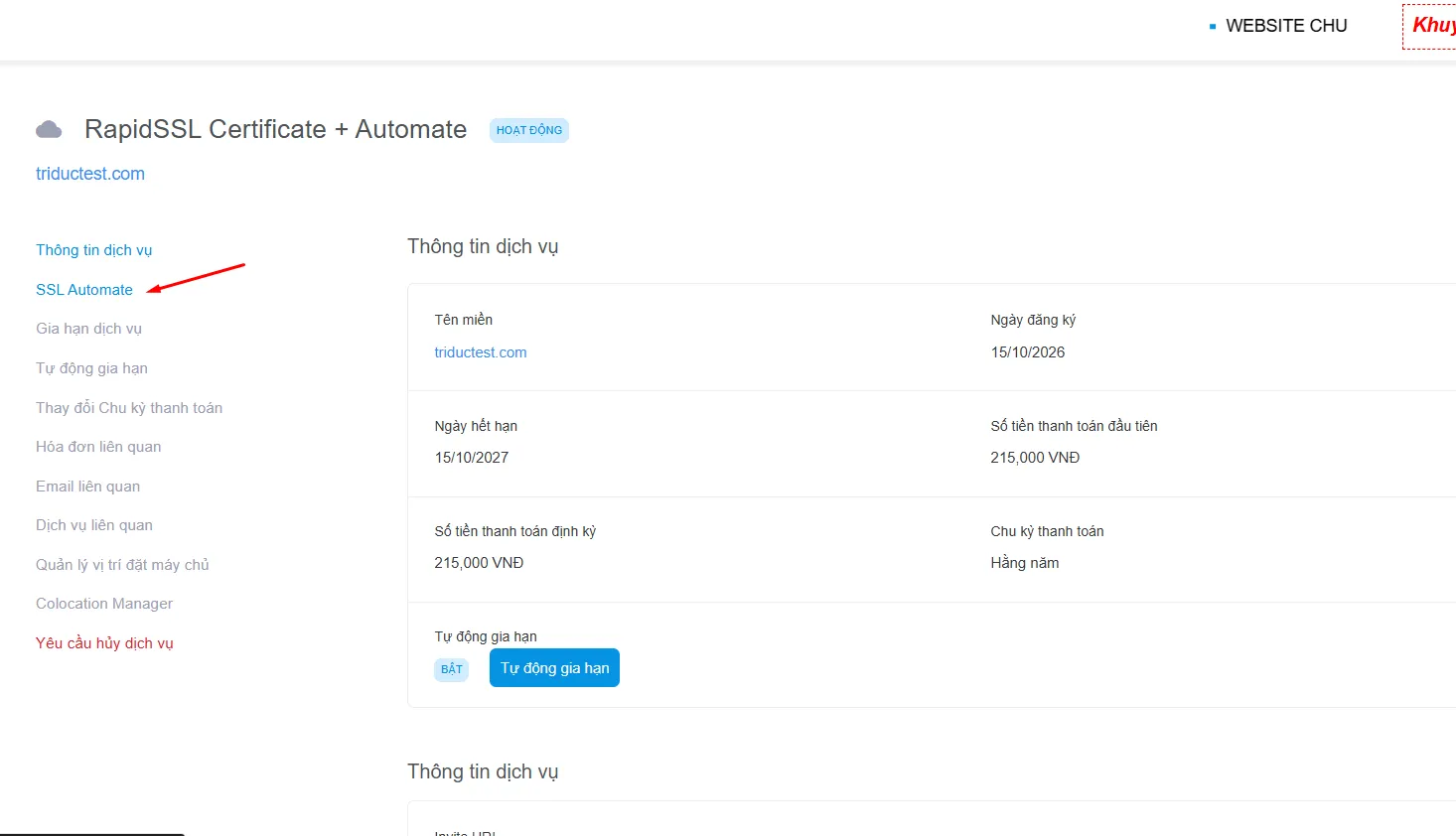
Truy cập vào hệ thống quản lý khách hàng BKNS tại https://my.bkns.net/, lựa chọn dịch vụ RapidSSL Certificate + Automate, sau đó chọn mục SSL Automate.
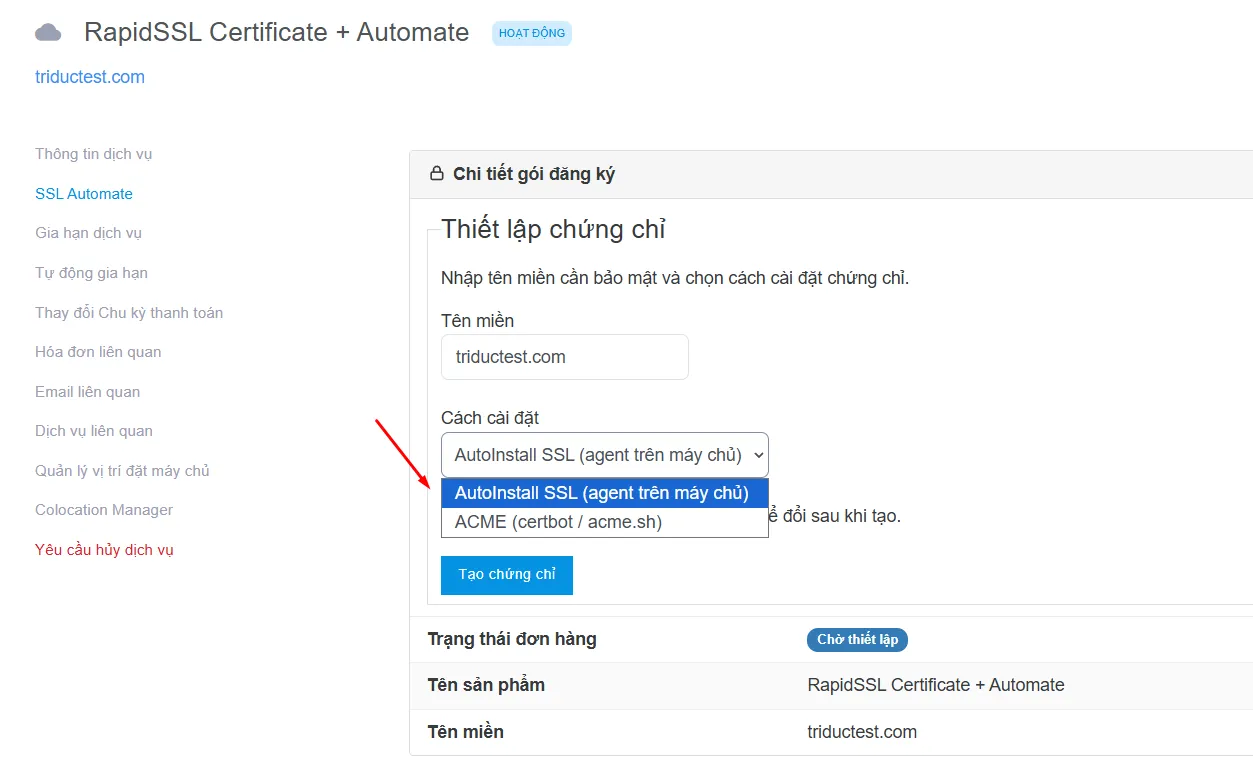
1. Chọn cách cài đặt
Hệ thống cung cấp hai phương thức cài đặt:
AutoInstall SSL: Tự động hóa quá trình cài đặt và gia hạn chứng chỉ SSL cho các máy chủ web phổ biến như Apache, Nginx và IIS (yêu cầu quyền quản trị root/administrator trên server).
ACME Protocol: Tự động hóa việc quản lý chứng chỉ thông qua các ACME agent như Certbot, acme.sh, simple-acme, cert-manager hoặc các ứng dụng hỗ trợ giao thức ACME.
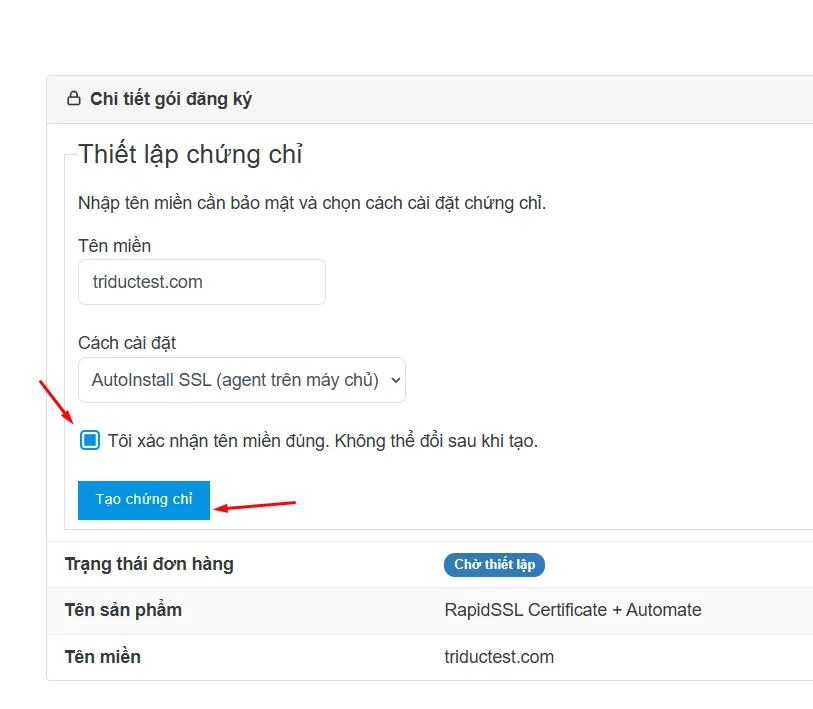
Chọn tên miền cần bảo mật, tích vào ô “Tôi xác nhận tên miền đúng. Không thể đổi sau khi tạo.”, sau đó nhấn Tạo chứng chỉ.
2. Cài đặt qua AutoInstall SSL
Sau khi tạo chứng chỉ thành công, chọn Cài đặt AutoInstallSSL trong trang chi tiết gói đăng ký.
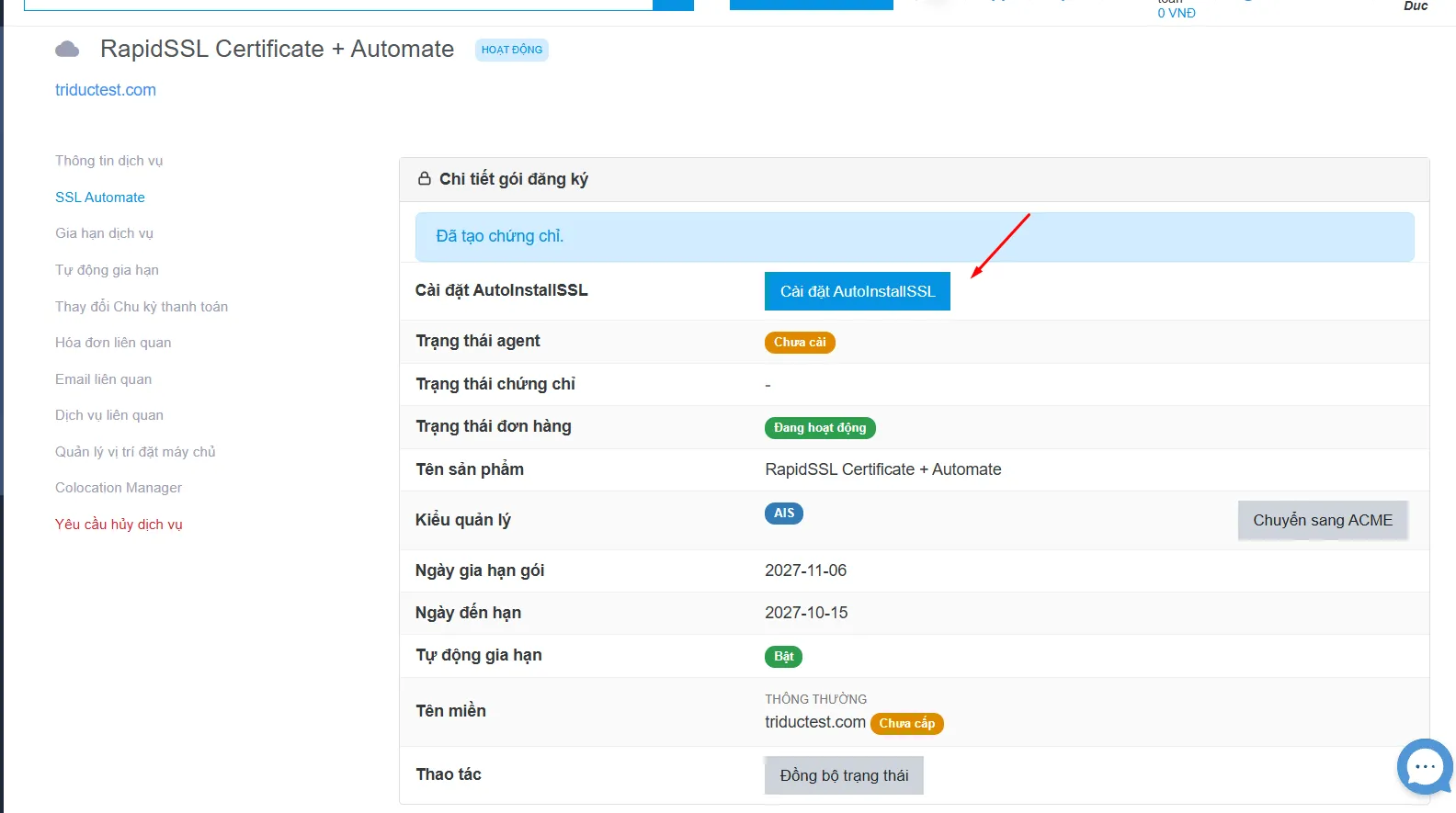
2.1. Chọn web server và phương thức xác thực
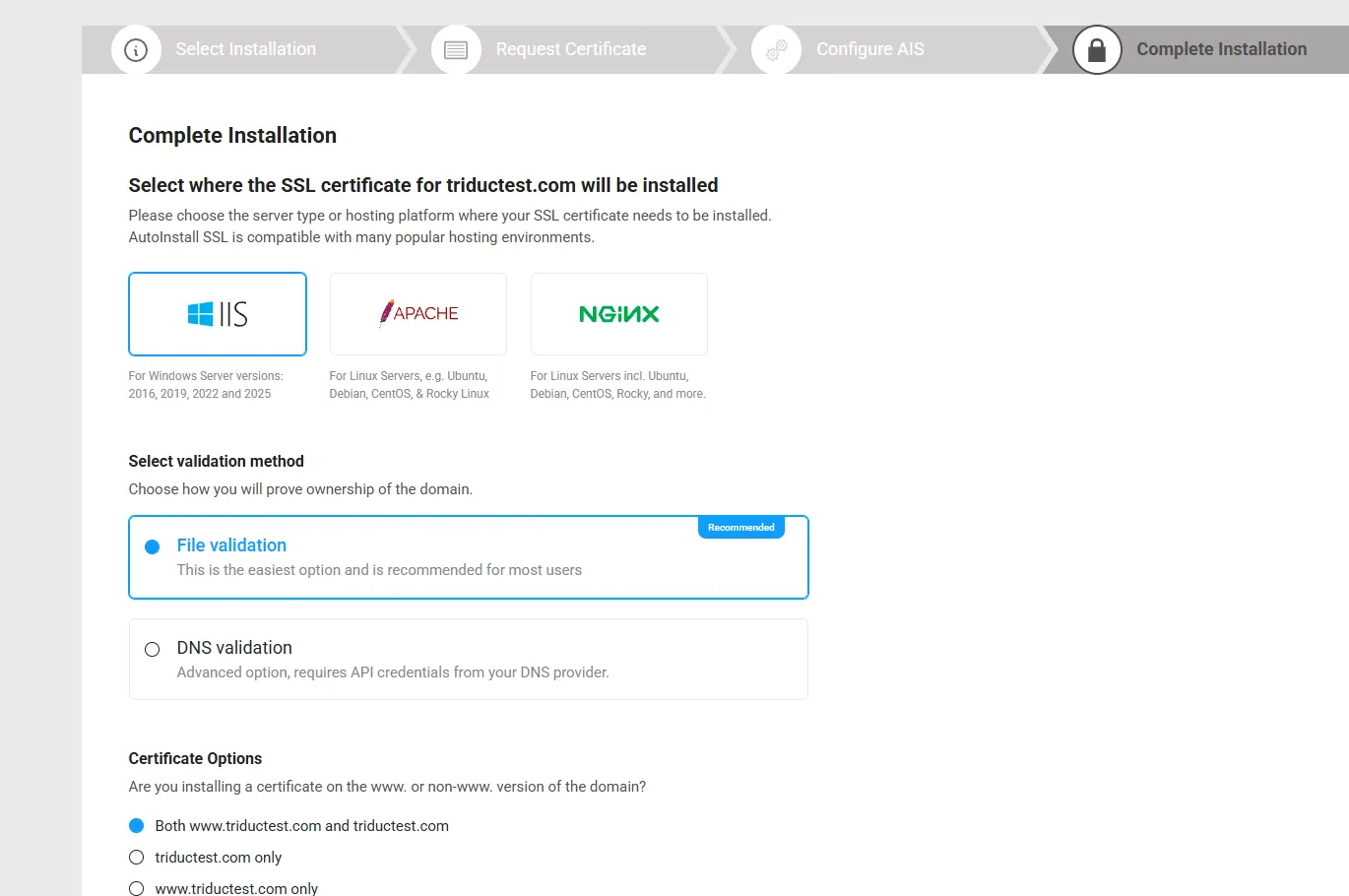
Tại giao diện cài đặt, có ba lựa chọn tùy theo web server bạn đang sử dụng:
- IIS: Dành cho máy chủ Windows Server.
- Apache: Dành cho máy chủ Linux sử dụng Apache.
- Nginx: Dành cho máy chủ Linux sử dụng Nginx.
Bạn có thể chọn phương thức xác thực File Validation (được hệ thống khuyến nghị).
Đồng thời, lựa chọn phạm vi tên miền cần bảo mật, chẳng hạn tên miền có www, không có www hoặc cả hai, theo các tùy chọn được cung cấp.
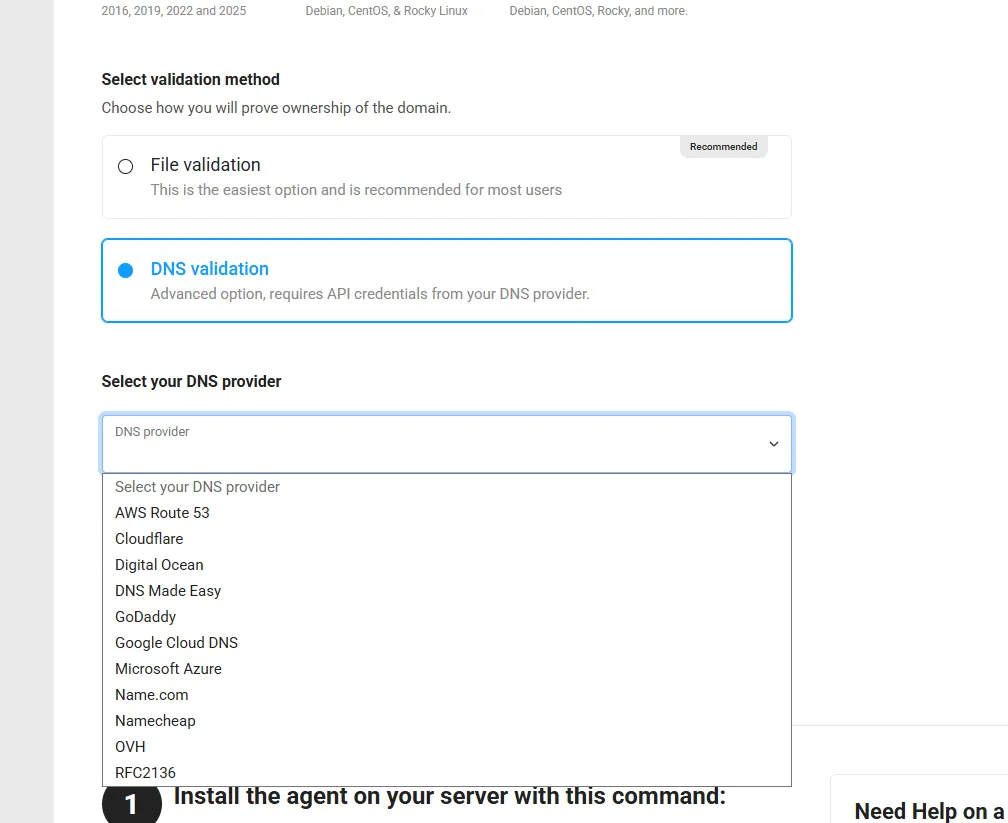
Ngoài ra, hệ thống còn hỗ trợ xác thực thông qua DNS Validation. Phương thức này có thể yêu cầu thông tin API từ nhà cung cấp DNS để tự động thực hiện xác thực.
Lựa chọn DNS Validation và nhà cung cấp DNS phù hợp với hệ thống đang sử dụng.
2.2. Nếu bạn chọn web server IIS
Truy cập máy chủ web qua Remote Desktop Protocol (RDP), sau đó mở Windows PowerShell.
Sao chép lệnh cài đặt agent được hệ thống cung cấp, dán vào cửa sổ PowerShell và nhấn Enter.
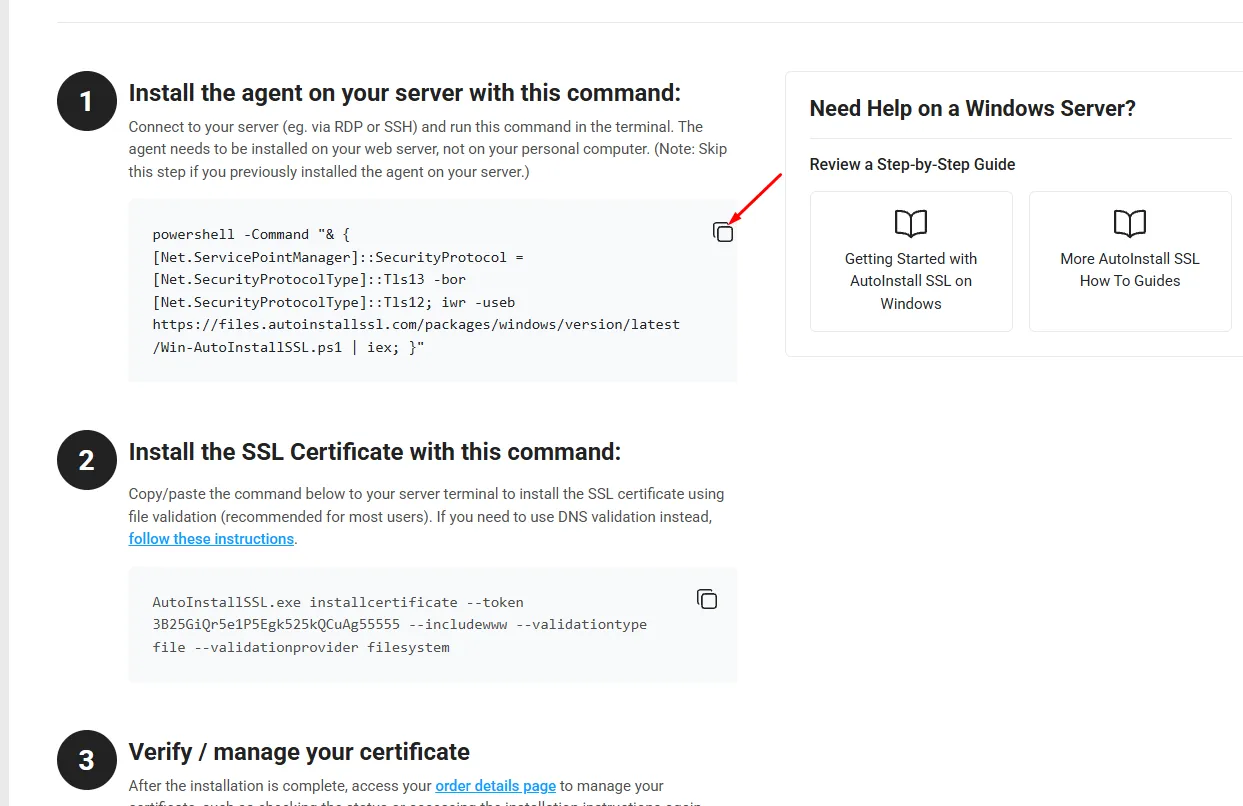
Sau khi hoàn tất lệnh cài đặt agent, cửa sổ terminal sẽ hiển thị thông tin để tiếp tục quá trình cài đặt.
Ở bước tiếp theo, sao chép lệnh installcertificate được cung cấp và dán vào terminal trên máy chủ, sau đó nhấn Enter.
Kiểm tra lại các thiết lập, nhập Y và nhấn Enter để xác nhận khi công cụ yêu cầu.
AutoInstall SSL sẽ tự động thực hiện quá trình cài đặt chứng chỉ SSL, bao gồm tạo CSR, gửi yêu cầu đến cơ quan cấp chứng chỉ (CA), thực hiện xác thực, tải xuống chứng chỉ và triển khai trên máy chủ.
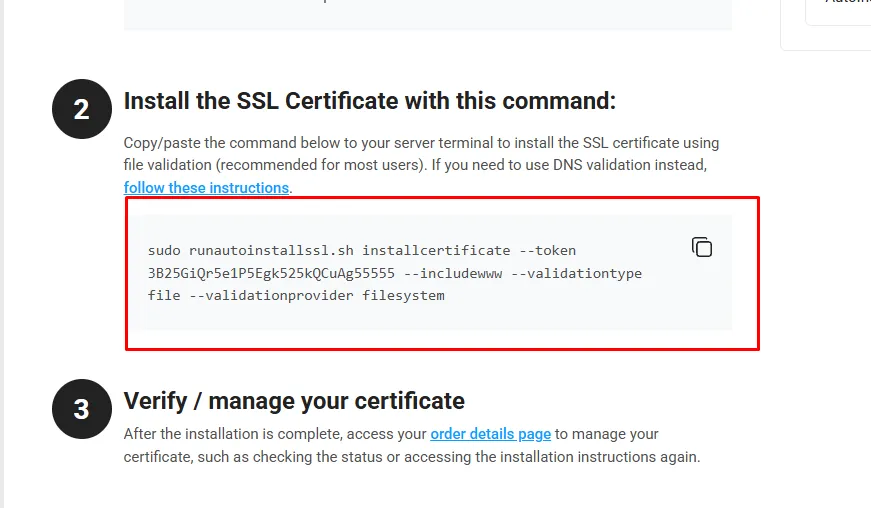
Sau khi hoàn tất, AutoInstall SSL hỗ trợ tự động cập nhật chứng chỉ SSL theo cấu hình, giúp giảm thao tác gia hạn thủ công.
2.3. Nếu chọn Apache hoặc Nginx
Kết nối với máy chủ web bằng SSH. Bạn cần kết nối với quyền root hoặc tài khoản có quyền sudo.
Sao chép lệnh cài đặt agent được hệ thống cung cấp, dán vào trình SSH client và nhấn Enter.
Sau khi thực thi thành công, AutoInstall SSL agent sẽ được cài đặt trên máy chủ.
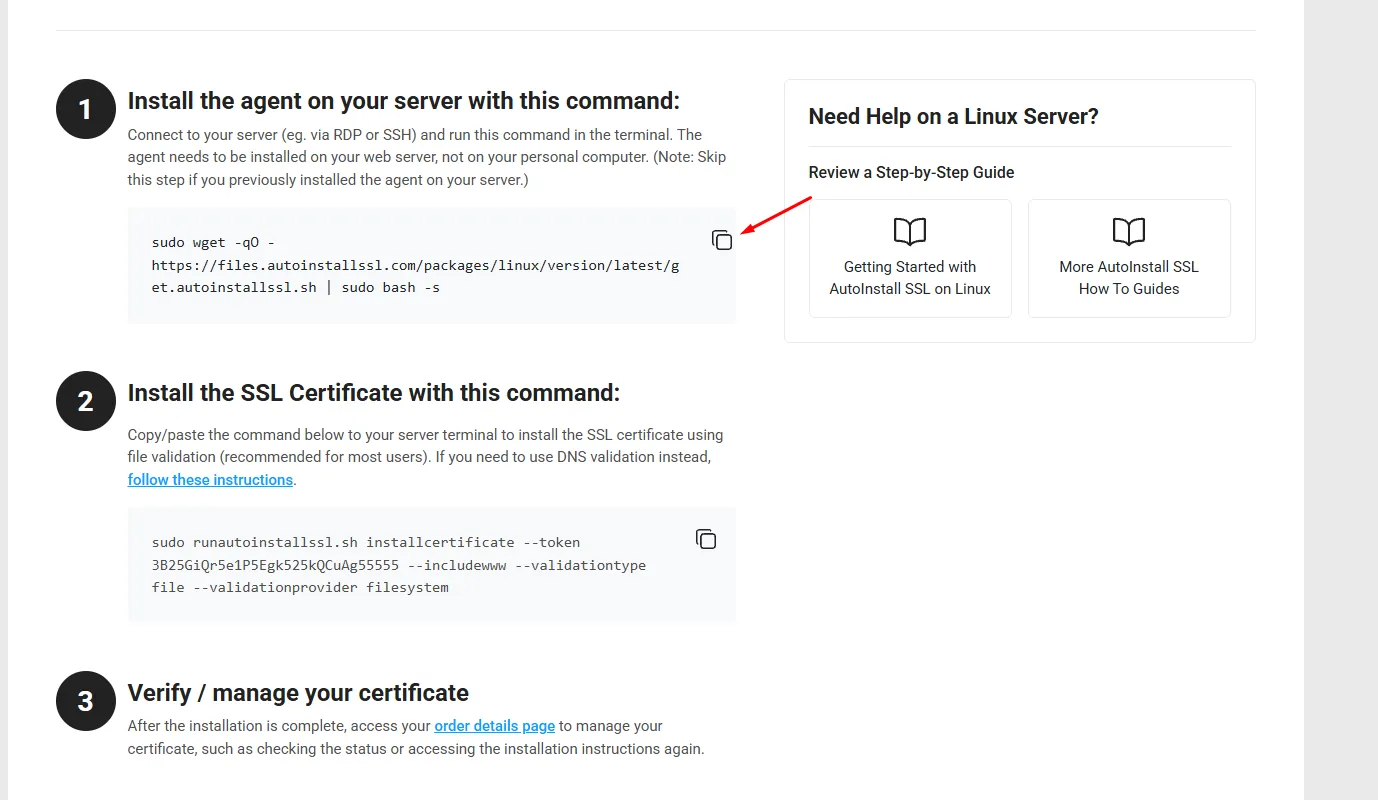
Tiếp theo, sao chép lệnh installcertificate được cung cấp vào trình SSH client và nhấn Enter.
Xem lại các thiết lập, nhập Y và nhấn Enter để xác nhận khi được yêu cầu.
AutoInstall SSL sẽ thực hiện quá trình cài đặt chứng chỉ, bao gồm tạo CSR, gửi yêu cầu đến CA, xử lý xác thực tên miền, tải chứng chỉ và cấu hình máy chủ web.
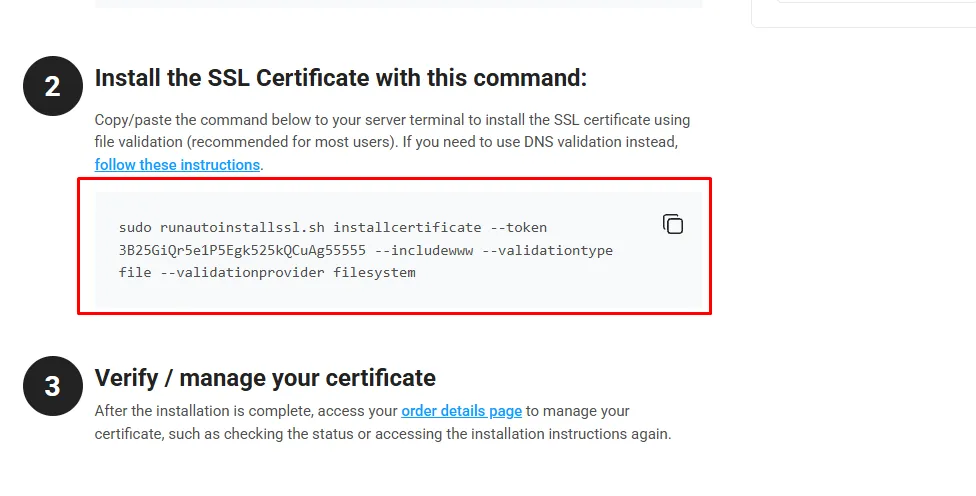
Sau khi hoàn tất, AutoInstall SSL hỗ trợ tự động cập nhật chứng chỉ SSL, với điều kiện agent và cơ chế gia hạn tiếp tục hoạt động bình thường.
3. Cài đặt qua ACME
3.1. Chọn phương thức ACME
Truy cập mục SSL Automate, lựa chọn ACME (certbot / acme.sh).
Kiểm tra tên miền, tích chọn xác nhận và nhấn Tạo chứng chỉ.
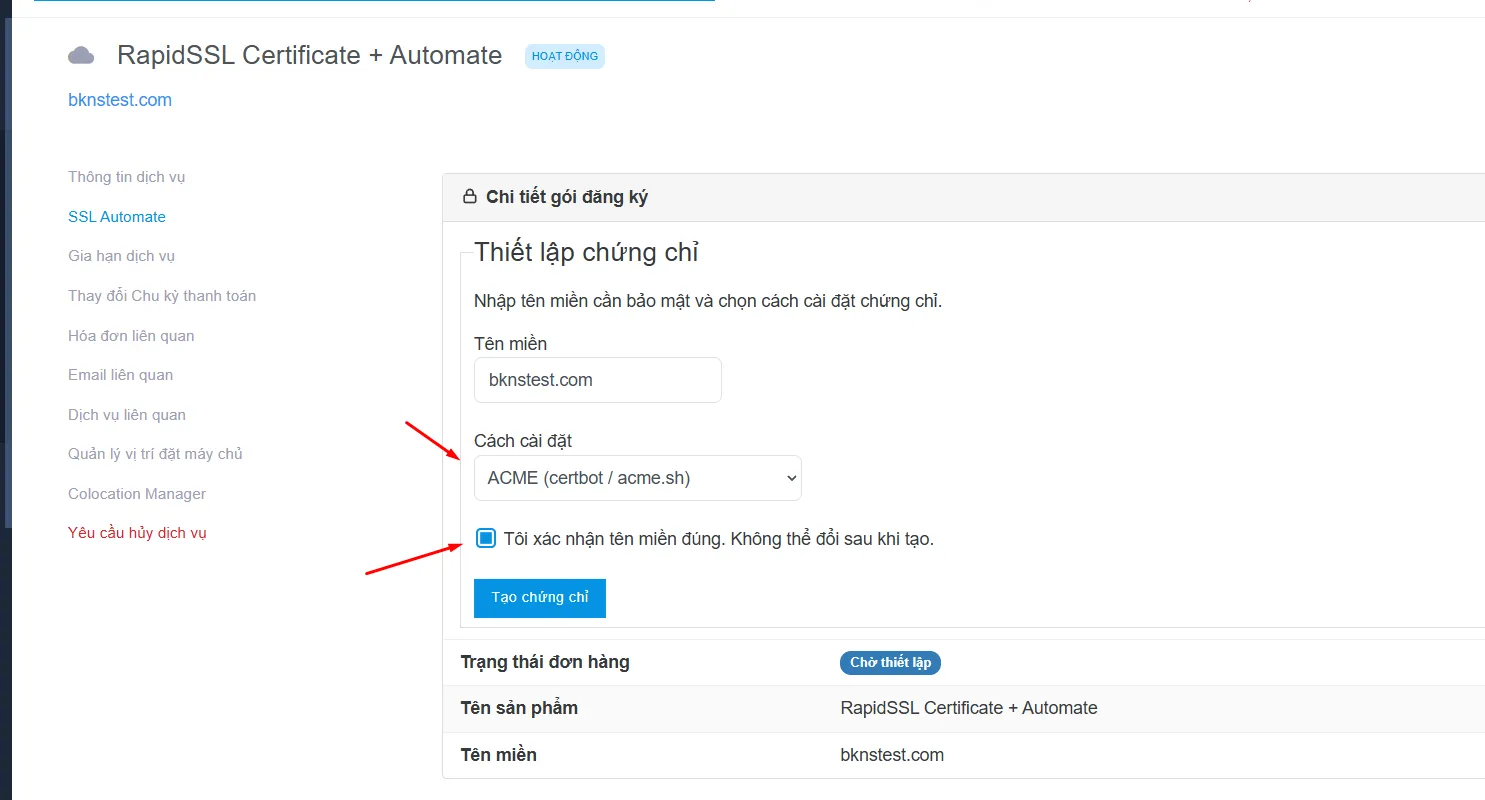
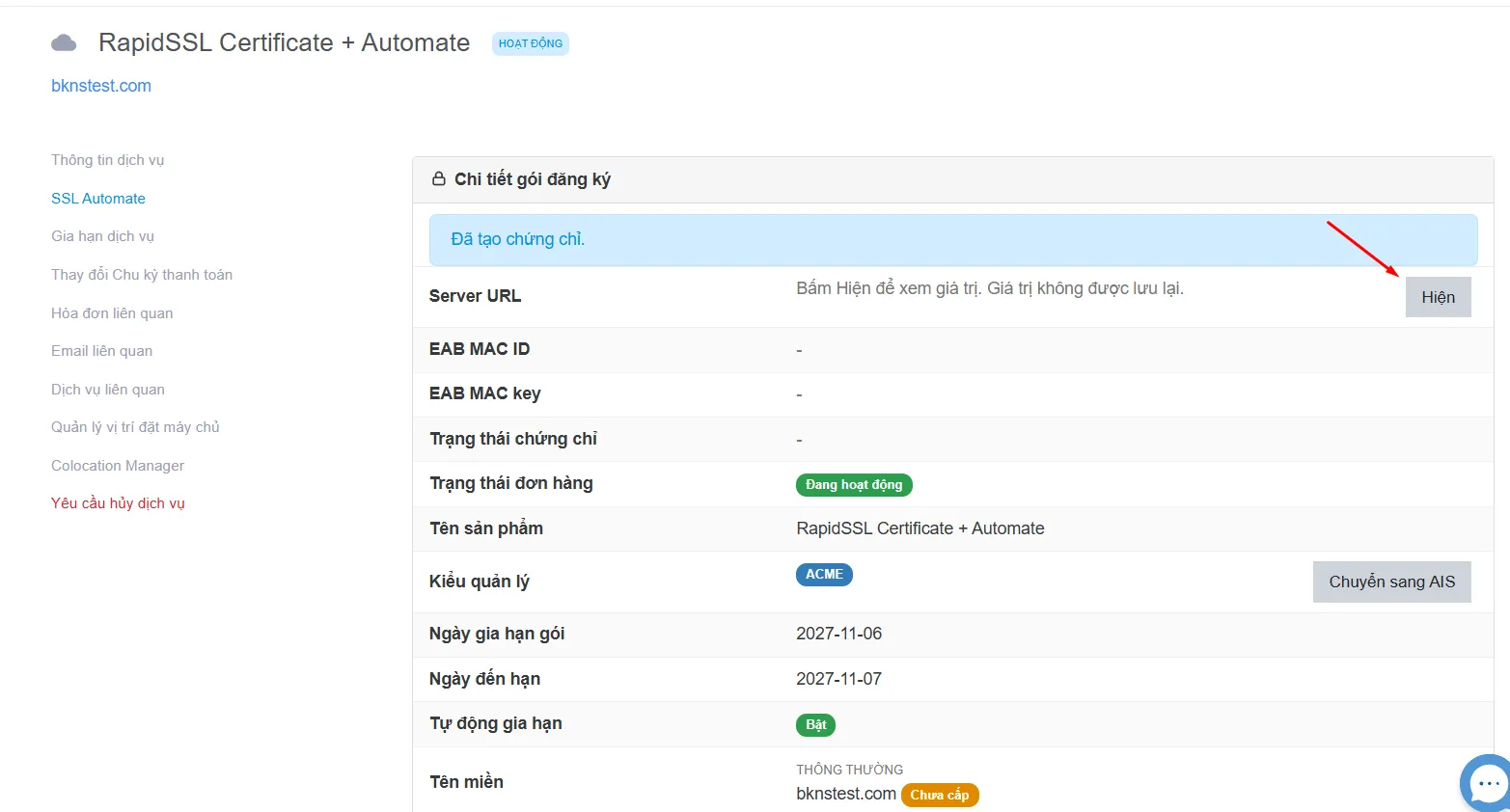
Sau khi tạo chứng chỉ, nhấn Hiện tại mục Server URL.
3.2. Thông tin đăng nhập ACME
Bạn có thể dùng bất kỳ ứng dụng client nào tương thích với ACME để cấp và cài đặt chứng chỉ SSL bằng những thông tin đăng nhập sau:
- Server URL: Địa chỉ máy chủ ACME.
- EAB MAC ID: Mã định danh tài khoản ACME.
- EAB MAC key: Khóa xác thực dùng để liên kết tài khoản.
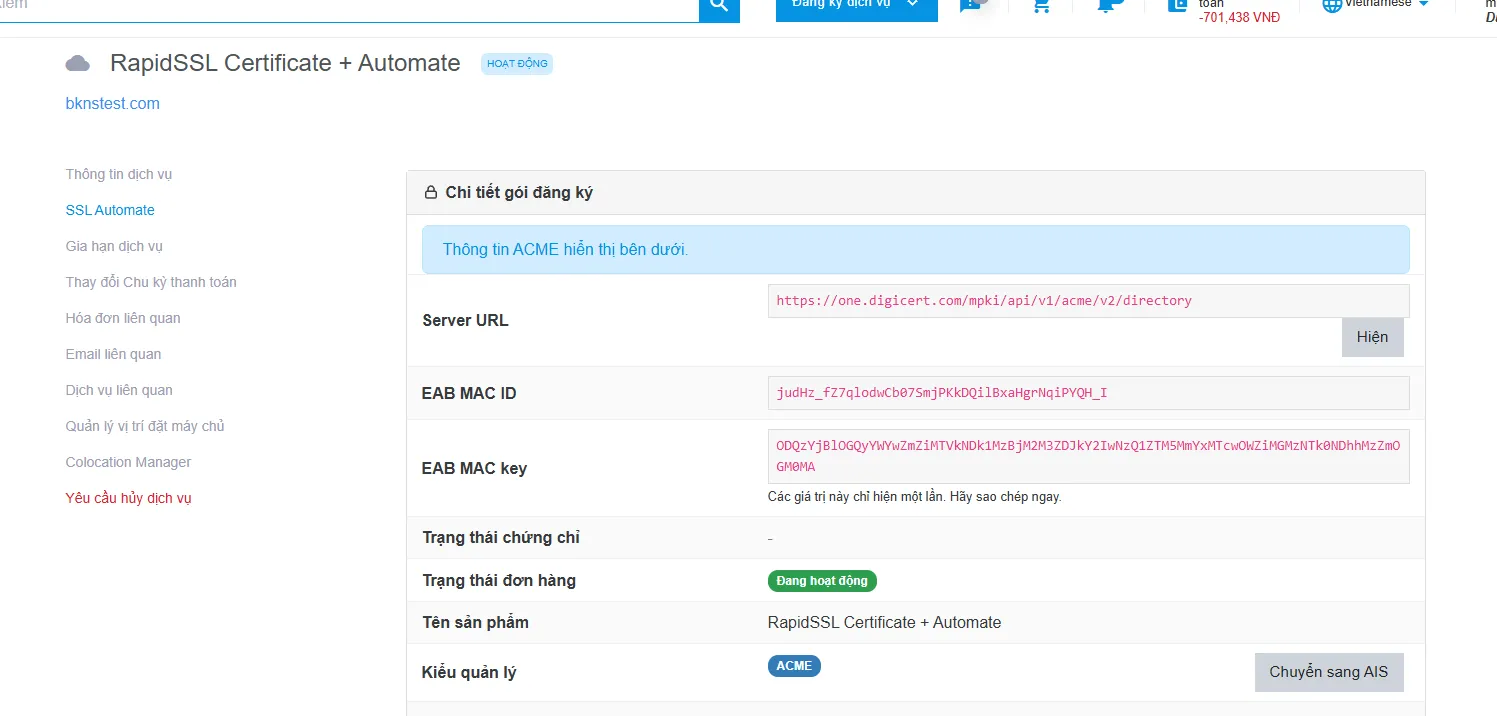
Đảm bảo bạn đã sao chép chính xác các chuỗi ký tự vì khóa EAB chỉ hiển thị một lần theo thông báo trên hệ thống.
Truy cập vào máy chủ hoặc hosting (ví dụ Nginx, Apache, cPanel/DirectAdmin hỗ trợ ACME hoặc Certbot trên Linux) để thực hiện đăng ký chứng chỉ bằng các thông tin trên.
Tùy ứng dụng client ACME đang sử dụng, bạn sẽ cần thực hiện các lệnh đăng ký tài khoản, cấp phát và cài đặt chứng chỉ SSL.
3.3. Với Nginx, Apache
1. Cài đặt agent ACME
Đối với Nginx:
sudo wget -qO - https://files.autoinstallssl.com/packages/linux/version/latest/acme/get.certbot.nginx.sh | sudo bash -s
Đối với Apache:
sudo wget -qO - https://files.autoinstallssl.com/packages/linux/version/latest/acme/get.certbot.apache.sh | sudo bash -s
2. Cài đặt chứng chỉ SSL
Đối với Nginx:
sudo certbot --nginx \
--server https://one.digicert.com/mpki/api/v1/acme/v2/directory \
--eab-kid 'EAB_MAC_ID_CUA_BAN' \
--eab-hmac-key 'EAB_MAC_KEY_CUA_BAN' \
--domain DOMAIN_CUA_BAN \
--agree-tos \
--non-interactive \ --email EMAIL_CUA_BAN
Đối với Apache:
sudo certbot --apache \
--server https://one.digicert.com/mpki/api/v1/acme/v2/directory \
--eab-kid 'EAB_MAC_ID_CUA_BAN' \
--eab-hmac-key 'EAB_MAC_KEY_CUA_BAN' \
--domain DOMAIN_CUA_BAN \
--agree-tos \
--non-interactive \ --email EMAIL_CUA_BAN
Trong đó:
EAB_MAC_ID_CUA_BAN: EAB MAC ID được hệ thống cung cấp.EAB_MAC_KEY_CUA_BAN: EAB MAC key tương ứng.DOMAIN_CUA_BAN: Tên miền cần cài SSL.EMAIL_CUA_BAN: Địa chỉ email dùng để đăng ký ACME.
3.4. Với cPanel
1. Cài đặt agent ACME bằng Terminal
Đăng nhập vào dashboard cPanel, cuộn xuống và chọn Terminal (hoặc kết nối qua SSH).
Sao chép và chạy lệnh:
curl https://get.acme.sh | sh
2. Chạy lệnh cài đặt chứng chỉ
Trước tiên, kiểm tra thư mục chứa dữ liệu website.
Với phần lớn người dùng cPanel, dữ liệu website có thể nằm tại một trong các đường dẫn:
/home/yourusername/public_html/home/yourusername/public_html/domain_cua_ban.com
Thay /path/to/webroot bằng thư mục gốc của website.
Đăng ký tài khoản ACME:
~/.acme.sh/acme.sh --register-account \
--server https://one.digicert.com/mpki/api/v1/acme/v2/directory \
--eab-kid 'EAB_MAC_ID_CUA_BAN' \ --eab-hmac-key 'EAB_MAC_KEY_CUA_BAN'
Yêu cầu cấp chứng chỉ:
~/.acme.sh/acme.sh --issue \
--webroot /path/to/webroot \
--domain DOMAIN_CUA_BAN \ --server https://one.digicert.com/mpki/api/v1/acme/v2/directory
Triển khai chứng chỉ với cPanel:
~/.acme.sh/acme.sh --deploy \
--domain DOMAIN_CUA_BAN \ --deploy-hook cpanel_uapi
Khi xuất hiện thông báo “Success”, quá trình thực thi lệnh đã báo thành công. Bạn cần kiểm tra thêm trạng thái chứng chỉ thực tế trên website để xác nhận việc triển khai hoàn tất.


