
Hướng dẫn cài đặt và thiết lập Zen Cart
Hướng dẫn cài đặt và thiết lập Zen Cart. 1. Download Zen Cart từ SourceForge -> Upload tệp Zip lên một folder trên máy chủ. 2. Upload hệ...
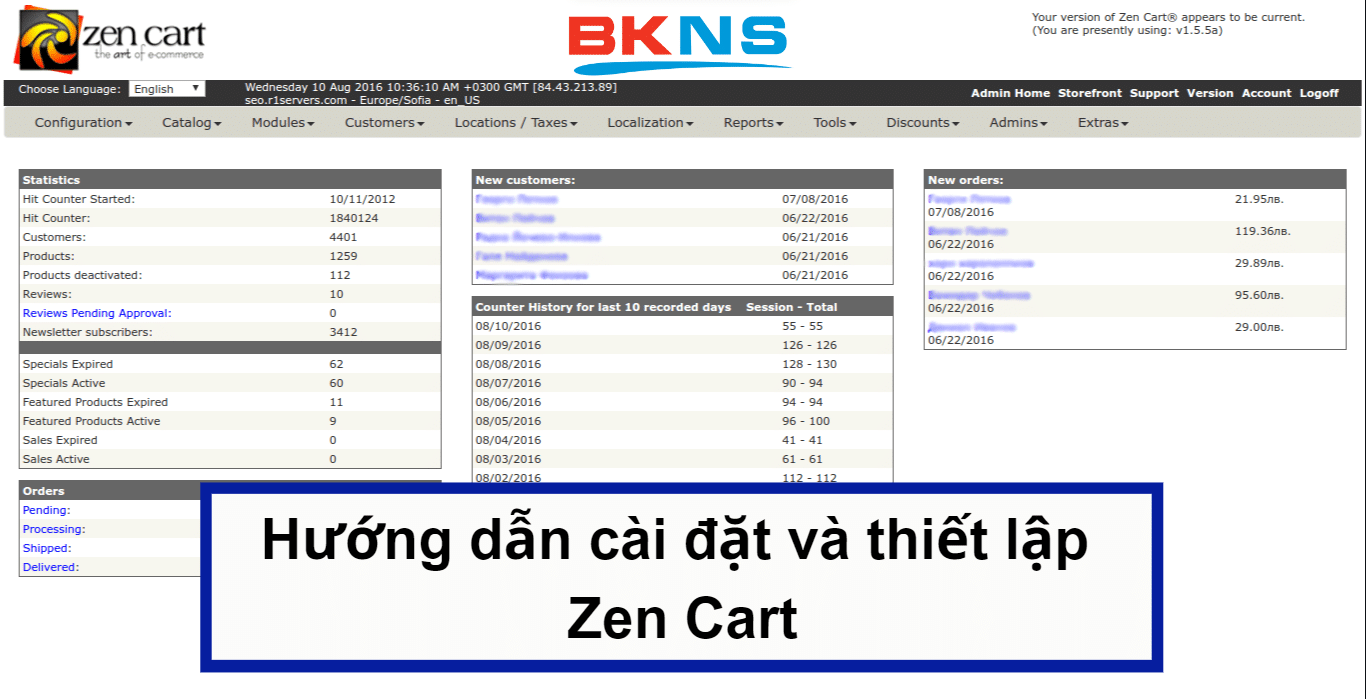
Zen Cart là một ứng dụng mã nguồn mở phổ biến được cộng đồng ủng hộ mạnh mẽ. Mặc dù nó không được sử dụng rộng rãi như Shopify hoặc Magento, nhưng nó là một trong những giải pháp tạo cửa hàng trực tuyến có sẵn trước đó.
Có rất nhiều plugin có sẵn và hỗ trợ chủ đề tuyệt vời. Bạn có thể không nhận được chức năng mà bạn sẽ có từ Magento. Bạn có được một mặt tiền cửa hàng nhanh chóng, làm việc, dễ định cấu hình với chi phí sở hữu rất thấp.
Zen Cart là gì?
Zen Cart là một hệ thống quản trị nội dung (CMS) mã nguồn mở, được thiết kế chuyên biệt để xây dựng và quản lý các cửa hàng thương mại điện tử trực tuyến. Được viết bằng ngôn ngữ lập trình PHP và sử dụng hệ quản trị cơ sở dữ liệu MySQL, Zen Cart hoàn toàn miễn phí và được phát triển theo giấy phép GNU (General Public License).
Về mặt lịch sử, Zen Cart chính thức ra mắt vào năm 2003. Thực chất, đây là một nhánh (fork) được tách ra từ dự án osCommerce lừng danh thời bấy giờ. Mục tiêu của đội ngũ sáng lập Zen Cart là khắc phục sự phức tạp của osCommerce, hướng tới một nền tảng dễ dàng tùy chỉnh hơn, thân thiện với người dùng hơn và đặc biệt là tích hợp sẵn nhiều tính năng cốt lõi mà không cần phải cài đặt thêm quá nhiều tiện ích mở rộng (add-ons).
Ưu điểm và nhược điểm của Zen Cart so với WooCommerce, OpenCart
Để biết Zen Cart có phù hợp với dự án bán hàng online hay không, bạn nên so sánh nền tảng này với các mã nguồn thương mại điện tử phổ biến như WooCommerce và OpenCart. Mỗi nền tảng có thế mạnh riêng. WooCommerce phù hợp với người dùng WordPress, OpenCart có giao diện quản trị khá trực quan, còn Zen Cart lại mạnh ở tính năng cốt lõi, khả năng tùy biến và tính ổn định lâu dài.
Ưu điểm của Zen Cart
- Tích hợp nhiều tính năng bán hàng ngay từ đầu: Một trong những ưu điểm lớn của Zen Cart là hệ thống tính năng có sẵn khá đầy đủ. Trong khi WooCommerce thường cần cài thêm plugin để mở rộng tính năng, Zen Cart đã tích hợp sẵn nhiều công cụ quan trọng như quản lý khuyến mãi, mã giảm giá, thẻ quà tặng, newsletter, quản lý khách hàng, sản phẩm và hệ thống tính thuế phức tạp. Điều này giúp chủ shop tiết kiệm thời gian khi triển khai cửa hàng trực tuyến.
- Bảo mật tốt, phù hợp với website thương mại điện tử: Zen Cart được đánh giá cao ở khả năng bảo mật nhờ cấu trúc mã nguồn ổn định và cộng đồng phát triển lâu năm. Các bản cập nhật, vá lỗi bảo mật được phát hành nhằm giảm rủi ro trước các cuộc tấn công mạng. Với những website bán hàng có xử lý thông tin khách hàng, đơn hàng và thanh toán, yếu tố bảo mật là điểm rất đáng cân nhắc.
- Khả năng tùy biến sâu cho lập trình viên: Nếu bạn có kiến thức kỹ thuật, Zen Cart cho phép tùy biến sâu vào hệ thống. Nền tảng này hỗ trợ cơ chế template override, giúp chỉnh sửa giao diện và chức năng linh hoạt hơn mà vẫn hạn chế rủi ro bị ảnh hưởng khi cập nhật phiên bản. Đây là lợi thế với các dự án cần xây dựng website bán hàng theo quy trình riêng, không chỉ dùng giao diện có sẵn.
- Mã nguồn mở và miễn phí: Zen Cart là nền tảng mã nguồn mở, không mất phí bản quyền. Bạn có thể sử dụng để xây dựng cửa hàng online với nhiều sản phẩm mà không phải trả phí nền tảng. Đây là điểm cộng cho doanh nghiệp nhỏ, lập trình viên hoặc đơn vị muốn tối ưu chi phí đầu tư ban đầu.
Nhược điểm của Zen Cart
- Giao diện mặc định chưa hiện đại: So với WooCommerce và OpenCart, giao diện mặc định của Zen Cart có phần cũ và kém bắt mắt hơn. Nếu muốn website chuyên nghiệp, thân thiện với người dùng và phù hợp tiêu chuẩn UI/UX hiện nay, bạn sẽ cần đầu tư thêm vào theme, thiết kế giao diện hoặc thuê lập trình viên tùy chỉnh.
- Khó tiếp cận với người mới: Zen Cart có nhiều thiết lập trong khu vực quản trị. Đây là lợi thế với người có kinh nghiệm, nhưng lại là rào cản với người mới bắt đầu. Admin Dashboard của Zen Cart có thể khiến người dùng không chuyên bị rối khi cấu hình sản phẩm, vận chuyển, thanh toán, thuế hoặc khuyến mãi.
- Cộng đồng nhỏ hơn WooCommerce: Zen Cart vẫn có cộng đồng người dùng trung thành và giàu kinh nghiệm, nhưng quy mô không lớn bằng WordPress/WooCommerce. Điều này có thể khiến việc tìm tài liệu hướng dẫn, theme, plugin hoặc đơn vị hỗ trợ kỹ thuật khó hơn. Với người cần triển khai nhanh và ít phụ thuộc vào code, WooCommerce hoặc OpenCart có thể dễ tiếp cận hơn.
Bảng so sánh chi tiết Zen Cart, WooCommerce và OpenCart
Trước khi chọn Zen Cart, WooCommerce hay OpenCart, bạn nên nhìn nhanh vào các tiêu chí quan trọng như tính năng có sẵn, độ dễ dùng, khả năng tùy biến, giao diện, cộng đồng hỗ trợ và chi phí triển khai. Bảng so sánh dưới đây giúp bạn thấy rõ điểm mạnh, điểm yếu của từng mã nguồn để chọn nền tảng phù hợp với quy mô cửa hàng, năng lực kỹ thuật và mục tiêu kinh doanh.
Tiêu chí | Zen Cart | WooCommerce | OpenCart |
Tính năng có sẵn | Nhiều tính năng lõi mạnh | Phụ thuộc nhiều vào plugin | Có sẵn khá đủ cho bán hàng |
Độ dễ dùng | Khó hơn với người mới | Dễ nếu quen WordPress | Khá dễ tiếp cận |
Tùy biến kỹ thuật | Rất sâu | Linh hoạt nhờ plugin/theme | Tùy biến tương đối tốt |
Giao diện mặc định | Khá cổ điển | Nhiều theme hiện đại | Giao diện gọn, dễ dùng |
Cộng đồng hỗ trợ | Nhỏ hơn | Rất lớn | Trung bình |
Chi phí nền tảng | Miễn phí | Miễn phí, nhưng plugin/theme có thể tốn phí | Miễn phí, extension có thể tốn phí |
Phù hợp với ai | Người có kỹ thuật, cần tùy biến sâu | Chủ shop, marketer, website WordPress | Shop vừa và nhỏ cần hệ thống gọn |
Cài đặt LAMP
1. Download Zen Cart từ SourceForge
Upload tệp Zip lên một folder trên máy chủ của bạn
2. Upload hệ thống Prior để cài đặt
# apt-get update && sudo apt-get upgrade3. Cài đặt taskel, giải nén và các Gói phần mềm-thuộc tính-chung
# apt-get install tasksel
# apt-get install unzip
# apt-get install -y software-properties-common
4. Chạy taskel và cài đặt LAMP
# taskselCài đặt file Zen Cart
1. Giải nén tệp Zip Zencart
$ sudo unzip /usr/zencart/zen-cart-v1.5.5f-12312017b.zip -d /usr/zencart2. Sao chép nội dung của thư mục Zen Cart vào Thư mục tài liệu gốc trên web của bạn
$ sudo cp -r /usr/zencart/zen-cart-v1.5.5f-12312017b/. /var/www/html/3. Đổi tên Tệp index.html Hiện có
$ sudo mv /var/www/html/index.html /var/www/html/index.old
Bảo mật tên miền
Cài đặt Certbot
$ sudo add-apt-repository ppa:certbot/certbot
$ sudo apt-get update
$ sudo apt-get install python-certbot-apache
Đảm bảo rằng tệp máy chủ ảo có bộ tên máy chủ
Tên tệp .conf của bạn có thể khác nếu bạn có thiết lập tệp Máy chủ ảo cho miền của mình.
$ sudo nano /etc/apache2/sites-available/000-default.confNó phải chứa dòng:
ServerName YOURDOMAIN.com;
Cài đặt chứng chỉ
$ sudo certbot --apache -d techwritingshop.com -d www.techwritingshop.comBạn sẽ nhận được một thông báo cho biết chứng chỉ đã được cài đặt thành công.
Đặt quyền đối với tệp và định cấu hình PHP / MySQL
Định cấu hình tệp bao gồm PHP của Zen Cart
$ sudo mv /var/www/html/includes/dist-configure.php /var/www/html/includes/configure.php

$ sudo mv /var/www/html/admin/includes/dist-configure.php /var/www/html/includes/configure.php

$ sudo chmod 644 /var/www/html/includes/configure.php
$ sudo chmod 644 /var/www/html/admin/includes/configure.php
Đặt quyền cho thư mục
$ sudo chmod -R 777 /var/www/html/cache
$ sudo chmod -R 777 /var/www/html/images/
$ sudo chmod -R 777 /var/www/html/images/*
$ sudo chmod -R 777 /var/www/html/includes/languages/english/html_includes
$ sudo chmod -R 777 /var/www/html/media
$ sudo chmod -R 777 /var/www/html/pub
$ sudo chmod -R 777 /var/www/html/admin/backups
$ sudo chmod -R 777 /var/www/html/admin/images/graphs$ sudo chmod -R 777 /var/www/html/logs
Tạo người dùng MySQL và đặt quyền
$ sudo mysql -u root -p
> create database zencartdb;
> grant all privileges on zencartdb.* to 'username'@'localhost' identified by 'passwordhere';
> flush privileges;
> exit
Kiểm tra phiên bản PHP của bạn. Nó cần phải là 5.2.9 -> 7.1.X. Nếu 7.2 đã được cài đặt thì Hạ cấp
$ php -v$ sudo add-apt-repository ppa:ondrej/php
$ sudo apt-get update
$ sudo apt-get install php7.1
$ sudo apt-get install php7.1-cli php7.1-common php7.1-json php7.1-opcache php7.1-mysql php7.1-mbstring php7.1-mcrypt php7.1-zip php7.1-fpm
$ sudo a2dismod php7.2
$ sudo a2enmod php7.1
$ sudo rm /usr/bin/php
$ sudo ln -s /usr/bin/php7.1 /usr/bin/php
Cài đặt các tiện ích mở rộng sau
$ sudo apt-get install php7.1-gd
$ sudo apt-getinstall php7.1-curl
$ sudo apt-getinstall php7.1-xml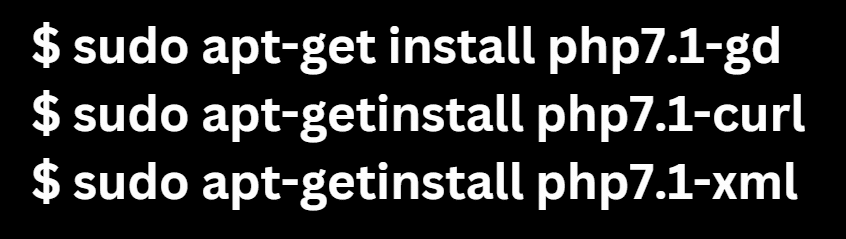
Tự cấu hình Zen Cart
Duyệt đến miền của bạn và bắt đầu cài đặt
Trên màn hình kiểm tra hệ thống sẽ không có thông báo lỗi màu đỏ ngăn chặn “Tiếp tục”
Nút từ có thể nhấp được.
Đồng ý với Điều khoản cấp phép và xác minh Đường dẫn mặt tiền cửa hàng là đúng và nhấn “Tiếp tục”
Đưa vào Thiết lập thông tin đăng nhập cơ sở dữ liệu trước đó và chọn có tải dữ liệu demo hay không và nhấn “Tiếp tục”
Hoàn thành các trường thông tin về siêu người dùng và nhấn “Tiếp tục”. Đảm bảo lấy mật khẩu quản trị viên.
Lưu ý thông báo trên màn hình thiết lập xong rằng chúng ta cần đổi tên thư mục quản trị và xóa thư mục cài đặt
Xóa thư mục cài đặt khỏi máy chủ
$ sudo rm -rf /var/www/html/zc_installĐổi tên Thư mục Quản trị viên
$ sudo mv /var/www/html/admin/ /var/www/html/storecontrol/Bây giờ bạn có thể đăng nhập và sử dụng bảng quản trị trên đường dẫn mới. Duyệt qua nó và sử dụng tên người dùng và mật khẩu được tạo trong quá trình thiết lập Zen Cart.
Nếu bạn đã cài đặt dữ liệu cửa hàng demo, bạn cũng sẽ thấy cửa hàng demo đang chạy trên miền chính. Nếu bạn làm, phần mềm tạo giỏ hàng trực tuyến đang chạy!
>Xem thêm: Hướng dẫn cài đặt SSL trên Nginx Hướng dẫn cài đặt SSL cho Tomcat trên Linux