
Hướng dẫn cấu hình IPv6 trên DirectAdmin
Trong bài viết này, BKNS sẽ hướng dẫn bạn cách sử dụng cấu hình IPv6 trên DirectAdmin mà không phải ai cũng biết.
Trong bài viết này, BKNS sẽ hướng dẫn bạn cách sử dụng cấu hình IPv6 trên DirectAdmin mà không phải ai cũng biết.
Bước 1: Đầu tiên quý khách cần thao tác theo hướng dẫn tại Hướng dẫn cấu hình IPv6 cho server, VPS
Bước 2: Kích hoạt IPv6 cho Directadmin
vi /usr/local/directadmin/conf/directadmin.confTìm và sửa
ipv6=1Restart lại DirectAdmin
service directadmin restartBước 3: Thêm IPv6 vào DirectAdmin
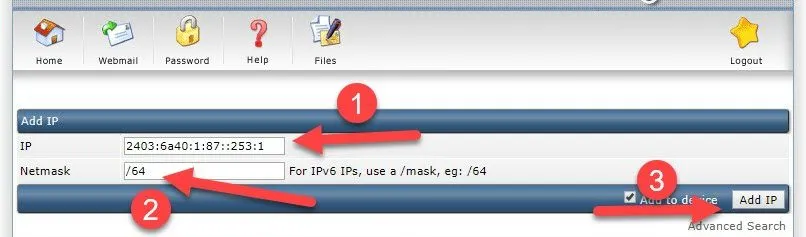
Admin Level -> IP Manager
Nhập IPv6 và netmask
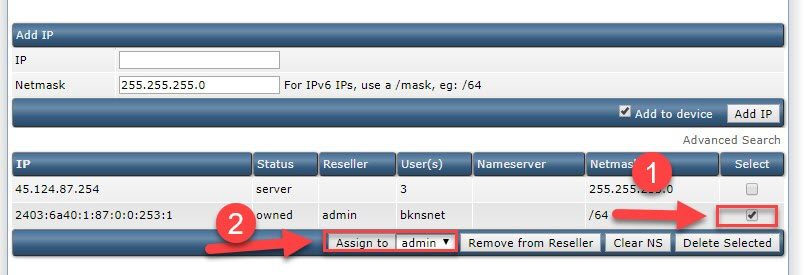
Gán IPv6 cho reseller là admin
Bước 4: Gán IP cho user
Admin Level => Show all Users => chọn User => Modify User
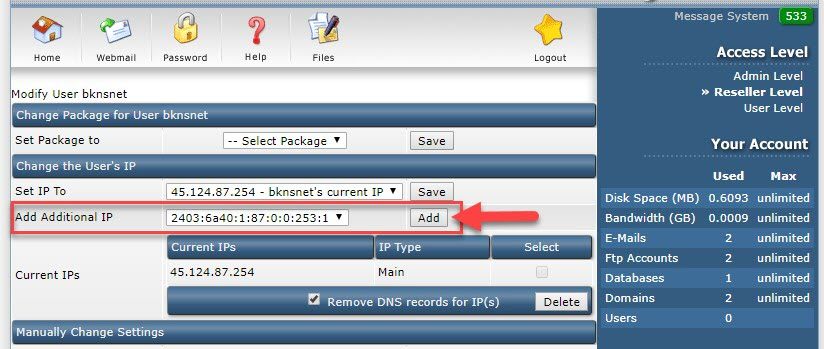
Add Additional IP -> chọn IPv6 và nhấn Add
Bước 5: Đăng nhập vào tài khoản người dùng mà ta vừa thêm IPv6.
Admin Level => Show all Users => chọn User => Login as “user“
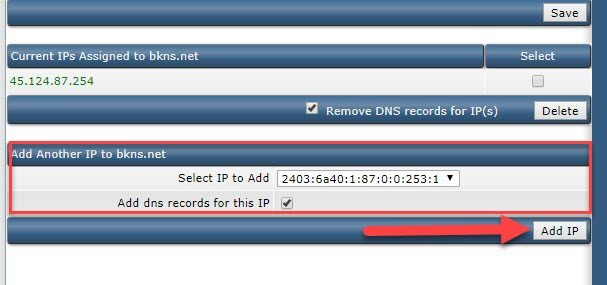
Chọn Domain Setup => Click chọn domain cần cấu hình IPv6
Tại cửa sổ này quý khách chọn IPv6 cần add và click Add IP để hoàn tất.
Bước 6: DNS bản ghi IPv6 và Kiểm tra
Bạn cần vào trang quản lý DNS của domain này và tạo bản ghi AAAA trỏ về địa chỉ IPv6 vừa thêm vào VPS.
Vậy là bạn đã cài đặt cấu hình IPv6 trên DirectAdmin xong rồi đấy. Chúc bạn thành công!
>> Tìm hiểu thêm:
- Hướng dẫn tạo SSL miễn phí trên Hosting linux hoặc VPS sử dụng Directadmin.
- Hướng dẫn sử dụng host DirectAdmin cơ bản
Nguồn: BKNS