
Hướng Dẫn Giới Hạn Số Lượng Kết Nối Đối Với Phần Mềm FileZilla
Bài viết này hướng dẫn bạn Giới Hạn Số Lượng Kết Nối Đối Với Phần Mềm FileZilla. Cùng đọc và tham khảo cách thực hiện nhé.
Để đảm bảo về sự vận hành hệ thống hosting, các nhà cung cấp dịch vụ hosting thường giới hạn các kết nối vào hosting thông qua FTP, chặn các kết nối IP kết nối quá nhiều vào hosting. Bài viết này hướng dẫn giới hạn số lượng kết nối FileZilla khi tải dữ liệu lên hosting nhằm không bị chặn kết nối của FTP vào hosting. Cùng BKNS theo dõi phía dưới nhé.

FileZilla Là Gì?
FileZilla (tên gọi đầy đủ FileZilla Client) là phần mềm mã nguồn mở đa tính năng dùng để kết nối với tài khoản FTP. Phần mềm này được sử dụng trên các hệ điều hành Windows, Linux và Mac OS X. Nó hỗ trợ các giao thức truyền tin FTP, SFTP và FTPS.
Tim Kosse bắt đầu khởi sự FileZilla bằng một dự án khoa học máy tính với hai người bạn cùng lớp vào tháng 1 năm 2001. Có nhiều thảo luận xung quanh việc nên chọn loại mã nguồn nào cho dự án này và cuối cùng họ đã quyết định sử dụng mã nguồn mở. Lý do vì đã có rất nhiều phần mềm kết nối FTP nên họ không nghĩ là sản phẩm của họ có thể bán được. Chính vì thế FileZilla đã trở thành một mã nguồn mở được sử dụng rộng rãi trên toàn thế giới.

Hướng Dẫn Giới Hạn Số Lượng Kết Nối Đối Với Phần Mềm FileZilla
Bước 1: Mở FileZilla trên máy tính cá nhân
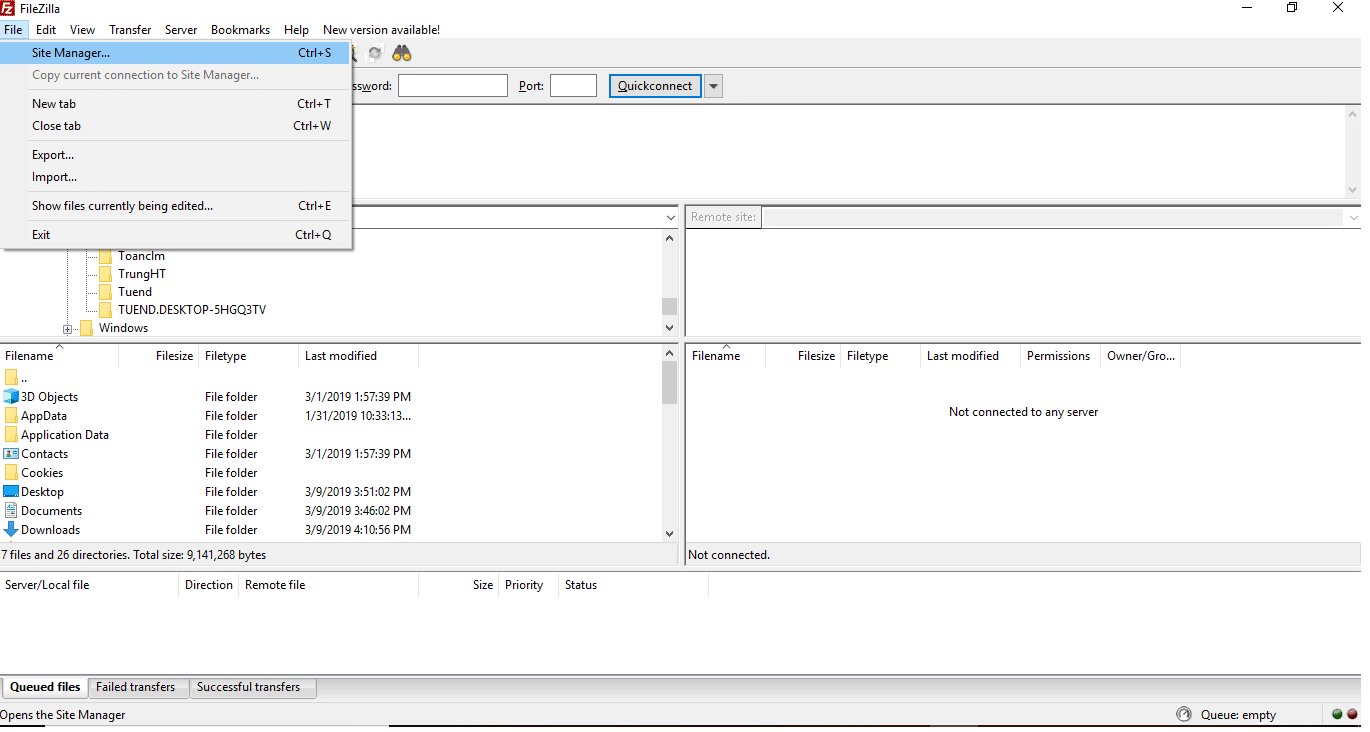
Bước 2: Vào file, Site manager.
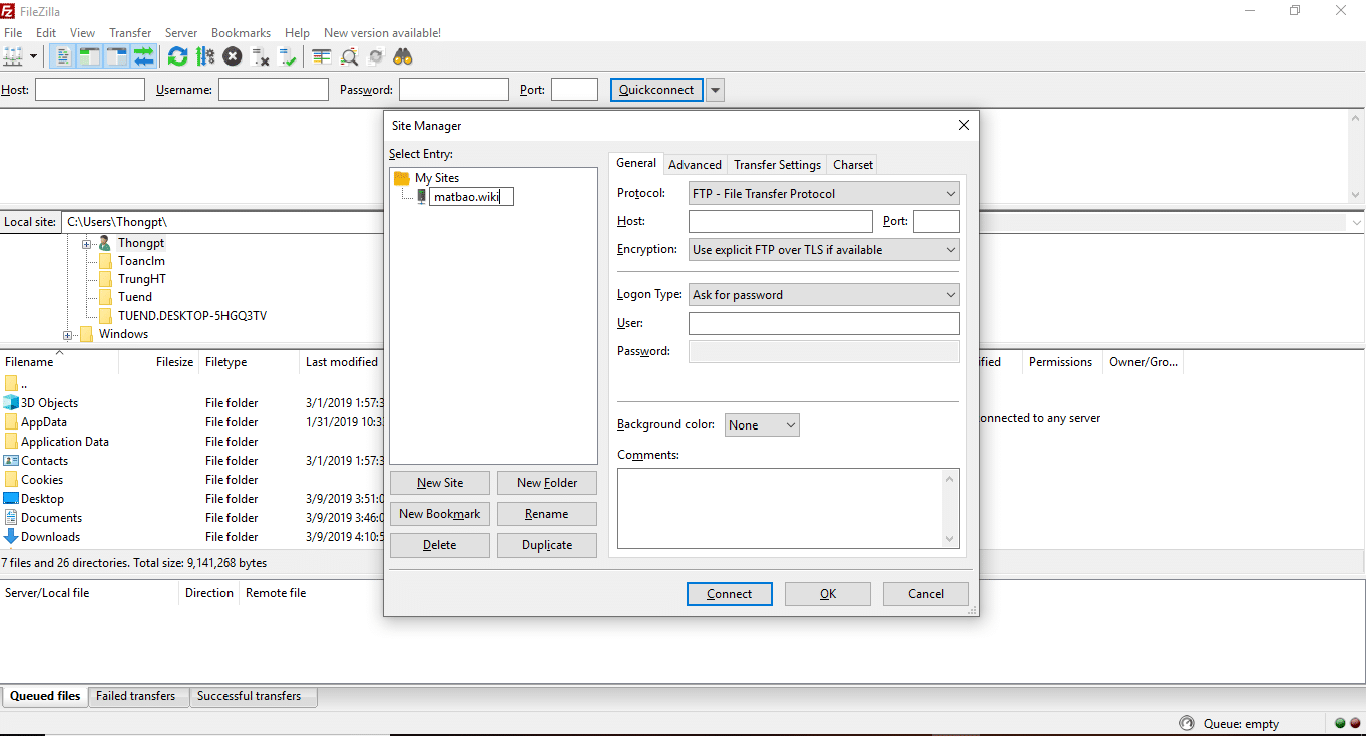
Bước 3: Chọn new site và điền tên cho kết nối mới.
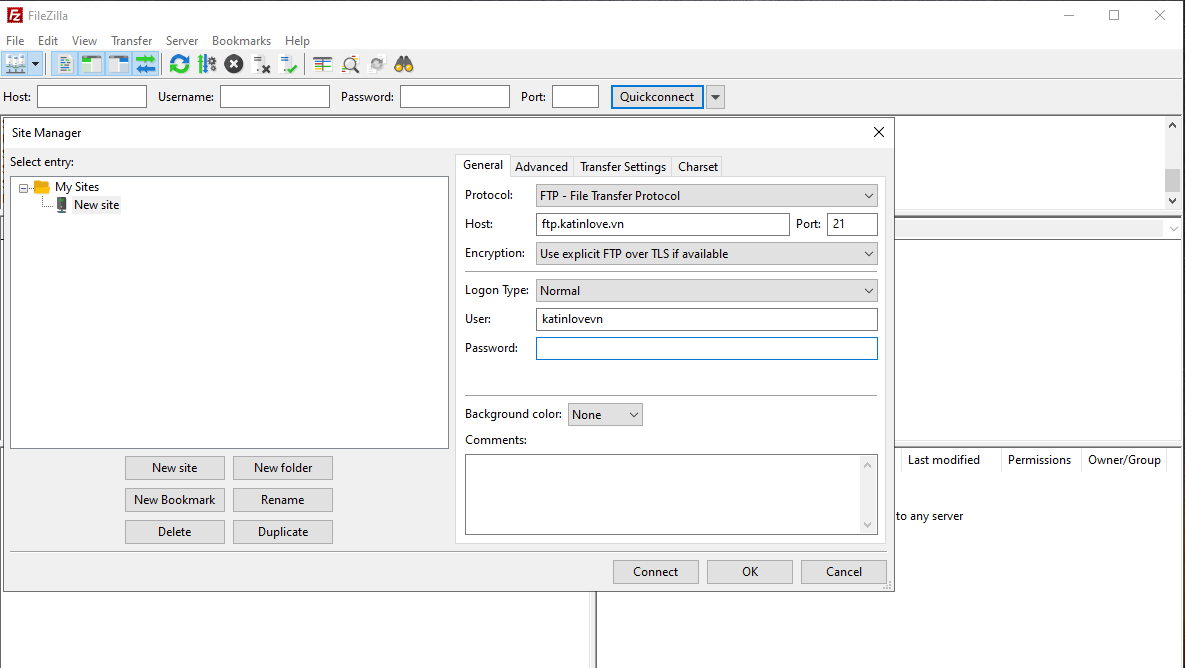
Bước 4: Điền các thông tin cần thiết để kết nối FTP ở tab general.
Bước 5: Sang tab transfer setting check vào active và limit number… Lưu ý ở ô nhập bên dưới nên để là 1.
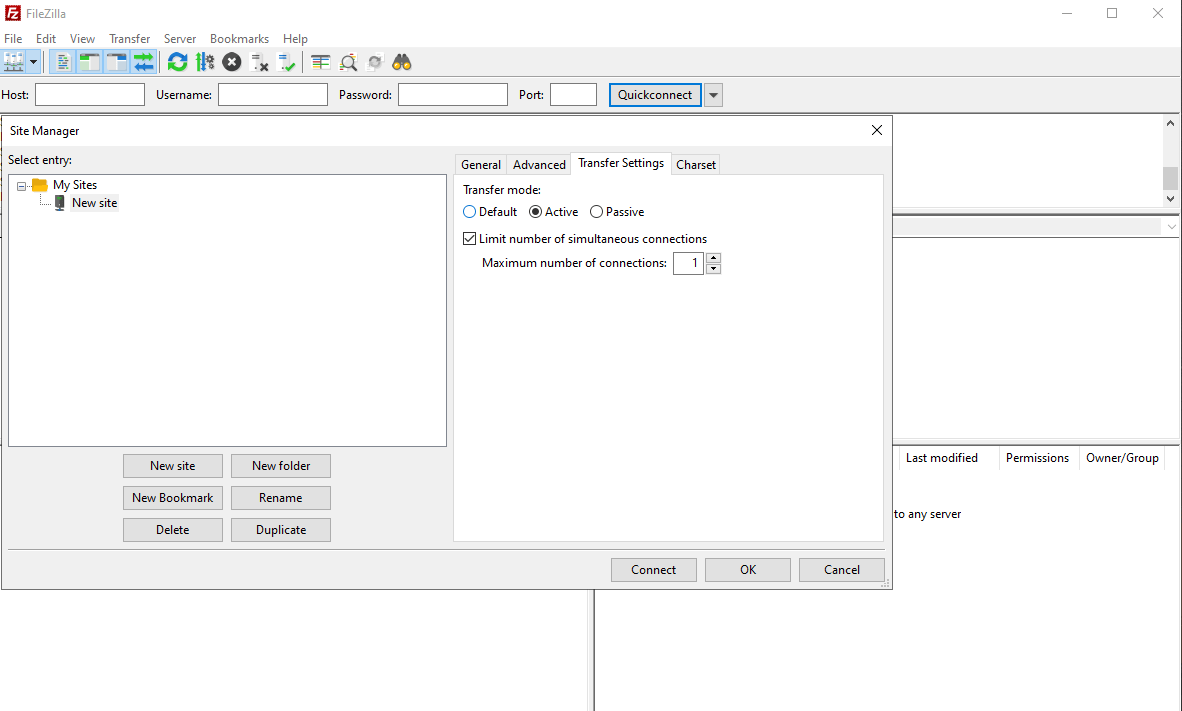
Sau cùng chọn connect và điền mật khẩu để kết nối FTP.
Đến đây thì bạn đã hoàn thành việc giới hạn số lượng kết nối với phần mềm FileZilla . Nếu còn bất kì vấn đề nào trong quá trình thực hiện, liên hệ BKNS để được hỗ trợ nhanh nhất.
Kết Luận
Nếu đọc đến đây, BKNS tin rằng bạn đã hoàn thành việc giới hạn kết nối đối với phần mềm FileZilla. Hy vọng những kiến thức này sẽ hữu ích cho bạn trong các công việc thực tế.
>Xem thêm: CORS Là Gì? Hướng Dẫn Bật CORS Trên Hosting CPanel