
Hướng dẫn Quản lí Menu
Trong bài viết này, BKNS sẽ hướng dẫn cách tạo/chỉnh sửa các mục menu nhé!
Trong bài viết này, BKNS sẽ hướng dẫn cách tạo/chỉnh sửa các mục menu nhé!
Hướng dẫn quản lí các mục menu
Đăng nhập vào BKNS Website Builder
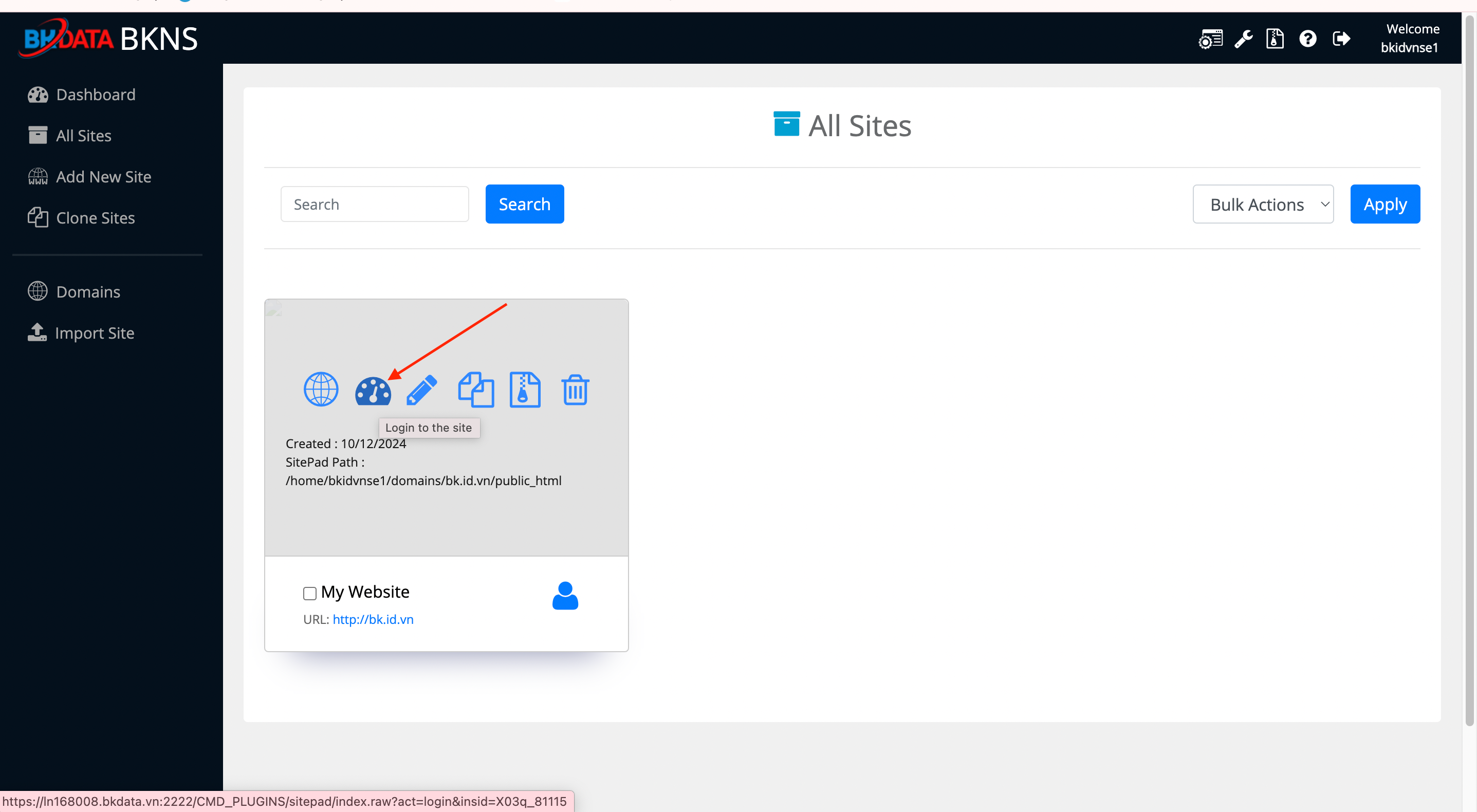
Để thêm mục menu mới, hãy truy cập BKNS Website Builder .Nhấn vào biểu tưởng trong thư mục “All Sites“
Thêm mục menu
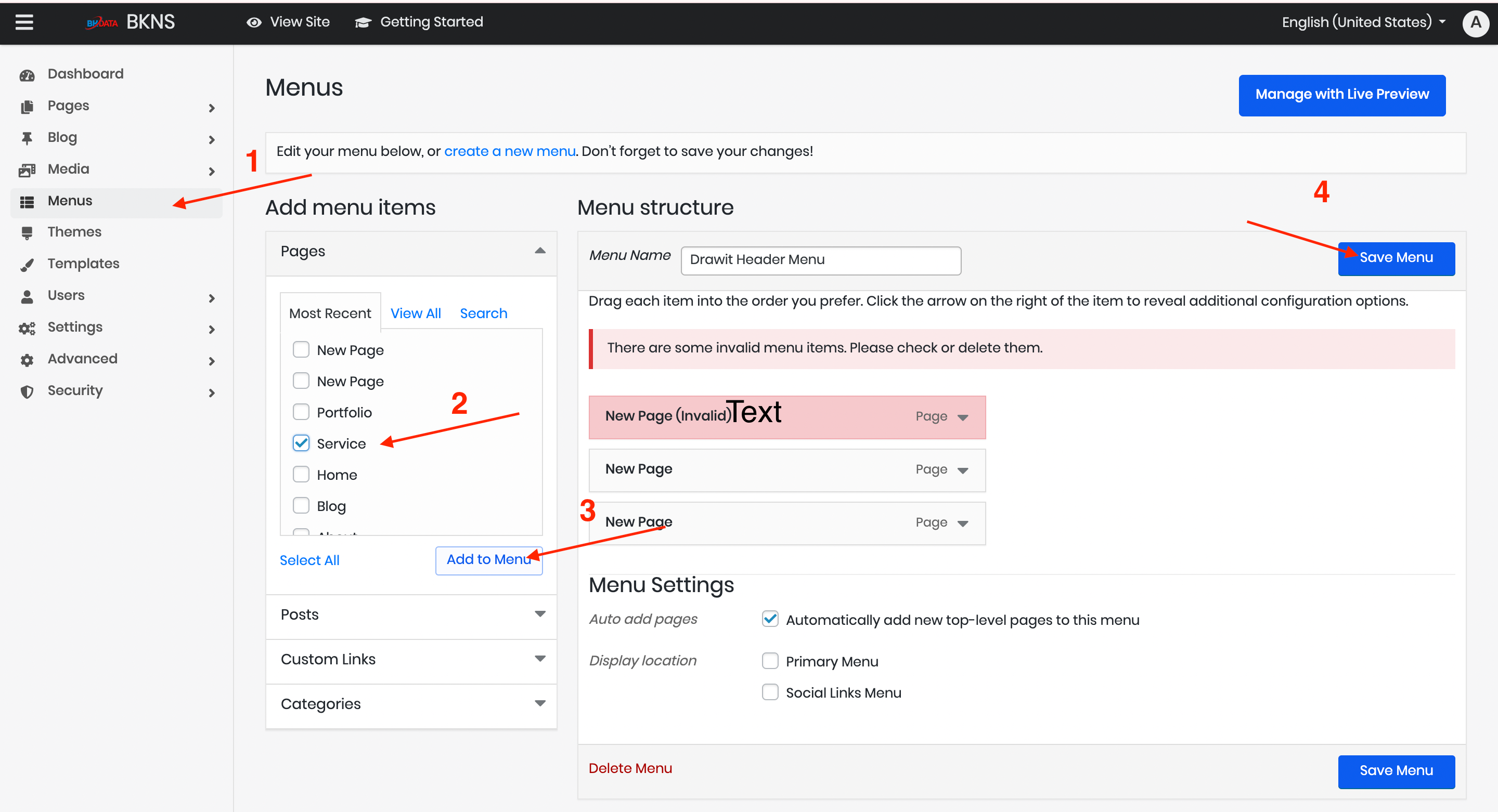
Để thêm mục menu mới, hãy truy cập BKNS Builder > Trang menu. Sau đó chọn mục Menu mà bạn muốn thêm từ phía bên trái, nhấp vào Add Menu rồi nhấp vào Save menu
Tạo liên kết tùy chỉnh
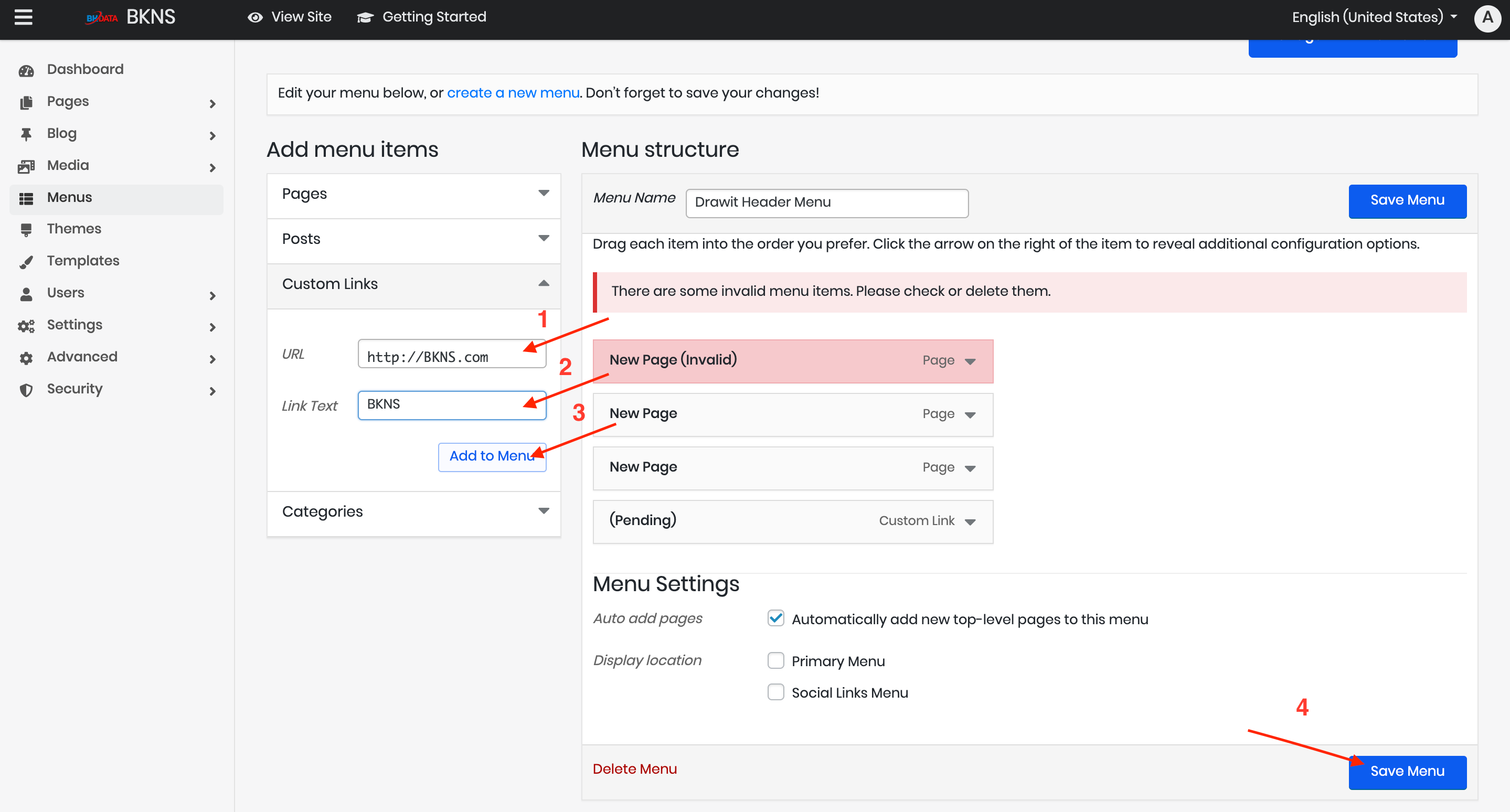
Để thêm Liên kết tùy chỉnh vào Menu, bạn sẽ cần nhấp vào Menu > Liên kết tùy chỉnh, sau đó điền tên liên kết tùy chỉnh và tên liên kết, sau đó nhấp vào Add Menu rồi nhấp vào Save menu.
Tạo mục menu phụ
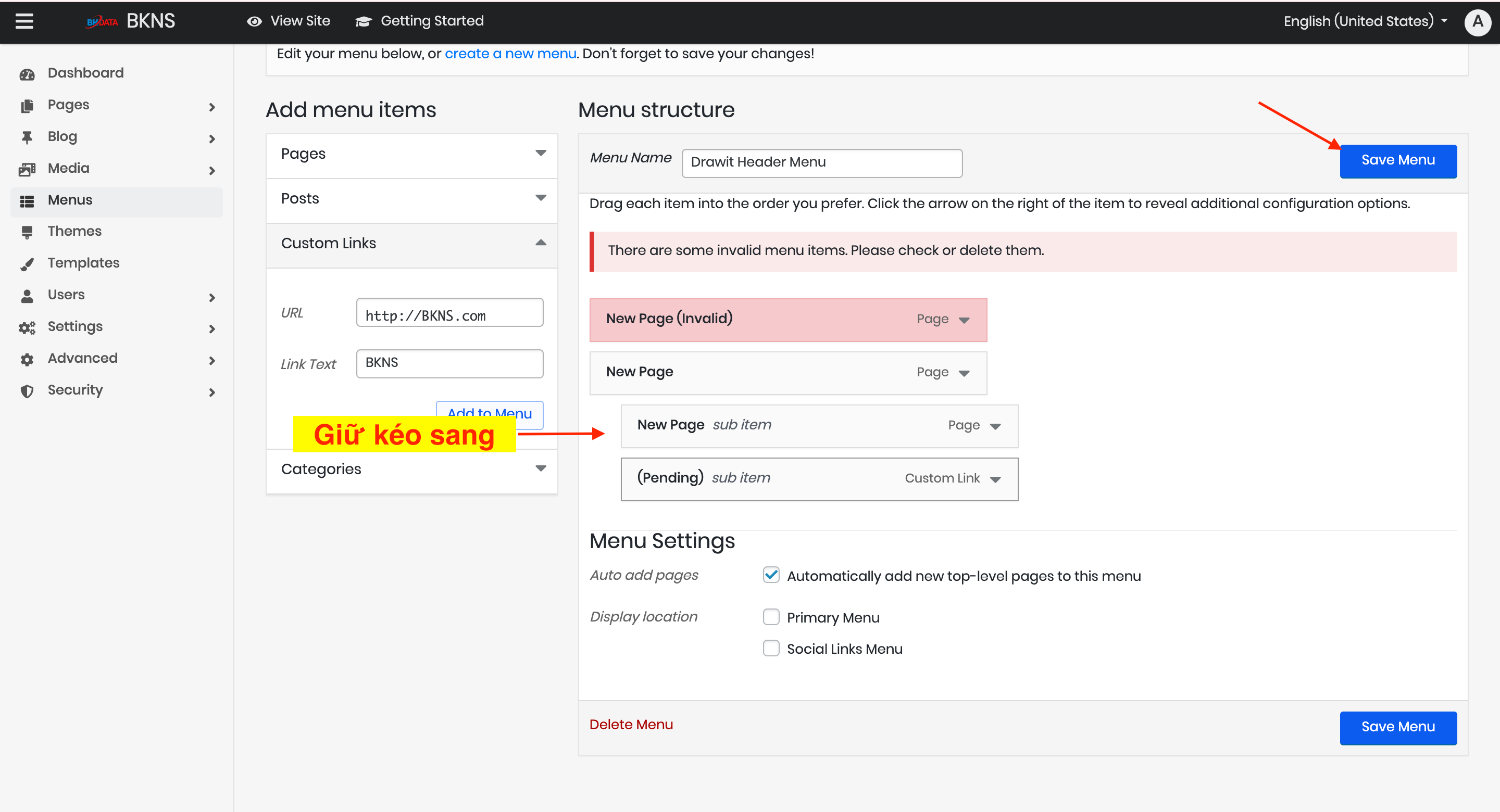
Để tạo một mục menu phụ, bạn sẽ cần kéo và thả mục menu đã cho vào Mục menu chính nơi bạn muốn hiển thị dưới dạng mục Menu phụ.
Xóa mục menu
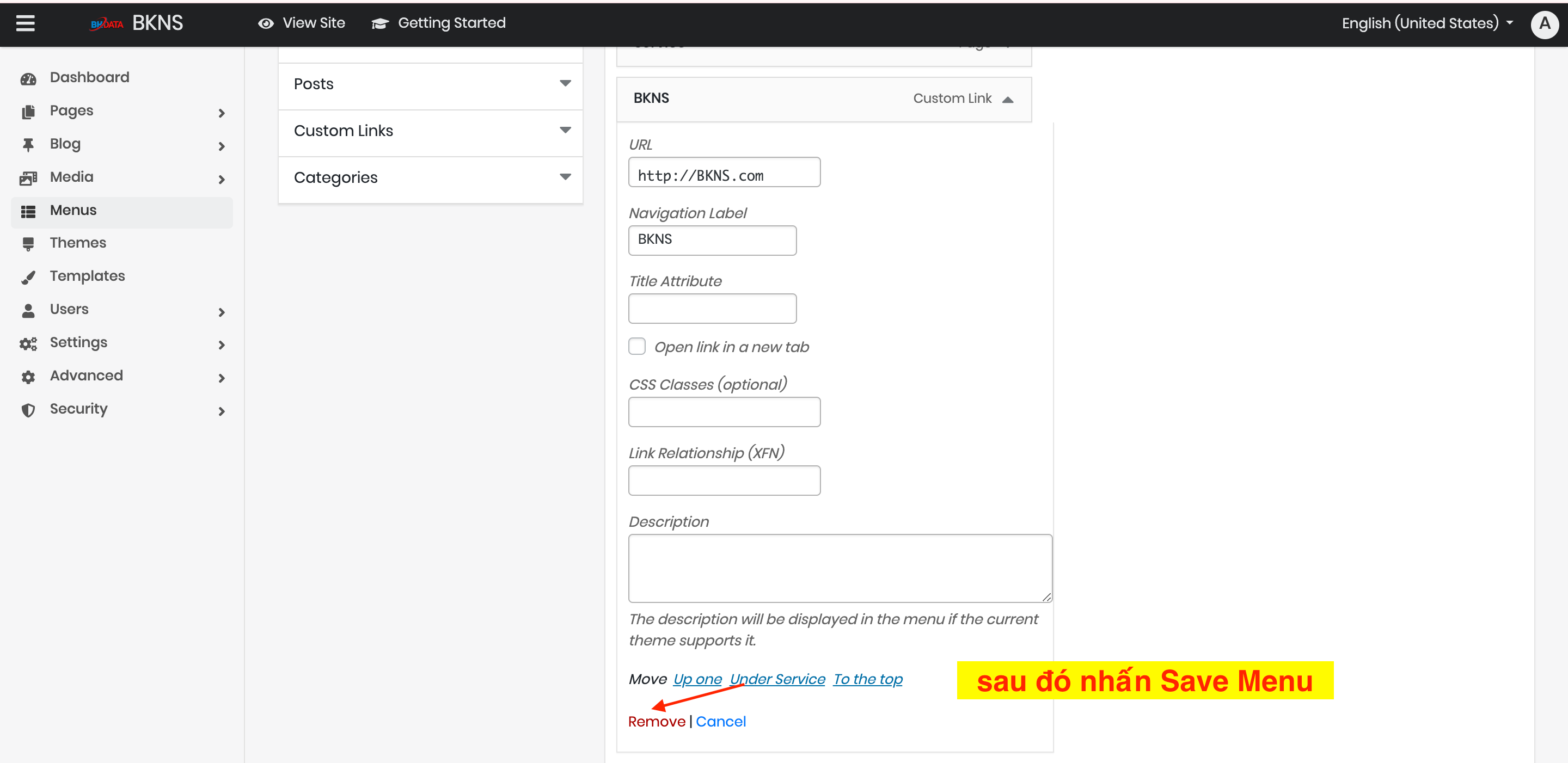
Để xóa một mục Menu, bạn sẽ cần nhấp vào mục đó, sau đó khi mục menu được mở rộng, bạn sẽ cần cuộn xuống và nhấp vào Remove rồi Save menu.
Tạo Menu Mới
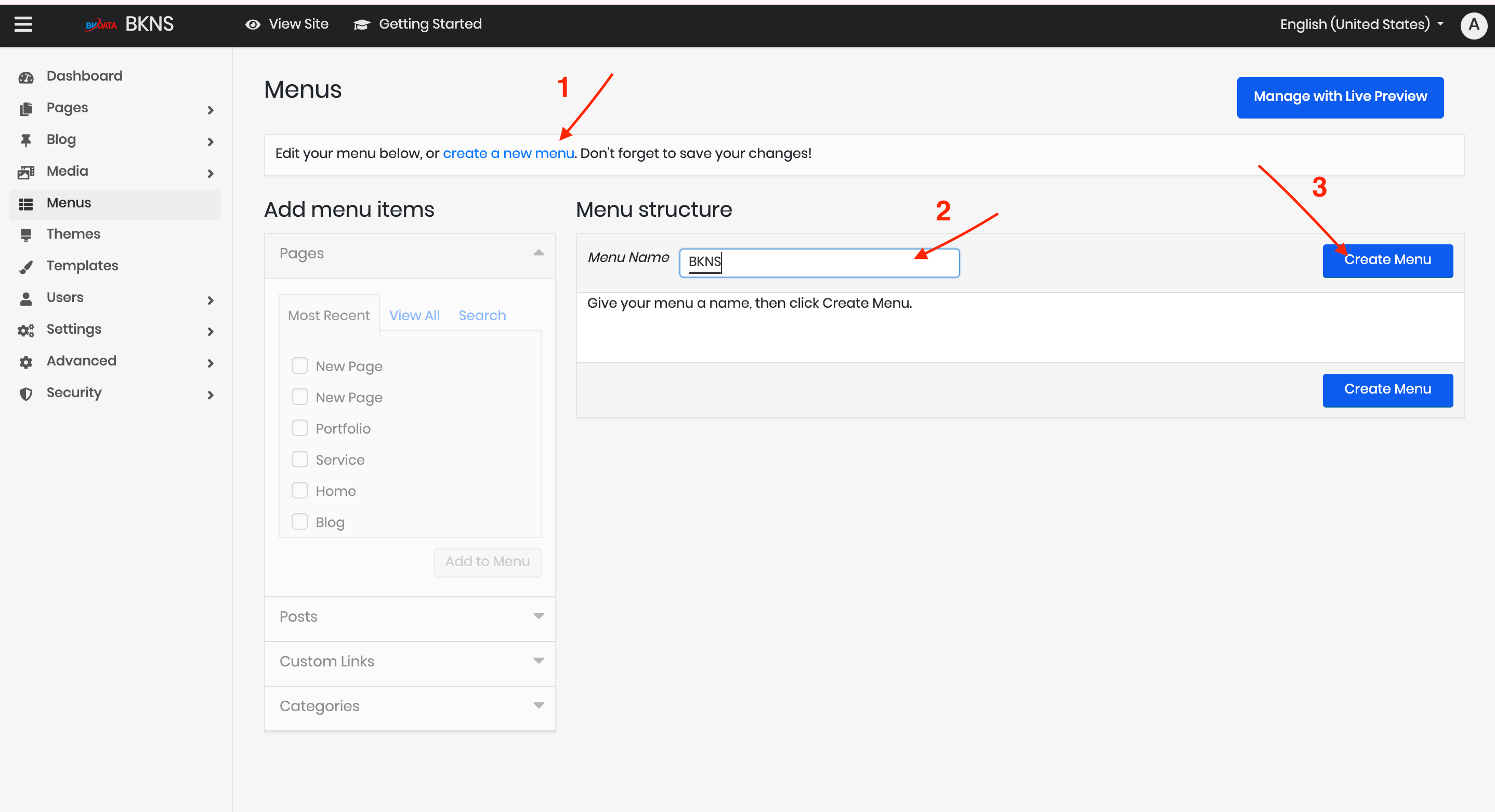
Để tạo một menu mới, bạn sẽ cần truy cập Menu, nhấp vào Create Menu, sau đó thêm tên vào Menu Name và nhấp vào Save Menu. Thao tác này sẽ tạo một Menu, sau đó thêm mục Menu mà bạn muốn vào New Menu đã cho.
Xóa Menu
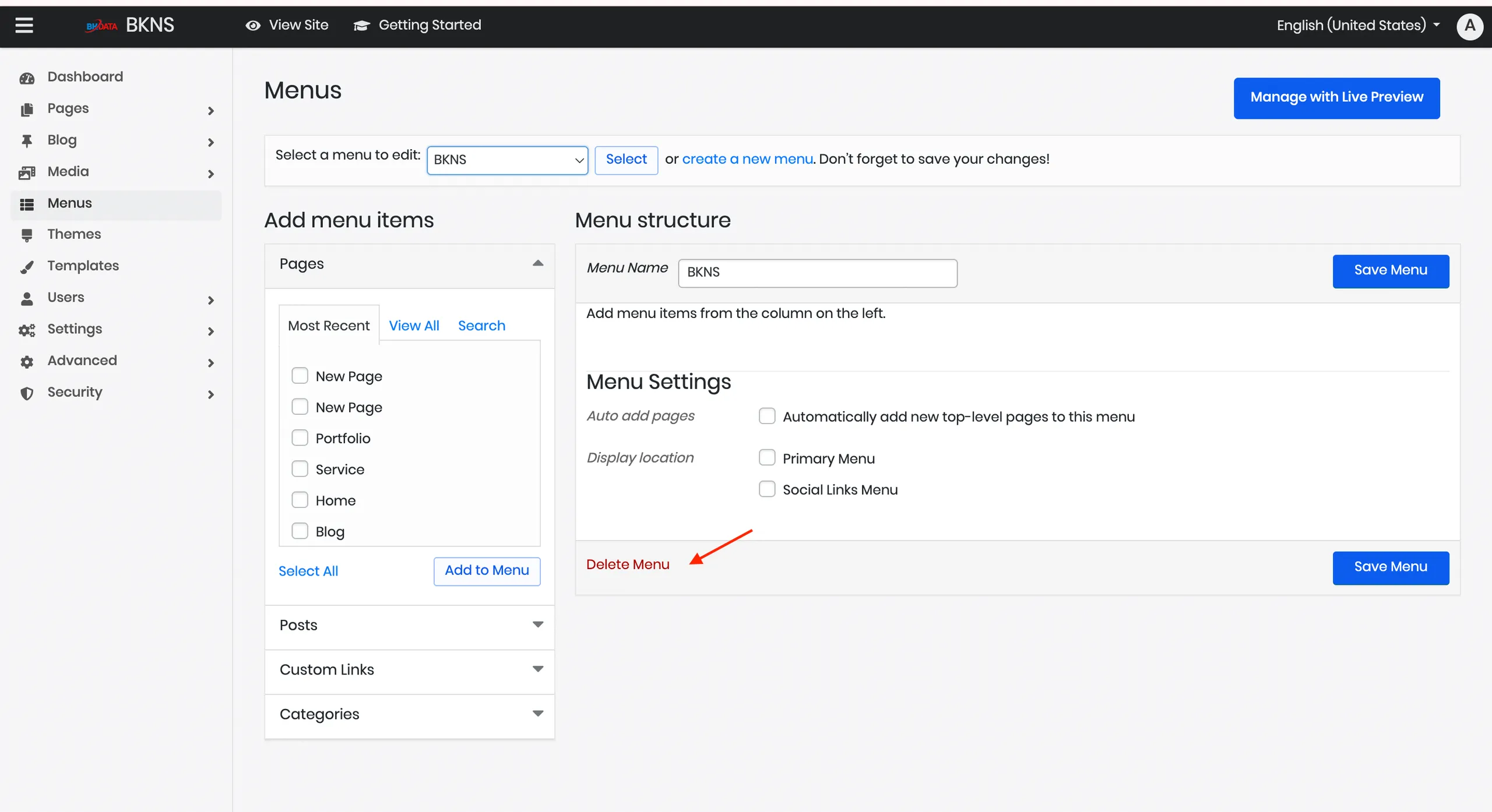
Để xóa Menu đã cho, hãy cuộn xuống dưới cùng rồi nhấp vào Delete Menu, sau đó trong hộp cảnh báo, nhấp vào OK để xóa Menu vĩnh viễn.
Tổng kết
Vậy là BKNS đã hướng dẫn cách tạo/chỉnh sửa các mục Menu rồi đó! Rất đơn giản phải không? Đừng quên theo dõi huongdan.bkns và BKNS để không bỏ lỡ những bài viết hay và hữu ích tiếp theo nhé!