
Hướng dẫn sử dụng dịch vụ mail server Kerio
Kerio Mail Server cung cấp các chức năng phát hiện và cô lập các thư rác toàn diện, bảo vệ khỏi sự tấn công các thư mục và giới hạn băng thông.
Bài viết này BKNS sẽ hướng dẫn các bạn các bước cần thiết để tạo 1 hostmail. Lưu ý cần tạo các bản ghi và trỏ tên miền mail về IP server để server hoạt động.
1. Tạo Domain sử dụng cho email.
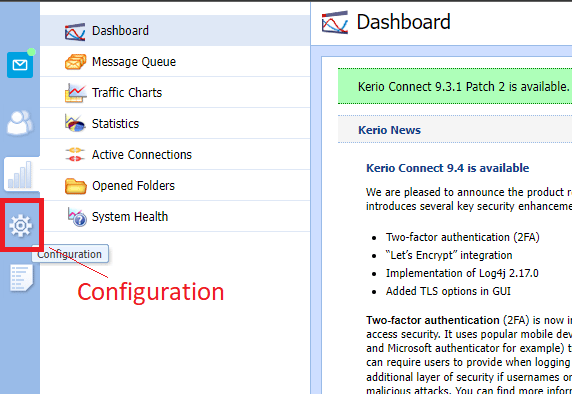
Tại trang chủ khi đăng nhập vào mail, chọn mục Configuration như hình
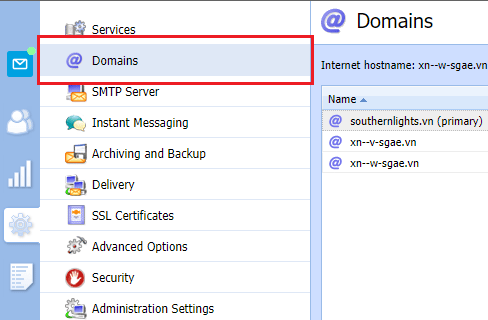
Chọn mục Domain
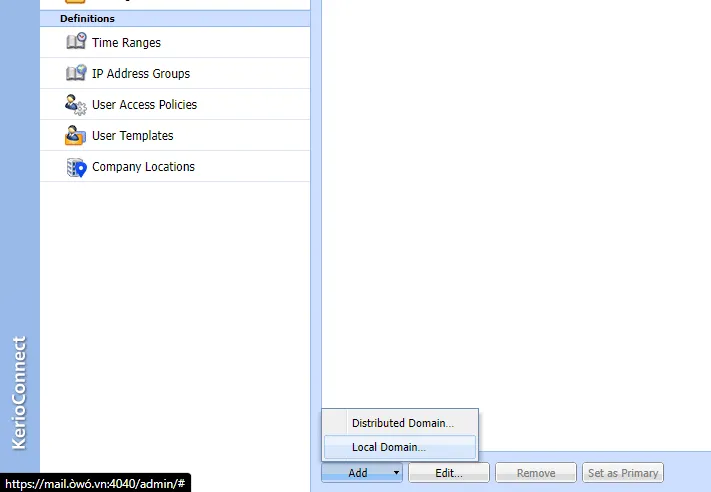
Tại đây ta chọn Add -> Local Domain
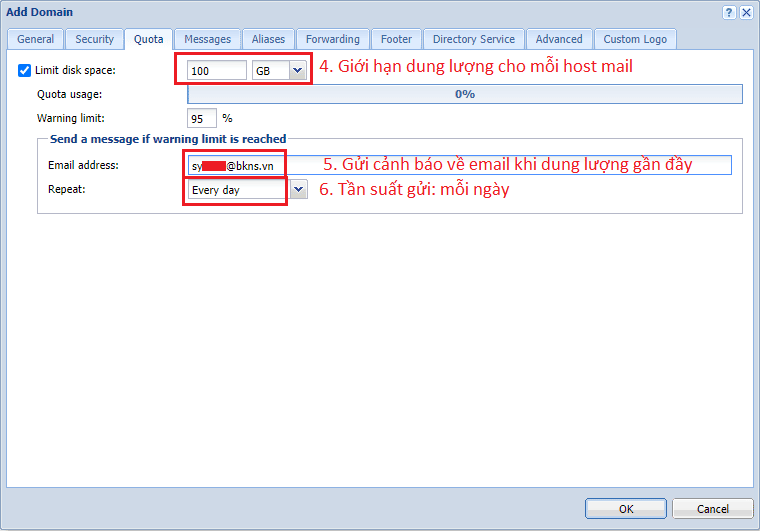
Tại đây ta cần điền các mục như hình dưới đây:
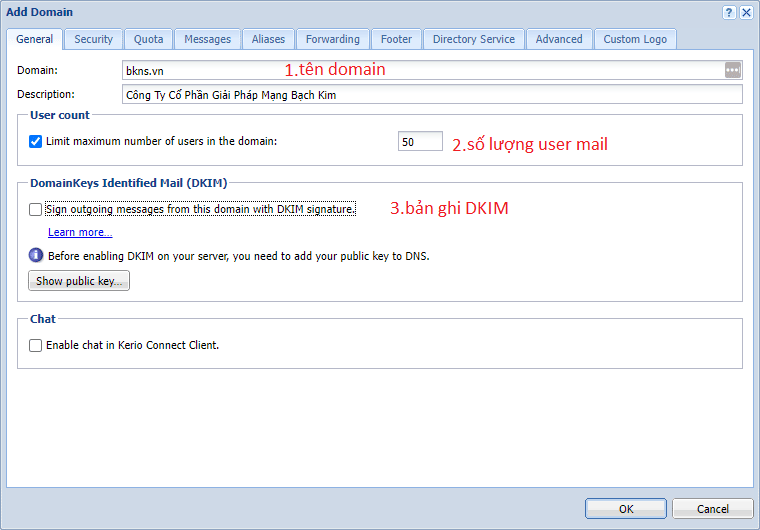
- Tên host mail
- Số lượng user email
- Bản ghi DKIM (có thể thêm hoặc không)
- Giới hạn dung lượng cho mỗi hostmail
- Gửi email thông báo khi host đạt hơn 90% dung lượng
- Gửi mail nhắc mỗi ngày
2. Tạo Email User.
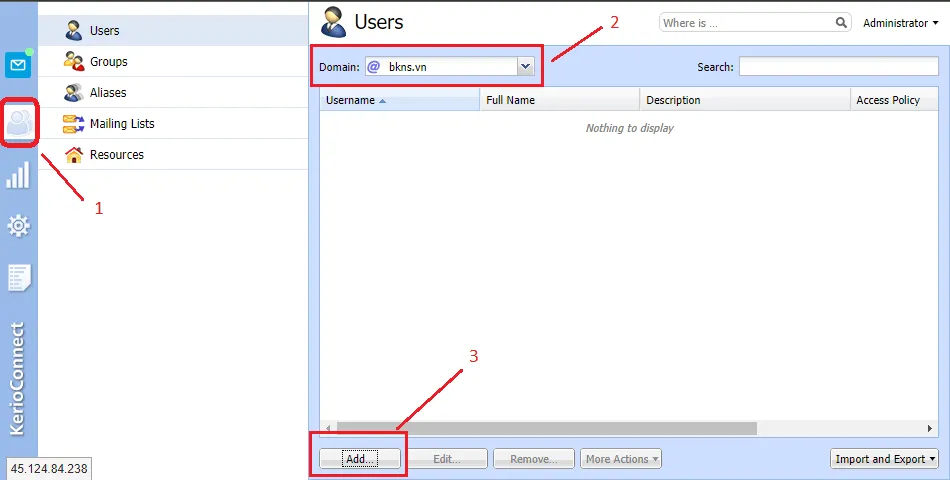
Tại trang quản lý, ta chọn mục User (1) ở bên trái, chọn domain cần Add user (2) sau đó nhấn Add (3)
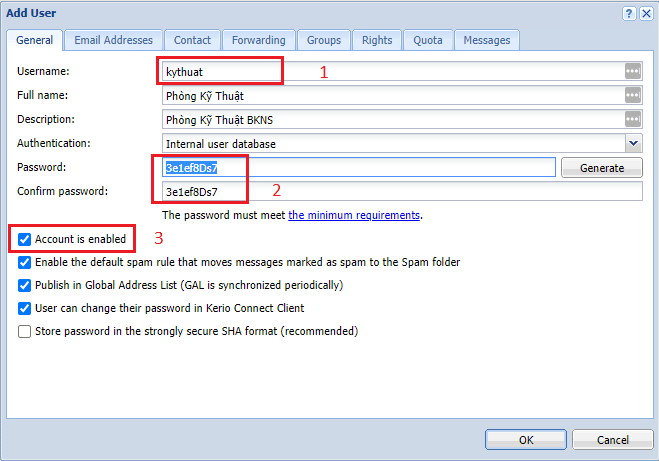
Tại đây, ta cần điền các mục cần thiết như sau:
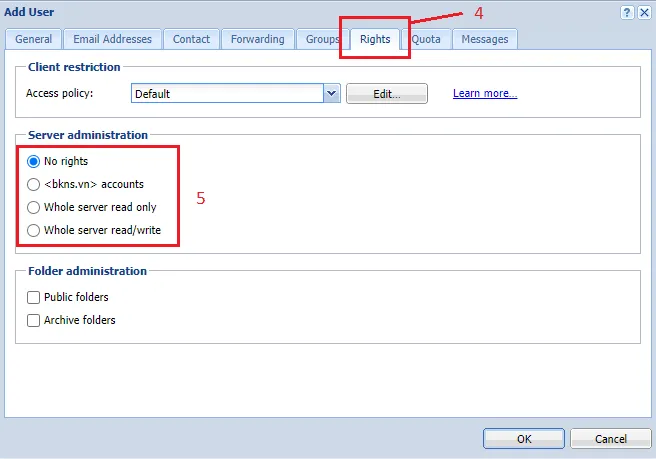
Tại tab Right (Quyền hạn), ta cần phân quyền cho user theo nhu cầu
Chú thích:
- Tên email. Sao khi tạo xong sẽ có tên dạng user@domain.
- Nhập mật khẩu và xác nhận mật khẩu
- Chọn/bỏ chọn để kích hoạt/tạm ngừng email
- Phân quyền cho user
- Tại mục phân quyền có 4 mức độ: No rights: User sử dụng mail thông dụng <domain> accounts: Quyền quản lý trên 1 hostmail chỉ định Whole server read only: Quyền chỉ đọc trên toàn bộ hệ thống Whole server read/write: Quyền thao tác trên toàn bộ hệ thống
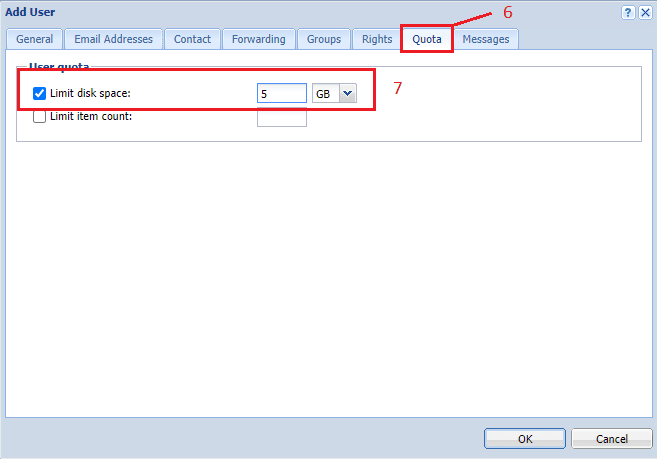
- Chỉnh giới hạn dung lượng cho mỗi user
- Thay đổi và áp dụng dung lượng cho mỗi user mail.
3. Tạo group User
Mục đích tạo group user để có thể dễ dàng quản lý gửi nhận mail giữa các phòng ban và chuyên nghiệp hơn.
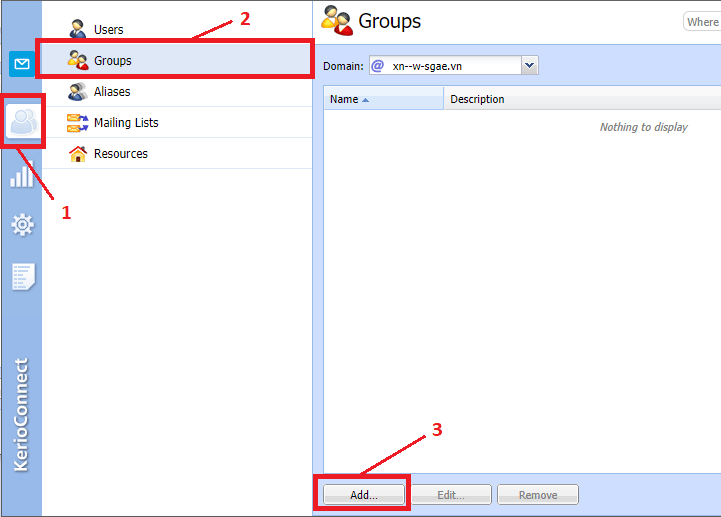
Tại mục User (1), ta chọn phần Groups (2) sau đó bấm Add… (3)
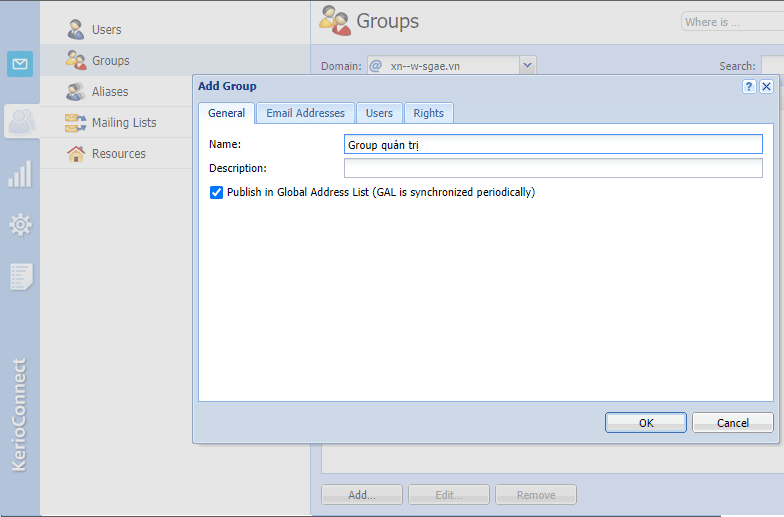
Ở tab General, đặt tên group tuỳ theo yêu cầu
Ở tab Email Addresses, thêm địa chỉ email cho group bằng cách nhấn nút Add… . Khi có mail được gửi tới địa chỉ này thì tất cả các thành viên trong group sẽ đều nhận được email đó.
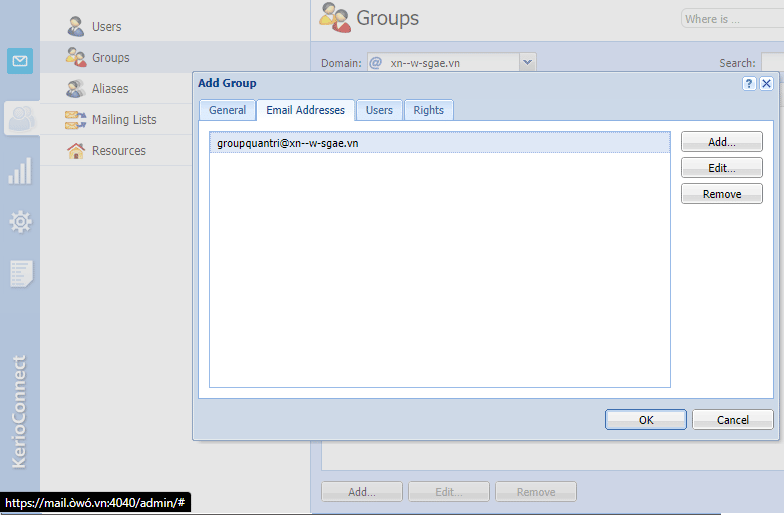
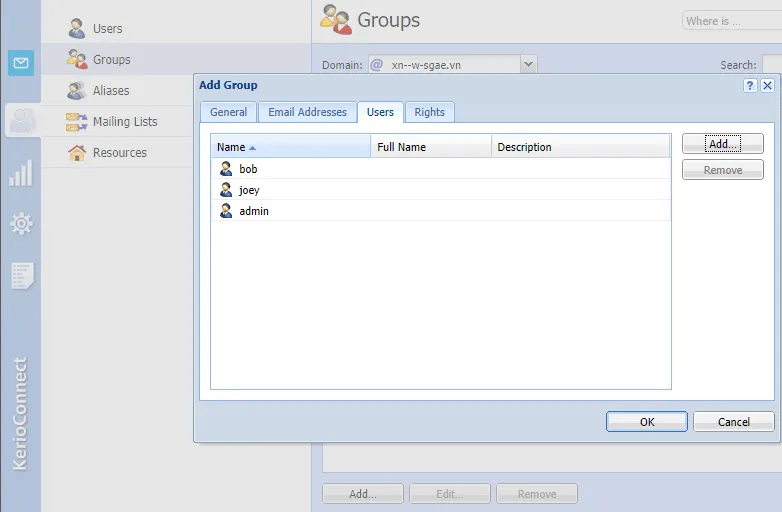
Ở tab Users, bấm nút Add… để thêm user vào group, sau khi thêm hoàn tất bấm OK để save lại.
Sau khi thao tác các bước xong thì email đã có thể sẵn sàng sử dụng. Chúc các bạn thành công!
Author: Cao Thắng – Kỹ thuật BKNS