
Hướng dẫn sử dụng SMTP để gửi mail trong Wordpress
Mình thấy có rất nhiều bạn gặp khó khăn trong việc lấy thông tin SMTP của Gmail. BKNS sẽ hướng dẫn sử dụng SMTP để gửi mail trong Wordpress nhé!

Mình thấy có rất nhiều bạn đang gặp khó khăn trong việc lấy thông tin SMTP của Gmail để làm server gửi mail trong WordPress, mặc dù việc này rất dễ dàng để làm được. Hôm nay, BKNS sẽ hướng dẫn sử dụng SMTP để gửi mail trong WordPress cho các bạn qua bài viết sau nhé!
Hướng dẫn sử dụng SMTP để gửi mail trong WordPress
Bạn nên thực hiện các thao tác này ở localhost. Nếu ở localhost làm được mà lên hosting lại không được thì lý do là nhà cung cấp của bạn đã chặn cổng SMTP. Một lưu ý nhỏ tới các bạn là sử dụng SMTP để gửi mail sẽ bị giới hạn 2000 email/ngày.
Bước 1: Đăng nhập WordPress
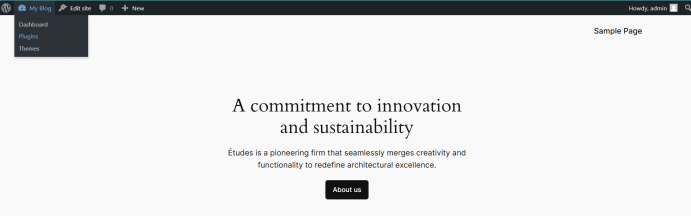
Bước 2: Vào My Blog chọn Plugins
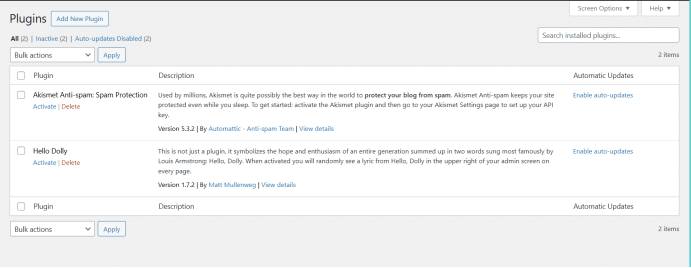
Bước 3: Chọn Add New Plugin
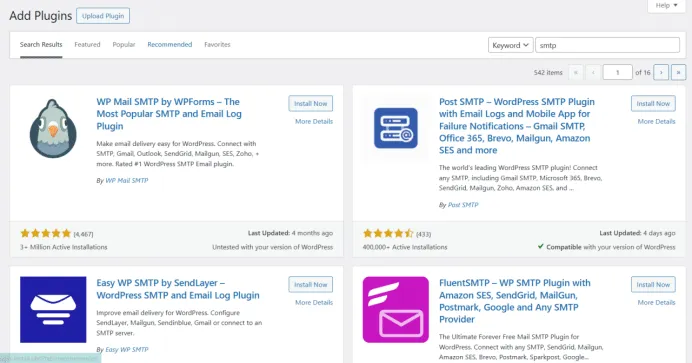
Bước 4: Tìm từ khóa SMTP => Install Now
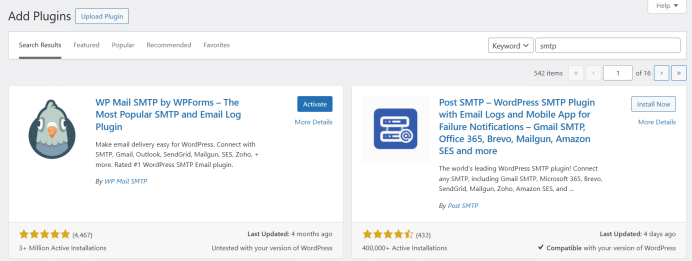
Bước 5: Chọn Activate
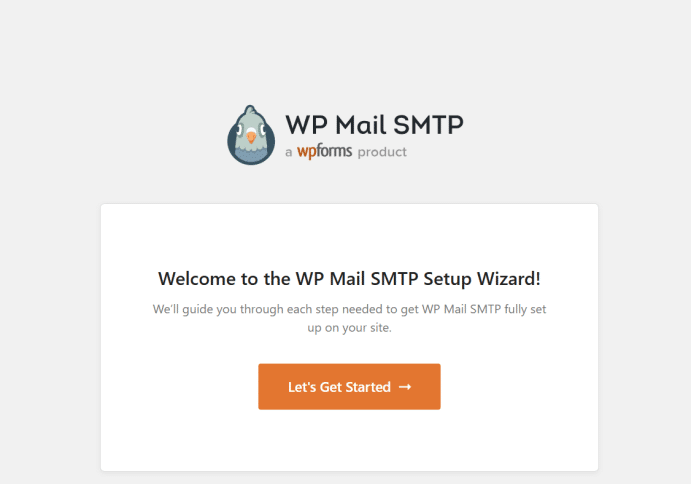
Bước 6: Chọn Let’s Get Started
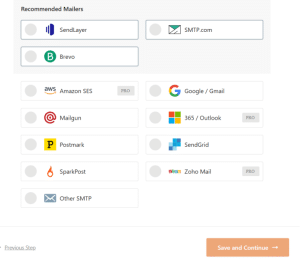
Bước 7: Tích chọn Other SMTP => Save and Continue
Bước 8: Điền thông tin
- SMTP Host: Địa chỉ máy chủ SMTP, bạn có thể điền smtp.gmail.com.
- Encryption: Phương pháp mã hóa để gửi email từ server, bạn cần chọn khớp với số SMTP Port bên dưới.
- SMTP Port: Cổng được server gửi mail sử dụng, trong đó SMTP Port mặc định của Google là 465 (cho SSL) và 587 (cho TSL)=> kiểm tra bằng câu lệnh trong cmd: telnet smtp.gmail.com 465
- Authentication: Chọn ON để bật.
- SMTP Username: Điền địa chỉ tài khoản email mà mình sử dụng.
- SMTP Password: Điền mật khẩu tài khoản email
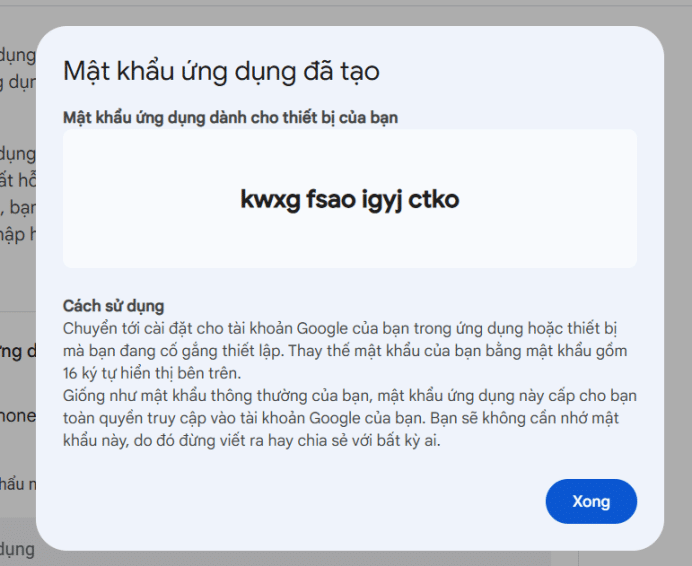
Mật khẩu email lấy như sau:
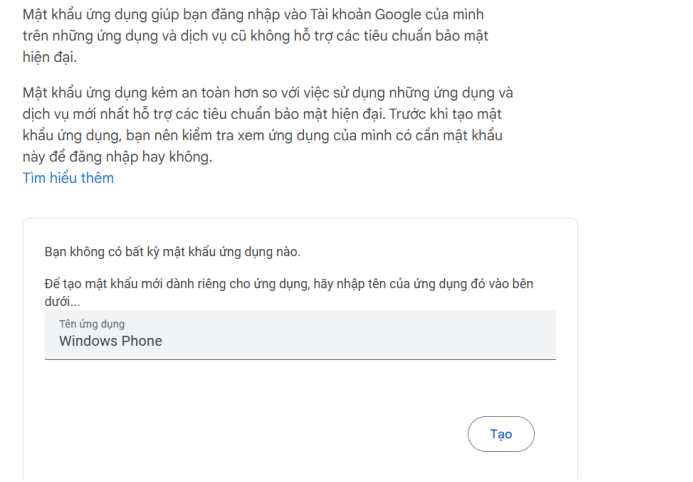
Truy cập Link sau để tạo mật khẩu ứng dụng
Nhập tên ứng dụng => Tạo
Bước 9: Chọn Save and Continue
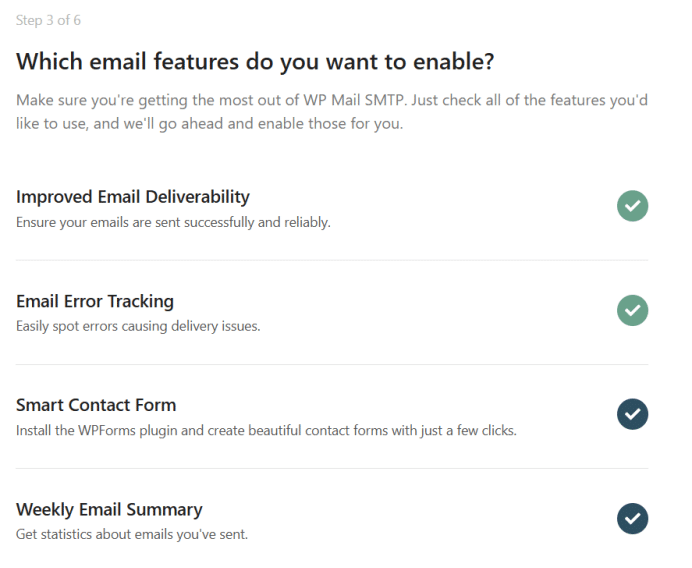
Bước 10: Chọn các tùy chọn => Save and Continue
Bước 11: Điền email nhận mail → Save and Continue
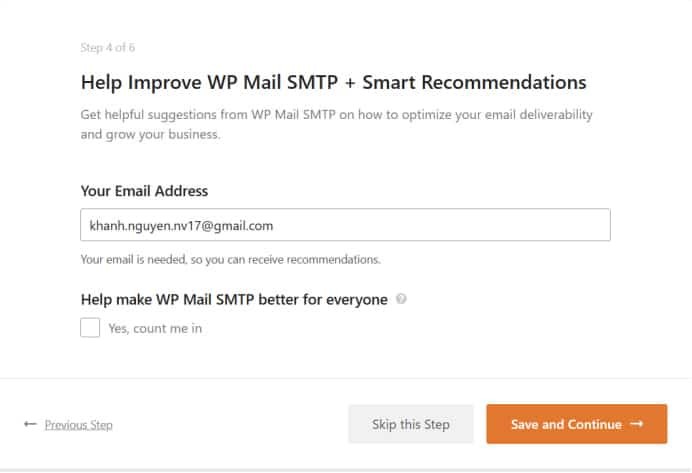
Bước 12: Skip This Step nếu không có License key
Bước 13: Ấn Finish để kết thúc cài đặt
Bước 14: Trên trang Hosting vào phần tên miền
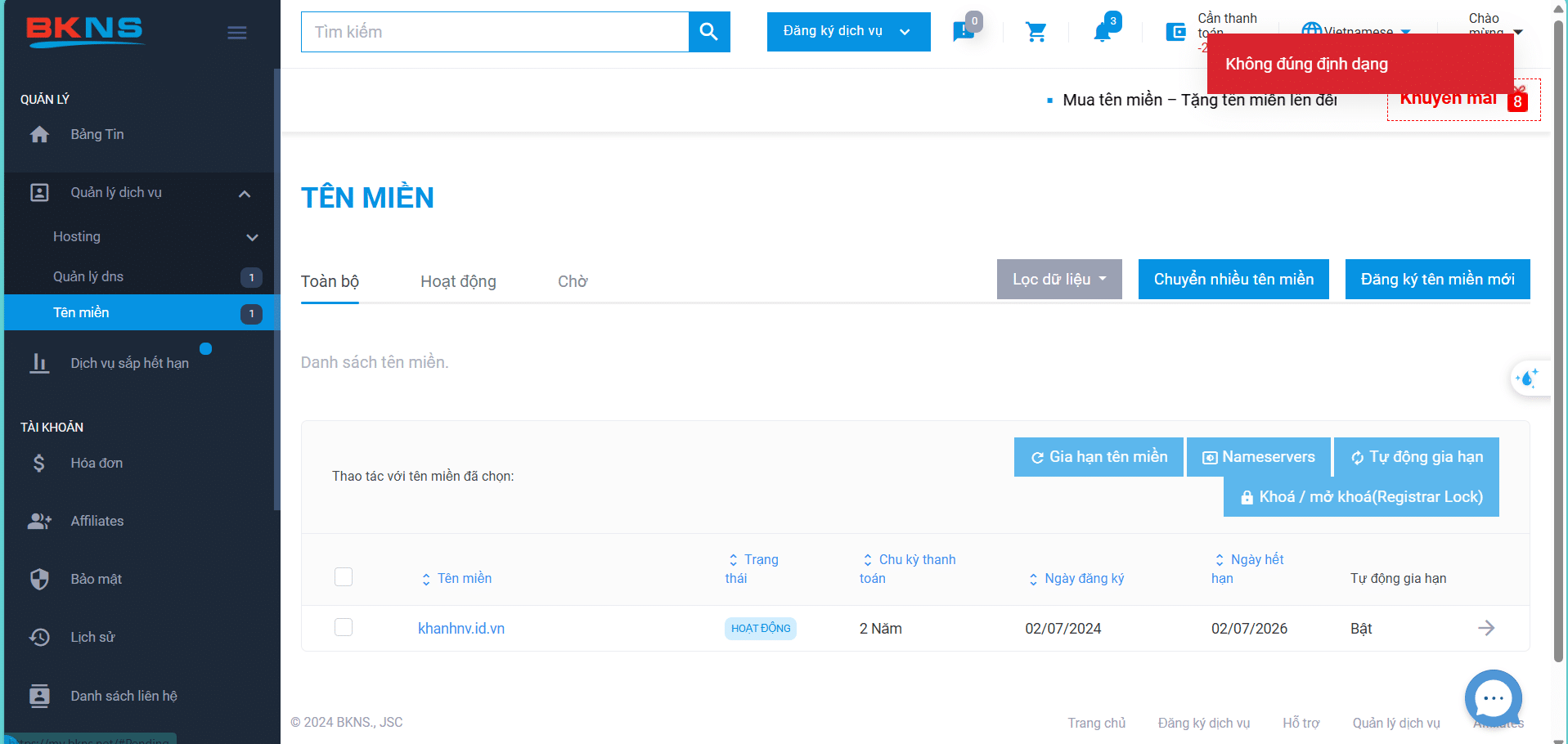
Bước 15: Chọn vào tên miền khanhnv.id.vn => Quản lý DNS
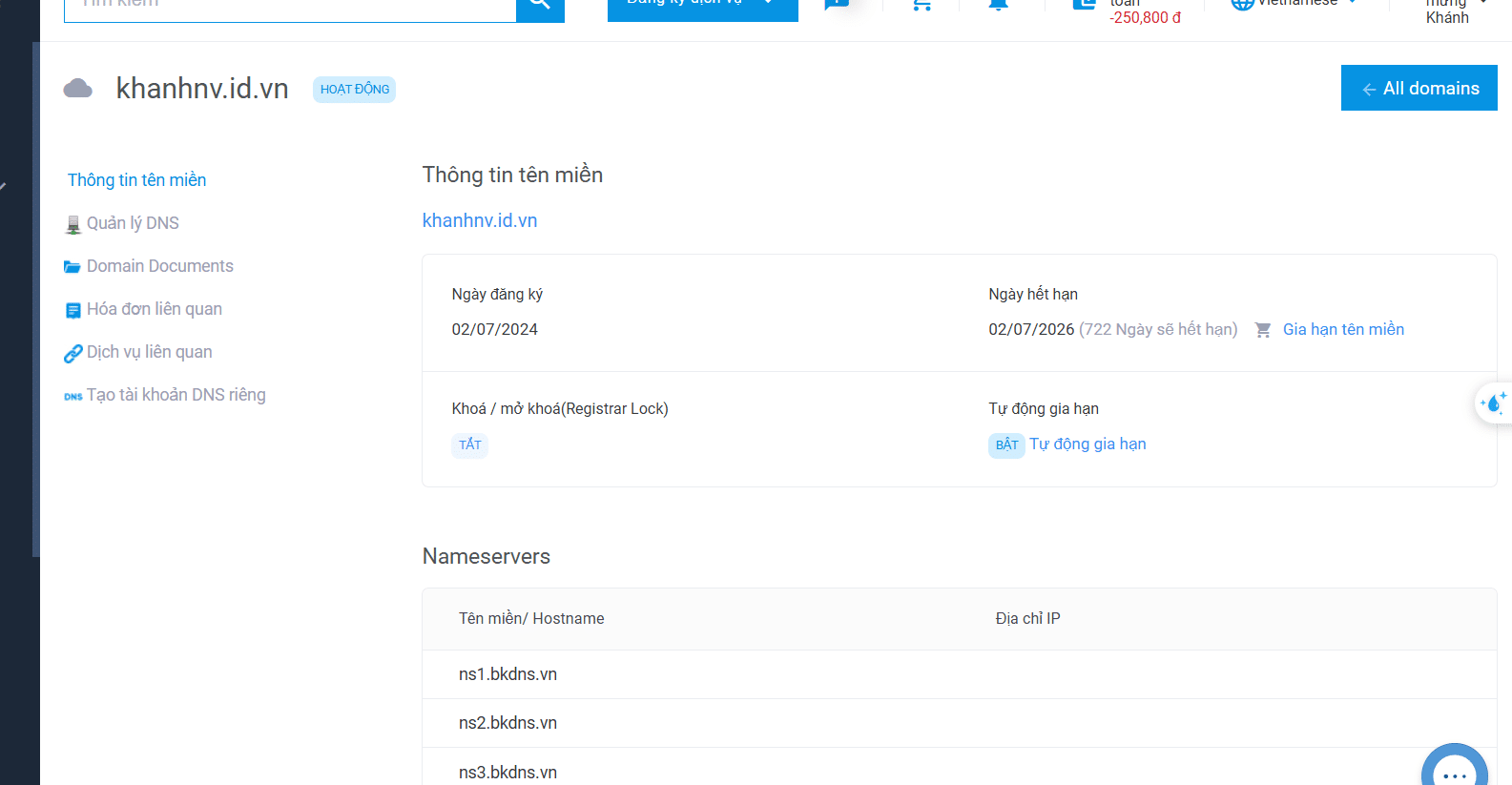
Bước 16: Chọn thêm bản ghi TXT và nhấn Thêm
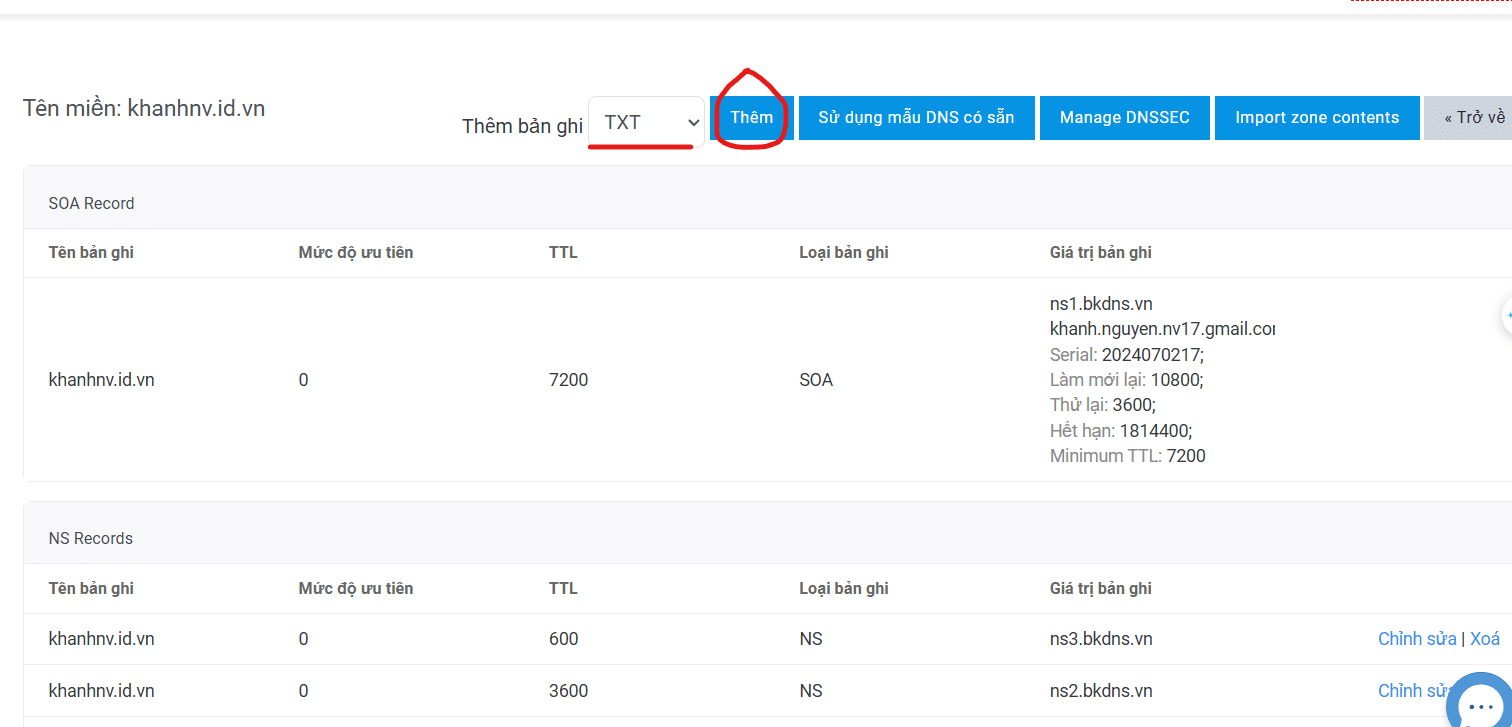
Bước 17: Liên hệ với nhà cung cấp dịch vụ hosting để lấy SPF và nhập vào phần nội dung => Ấn gửi đi
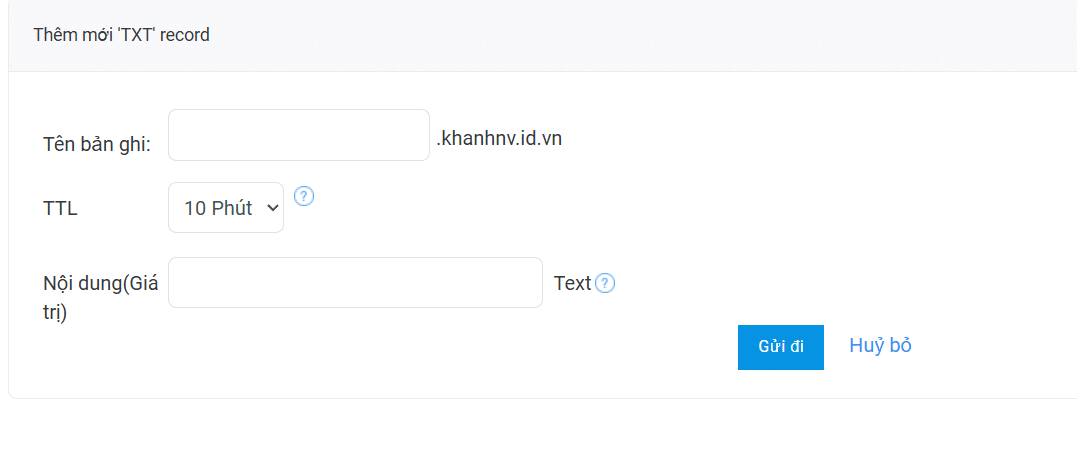
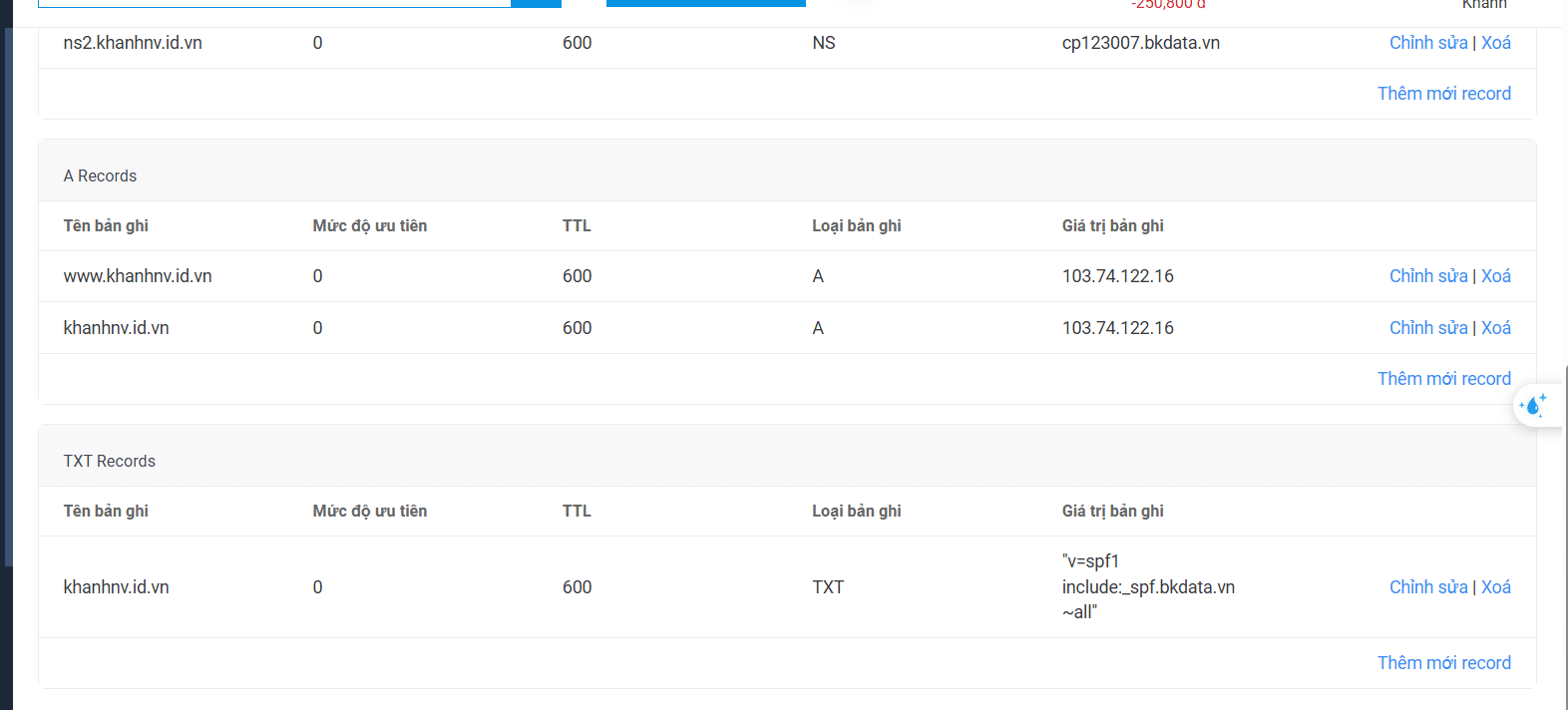
Bước 18: Đợi 10-15 phút rồi xem xem có bản ghi chưa
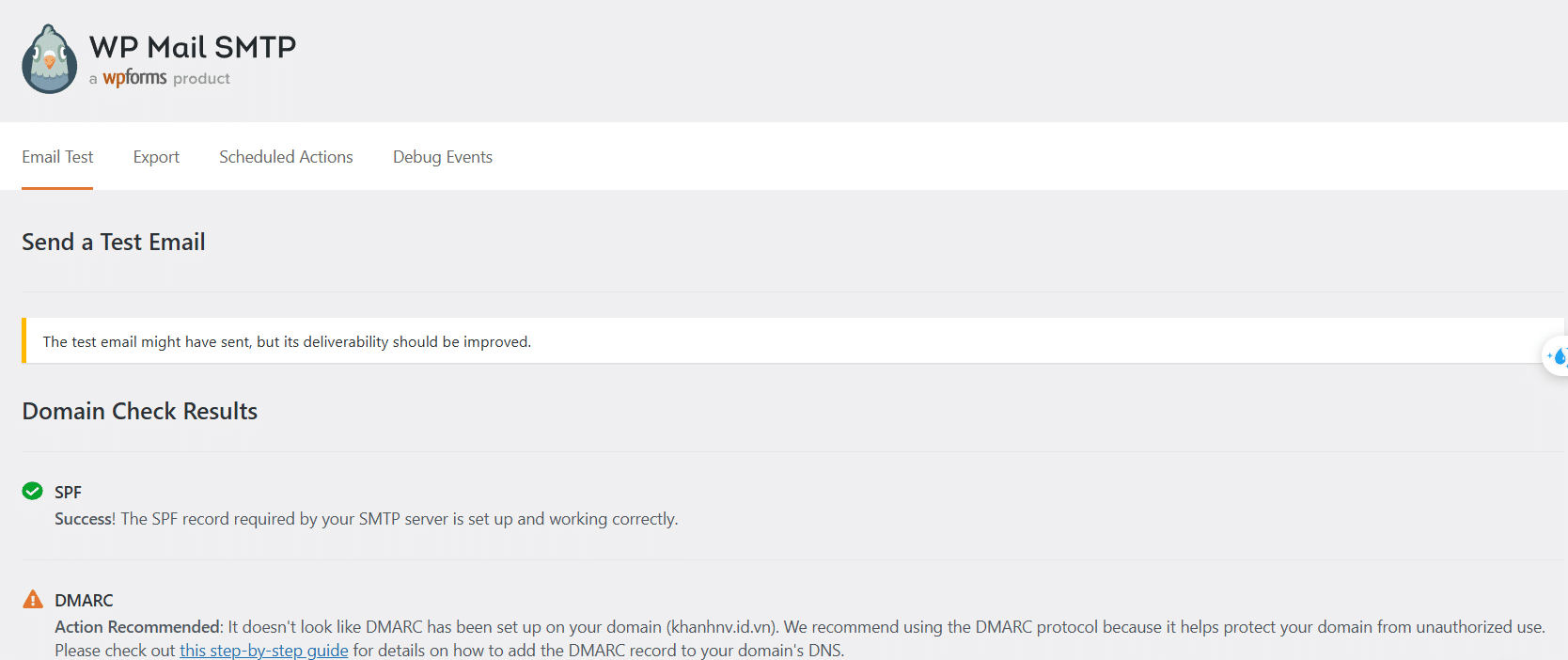
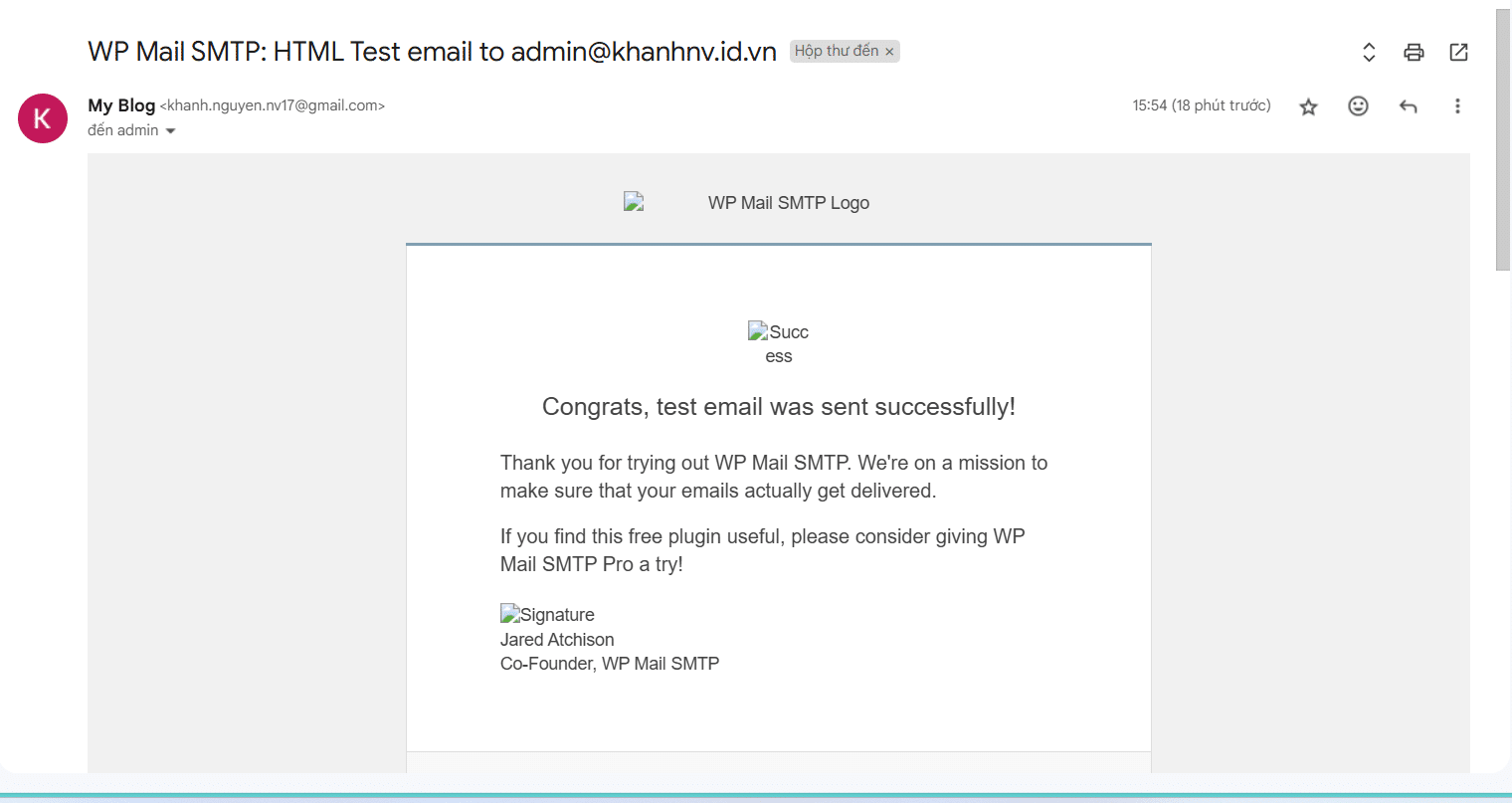
Bước 19: Vào Tools để test xem thành công chưa
Tổng kết
Trên đây là hướng dẫn sử dụng SMTP để gửi mail trong WordPress mà BKNS muốn chia sẻ đến bạn. Nếu bạn có bất kỳ thắc mắc gì, hãy comment hoặc gửi email để chúng tôi giải đáp nhé! Chúc bạn thành công!