
Lỗi 500 Internal Server Error là gì? Nguyên nhân và cách khắc phục
Lỗi 500 Internal Server Error là thông báo cho các vấn đề không xác định trên máy chủ web. BKNS sẽ hướng dẫn sửa lỗi 500 Internal Server Error cho bạn!

Việc truy cập vào website của mình và bất ngờ nhận được thông báo lỗi 500 là một trải nghiệm không mấy vui vẻ đối với bất kỳ ai. Lỗi 500 Internal Server Error là thông báo chung cho một loạt các vấn đề không xác định được cụ thể trên máy chủ web. Lỗi này không cung cấp thông tin chi tiết về vấn đề cụ thể nào đã xảy ra hoặc cách để khắc phục. Đây là một lỗi HTTP mã trạng thái server-side, nghĩa là vấn đề xuất phát từ máy chủ và không phải từ phía người dùng.
Bài viết này BKNS sẽ hướng dẫn sửa lỗi 500 Internal Server Error trên website cho bạn từng bước để đưa website hoạt động bình thường trở lại.
Tổng quan về lỗi 500 Internal Server Error
Lỗi 500 Internal Server Error là gì?
Theo tài liệu chính thức từ Mozilla Developer Network (MDN), 500 Internal Server Error là một mã trạng thái HTTP (HTTP status code) chỉ ra rằng máy chủ web (web server) đang gặp phải một sự cố bất ngờ khiến nó không thể hoàn thành yêu cầu từ trình duyệt.
Từ “Internal” ở đây khẳng định rằng vấn đề nằm ở phía máy chủ lưu trữ website, hoàn toàn không phải do máy tính, kết nối mạng hay trình duyệt của người dùng.
Các biến thể hiển thị của lỗi 500
Tùy thuộc vào loại máy chủ (Apache, Nginx, IIS) hoặc trình duyệt bạn đang sử dụng, lỗi 500 có thể hiển thị dưới nhiều thông báo khác nhau, phổ biến nhất bao gồm:
- “500 Internal Server Error”
- “HTTP 500 – Internal Server Error”
- “Temporary Error (500)”
- “Internal Server Error”
- Màn hình trắng tinh (White Screen of Death – WSoD): Rất phổ biến trên các website sử dụng mã nguồn WordPress khi máy chủ không thể xuất ra bất kỳ mã HTML nào.
Nguyên nhân gây ra lỗi 500 Internal Server Error
Có nhiều nguyên nhân có thể gây ra lỗi 500, bao gồm:
- File .htaccess bị lỗi.
- Xung đột giữa các plugin.
- Giới hạn dung lượng bộ nhớ PHP.
- Các phần mềm máy chủ web như: Apache, PHP,… bị lỗi.
- Máy chủ bị quá tải do nhiều người cùng truy cập cùng một thời điểm.
Mỗi nguyên nhân gây ra tình trạng lỗi sẽ có những cách khắc phục tương ứng khác nhau
- Tải lại hoặc refresh trang
- Xóa bộ nhớ cache trên trình duyệt
- Xóa cookies trên trình duyệt
Hướng dẫn sửa lỗi 500 Internal Server Error trên website
Bước 1. Kiểm tra tình trạng lỗi của file .htaccess
Thư mục chứa các file bao gồm: wp-content, wp-includes,… trong số đó, có file .htaccess.
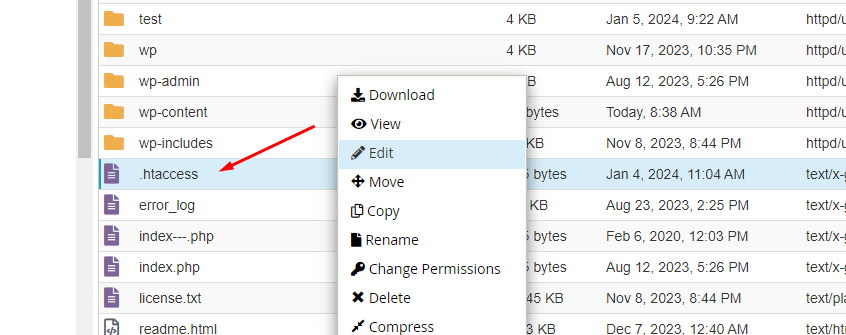
Tạo một file .htaccess mới và tải lên đoạn code mặc định của WordPress với nội dung như sau:
# BEGIN WordPress

RewriteEngine On

RewriteBase /

RewriteRule ^index\.php$ - [L]

RewriteCond %{REQUEST_FILENAME} !-f

RewriteCond %{REQUEST_FILENAME} !-d

RewriteRule . /index.php [L]

# END WordPress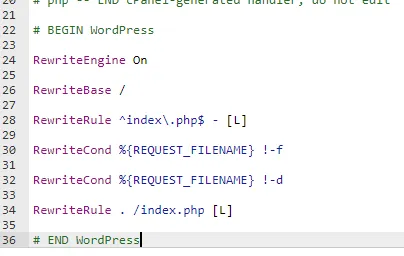
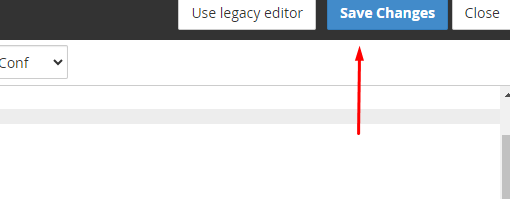
Sau khi hoàn tất, bạn lưu lại file vừa tạo.
Sau đó, mở lại trang web trên trình duyệt để kiểm tra.
Bước 2. Tăng giới hạn bộ nhớ PHP
Đôi khi bộ nhớ PHP không đủ sẽ dẫn đến việc website không tải được các plugin, nội dung,… và làm gây ra lỗi. Vậy cần làm gì?
Login vào tài khoản cPanel.
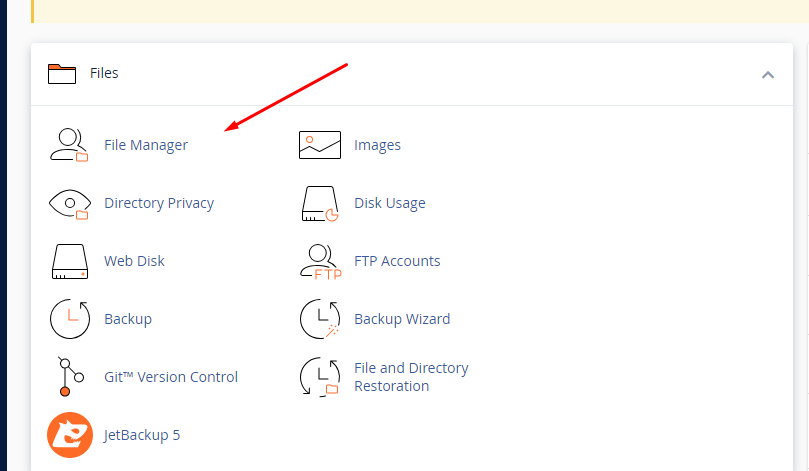
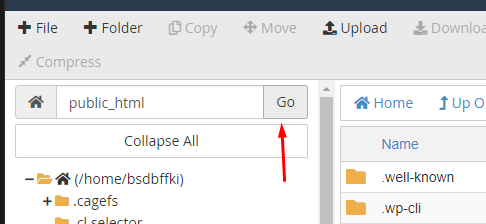
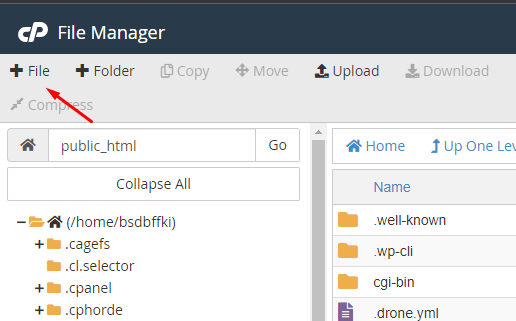
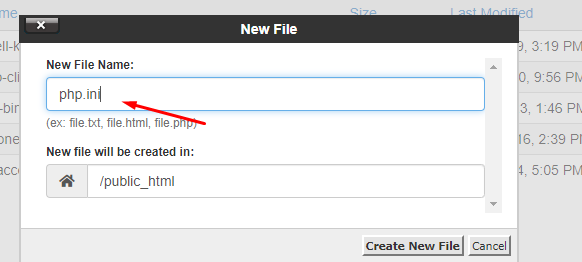
Tạo một tập tin văn bản trống với tên gọi php.in
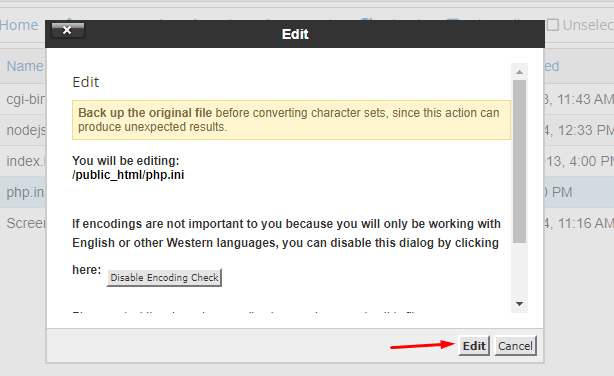
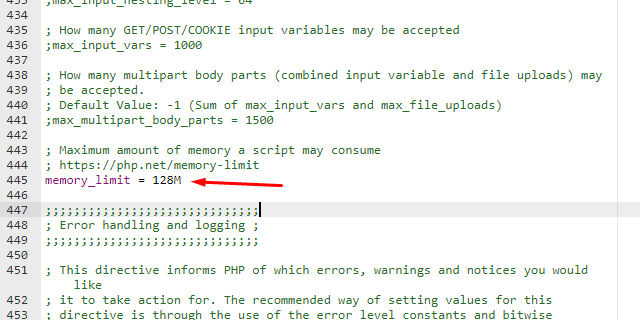
Dán mã: memory_limit = 128M vào tệp tin.
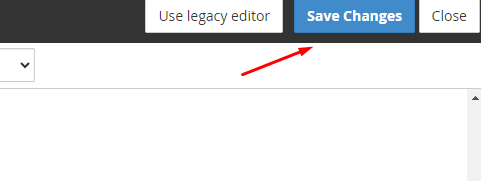
Lưu lại tệp tin.
Bước 3. Thay đổi phiên bản PHP
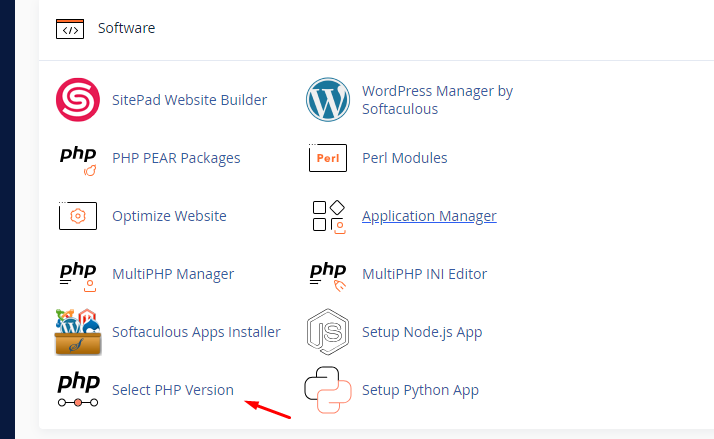
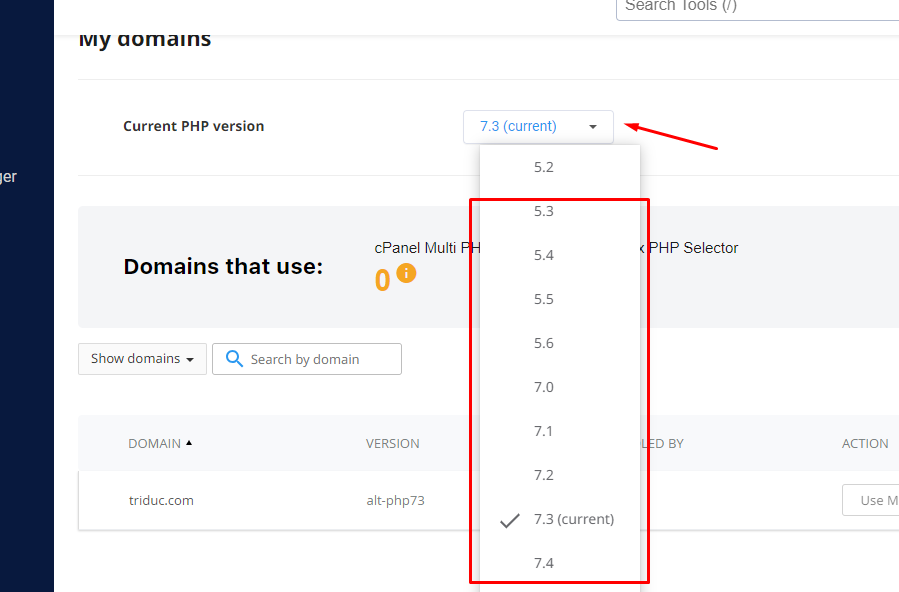
PHP không tương thích với plugins và scripts cũng là một trong số các nguyên nhân nhân gây ra lỗi này.
Trong một loạt các phiên bản PHP hiện ra, hãy chọn một phiên bản khác với phiên bản đang sử dụng > Nhấn chọn nút Apply.
Tổng kết
Vậy là bạn đã hoàn tất các bước hướng dẫn sửa lỗi 500 Internal Server Error trên website. Chúc các bạn thành công! Đừng quên theo dõi huongdan.bkns và BKNS để không bỏ lỡ những bài viết hay và hữu ích tiếp theo nhé!