
Hướng dẫn tạo nhóm chat trên Messenger
Dể tạo sự riêng tư cho các đoạn hội thoại đông người trên facebook, bạn nên tạo nhóm chat trên messenger - ứng dụng chat trên Facebook
Giống với những mạng xã hội khác, Messenger của Facebook được tạo ra để kết nối mọi người. Đặc biệt, để trò chuyện và thảo luận dễ dàng hơn, chúng ta có thể tạo nhóm chat. Vậy nhóm chat facebook khác gì so với nhóm Facebook? Làm thế nào để tạo nhóm chat Facebook? Tất cả sẽ có chi tiết trong bài viết này của BKNS.
Khác biệt giữa nhóm chat và nhóm thường trên Facebook
Thông thường khi nhắc đến khái niệm nhóm trên Facebook, mọi người hay bị nhầm lẫn giữa nhóm chat và nhóm (group). Nhóm chat và nhóm thường trên Facebook có những khác biệt sau đây:
Tính năng chính
Nhóm thường trên Facebook được tạo để chia sẻ thông tin và tương tác với những người cùng quan tâm đến chủ đề nào đó, trong khi nhóm chat được tạo để trò chuyện và trao đổi thông tin trực tiếp với những người trong nhóm.
Đối tượng sử dụng
Nhóm thường trên Facebook có thể được tạo bởi bất kỳ ai, trong khi nhóm chat thường được tạo bởi những người quen biết hoặc những người trong cùng một tổ chức, doanh nghiệp, lớp học, v.v.
Tính năng chia sẻ nội dung
Nhóm thường trên Facebook thường được sử dụng để chia sẻ các bài viết, hình ảnh, video và thông tin khác liên quan đến chủ đề, trong khi nhóm chat thường được sử dụng để trao đổi thông tin trực tiếp và nhanh chóng giữa các thành viên trong nhóm.
Mức độ riêng tư
Nhóm thường trên Facebook có thể được tạo với các cài đặt riêng tư khác nhau, từ công khai đến riêng tư, trong khi nhóm chat thường có tính riêng tư cao hơn, vì nó chỉ được truy cập bởi các thành viên trong nhóm.
Định hướng nội dung
Nhóm thường trên Facebook thường có một định hướng rõ ràng về chủ đề, trong khi nhóm chat thường không có định hướng cụ thể và có thể bao gồm nhiều chủ đề khác nhau.
Cách tạo nhóm chat trên Facebook bằng Messenger
Trên máy tính
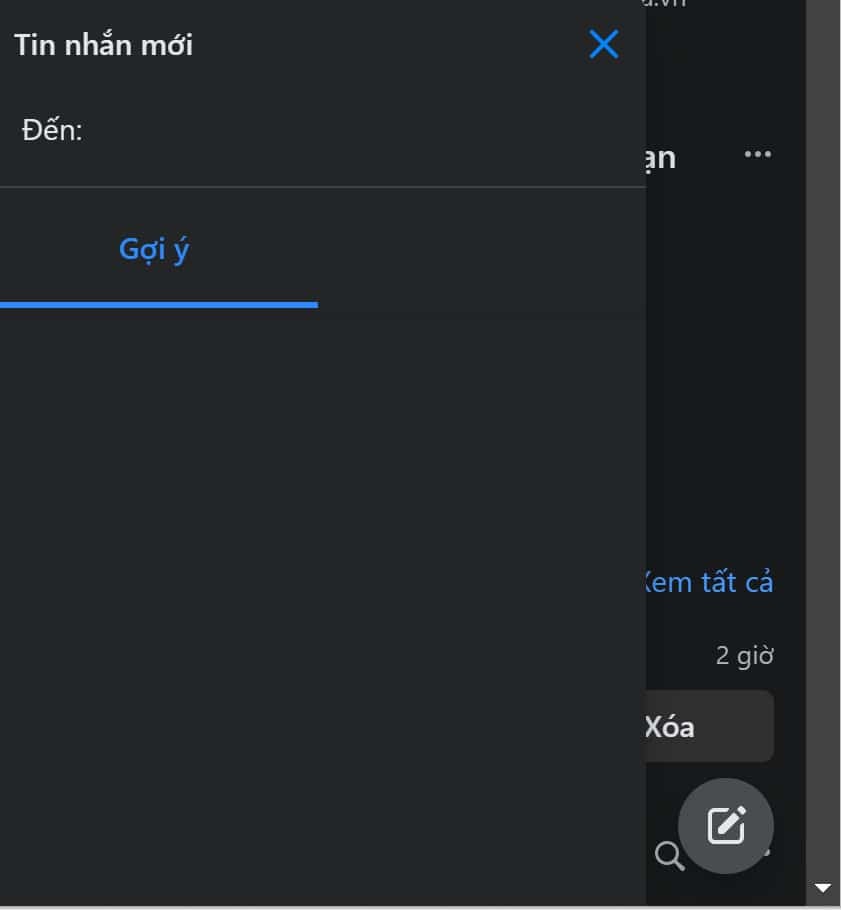
Bước 1: Mở và đăng nhập vào Facebook trên máy tính > Truy cập vào Messenger > Nhấn vào biểu tượng tin nhắn mới.
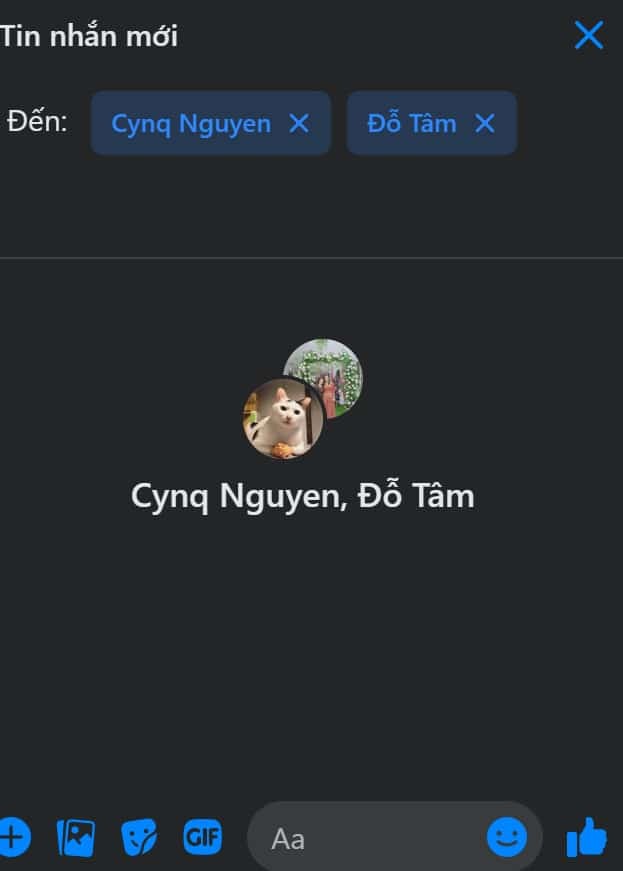
Bước 2: Nhập và chọn tên của người bạn muốn thêm vào nhóm.
Bước 3: Gửi tin nhắn vào nhóm để xác nhận tạo nhóm chat thành công trên Messenger bằng máy tính.
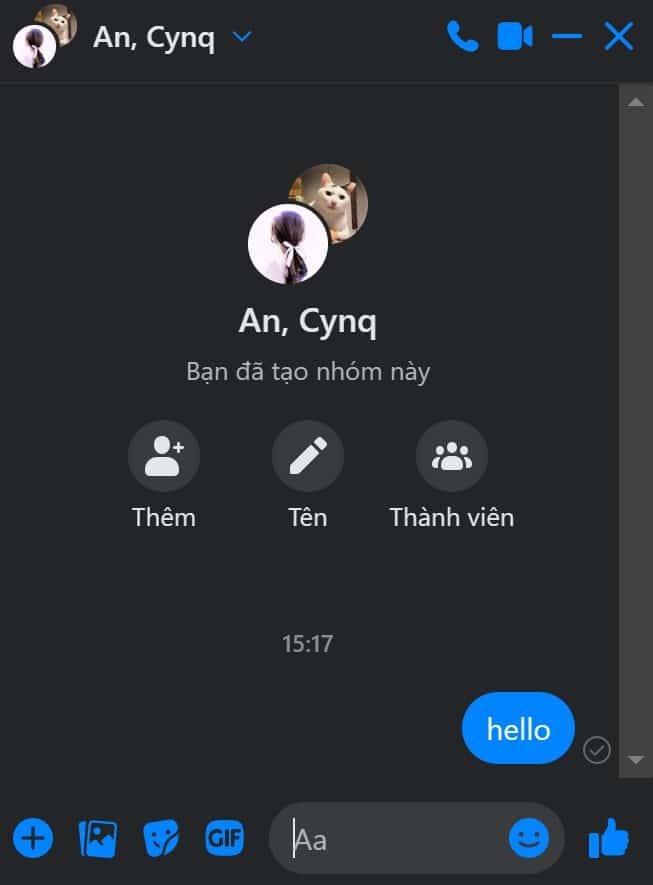
Bạn hoàn toàn có thể thêm thành viên, đặt biệt danh, biểu tượng cảm xúc, chủ đề cuộc trò chuyện nhóm theo ý thích.
Trên điện thoại
Bước 1: Vào ứng dụng Messenger > Nhấn vào biểu tượng hình cây bút nằm ở phía trên góc phải màn hình.
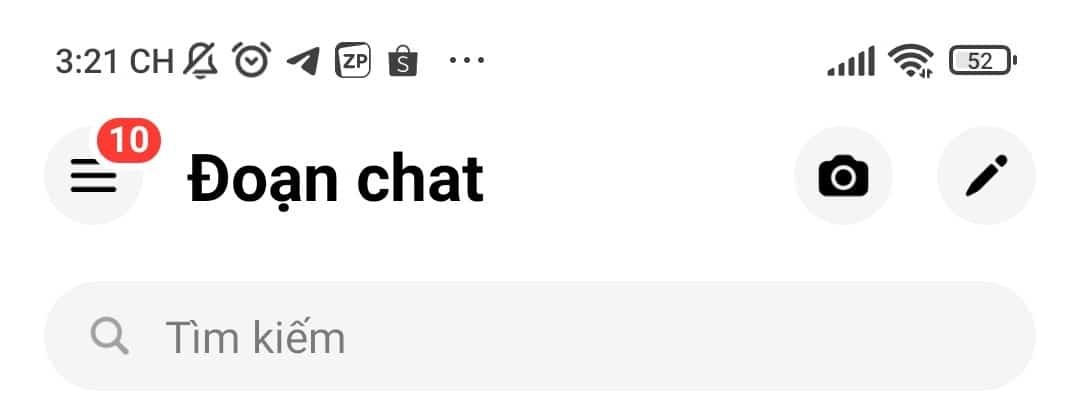
Lúc này màn hình sẽ hiện ra
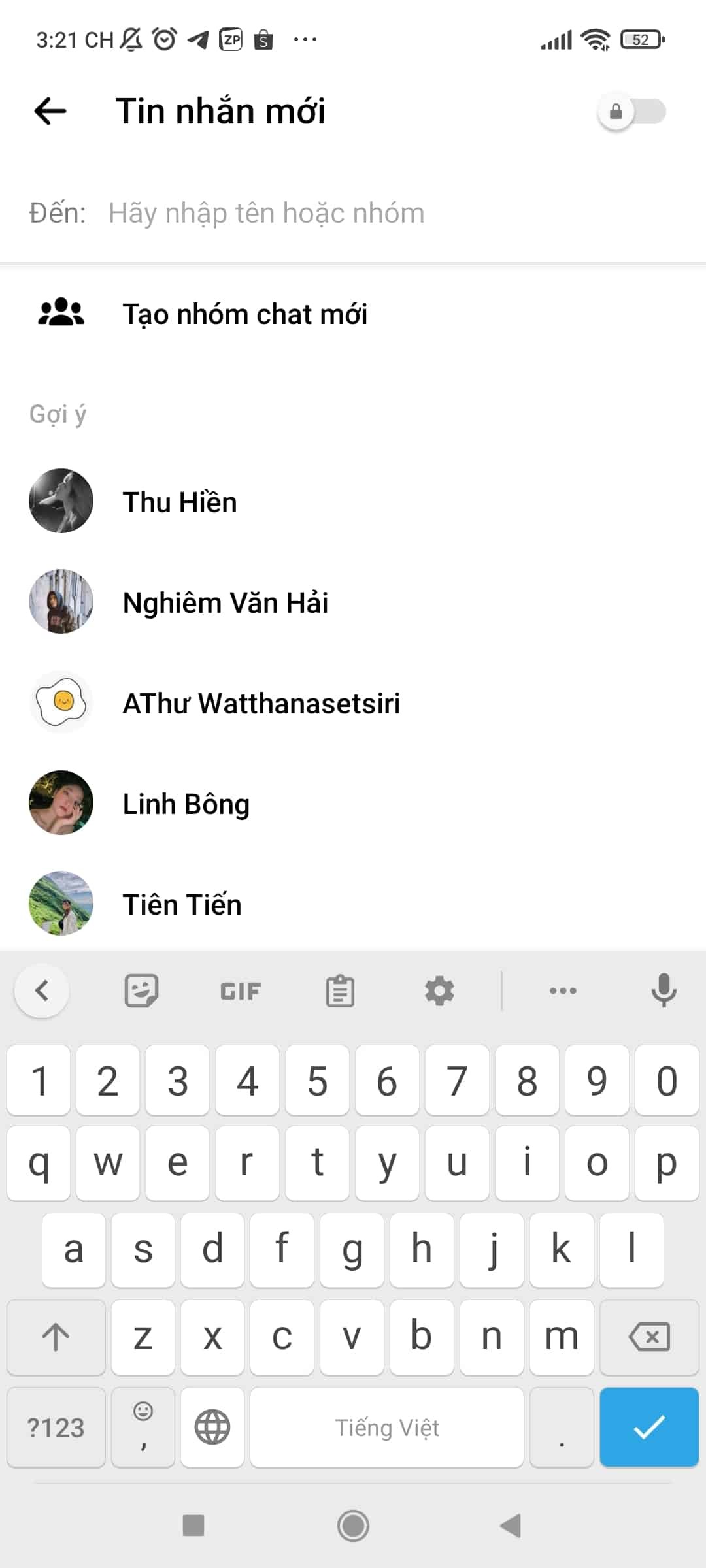
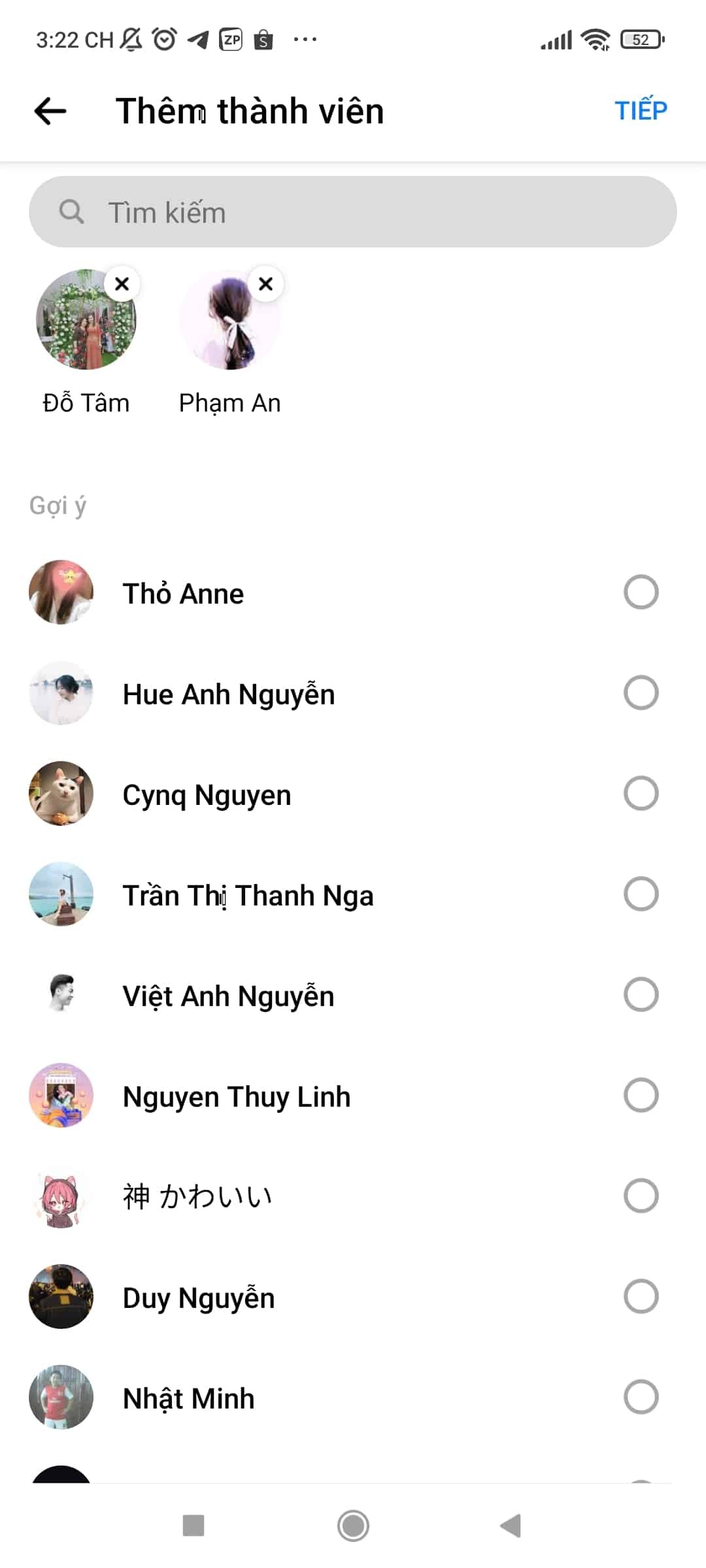
Bước 2: Chọn thành viên cho nhóm chat trên Facebook Messenger, yêu cầu lựa chọn tối thiểu 2 người bạn sẽ có mặt trong nhóm chat này > Chọn Xong phía trên cùng góc phải để hoàn tất tạo nhóm
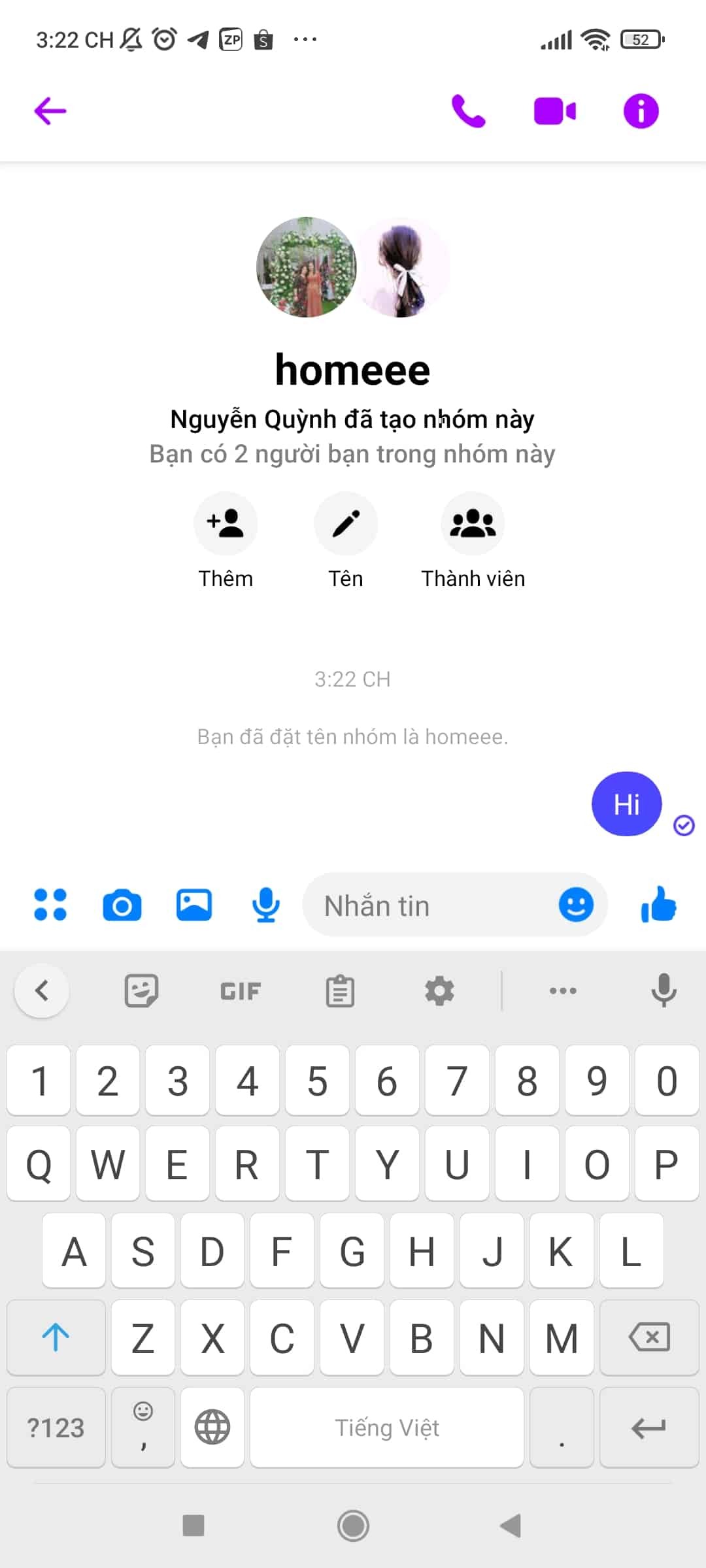
Bước 3: Tương tự như trên máy tính, bạn cũng cần gửi tin nhắn vào nhóm để hoàn tất việc tạo nhóm chat. Với điện thoại, việc chỉnh sửa và quản lý thành viên, biệt danh, biểu tượng cảm xúc, chủ đề cũng rất đơn giản và dễ dàng.
Kết luận
Trên đây là bài viết về hướng dẫn tạo nhóm chat trên Facebook bằng Messenger. Hy vọng bài viết hữu ích với bạn. Nếu còn thắc mắc gì, vui lòng để lại comment phía dưới để được giải đáp.
BKNS còn cung cấp các dịch vụ giải pháp mạng như: tên miền, máy chủ, VPS, SSL và thiết kế website. Xin vui lòng liên hệ qua số điện thoại 1900.63.68.09 hoặc “kinhdoanh@bkns.vn” để được tư vấn.
Thường xuyên ghé bkns.vn để tham khảo các bài viết liên quan đến công nghệ thông tin nhé!