
Hướng Dẫn Tắt Tính Năng Auto Smart Quotes Trên Outlook
Outlook có nhiều tính năng hữu ích, tuy nhiên nhiều tiện ích của Outlook lại gây bất cập cho người dùng. Nhất là tính năng Auto Smart Quotes.

Outlook.com là một bộ cơ sở dữ liệu web bao gồm các dịch vụ trang thư điện tử, sổ danh bạ, yêu cầu công việc, và lịch trình của công ty Microsoft. Outlook có nhiều tính năng hữu ích, tuy nhiên nhiều tiện ích của Outlook lại gây bất cập cho người dùng. Trong số đó phải kể đến tính năng Auto Smart Quotes. Bài viết này, BKNS sẽ hướng dẫn bạn cách tắt tính năng Auto Smart Quotes tren Outlook.
Tính năng Auto Smart Quotes
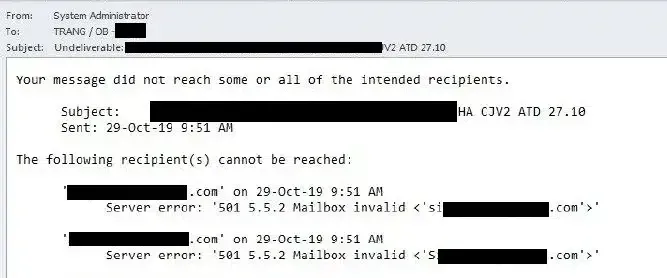
Trên Outlook có tính năng “Smart Quotes” sẽ tự động thêm vào dấu nháy khi bạn nhập các email gửi đi, việc này làm định dạng của email thay đổi vì vậy Server sẽ không hiểu đó là một email và sẽ trả về thông báo lỗi: Server error: ‘501 5.5.2 Mailbox invalid‘. Đây chính là bất tiện lớn của tính năng này trong Outlook.
Lỗi Server error ‘501 5.5.2 Mailbox invalid‘:
Lỗi malformed address:
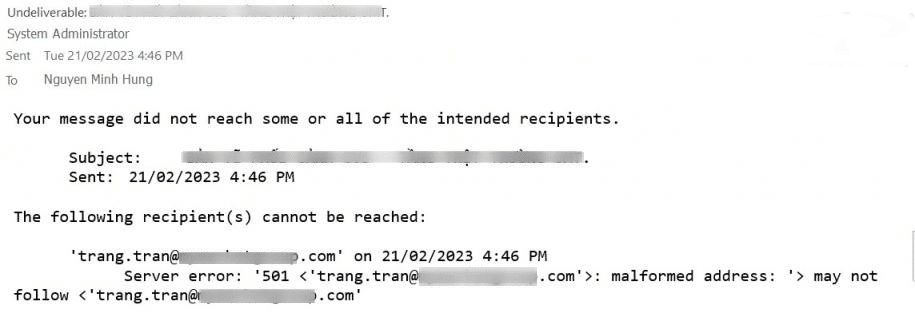
Để khắc phục lỗi này, bắt buộc bạn phải tắt tính năng Smart Quotes.
Cách tắt tính năng Auto Smart Quotes trên Outlook
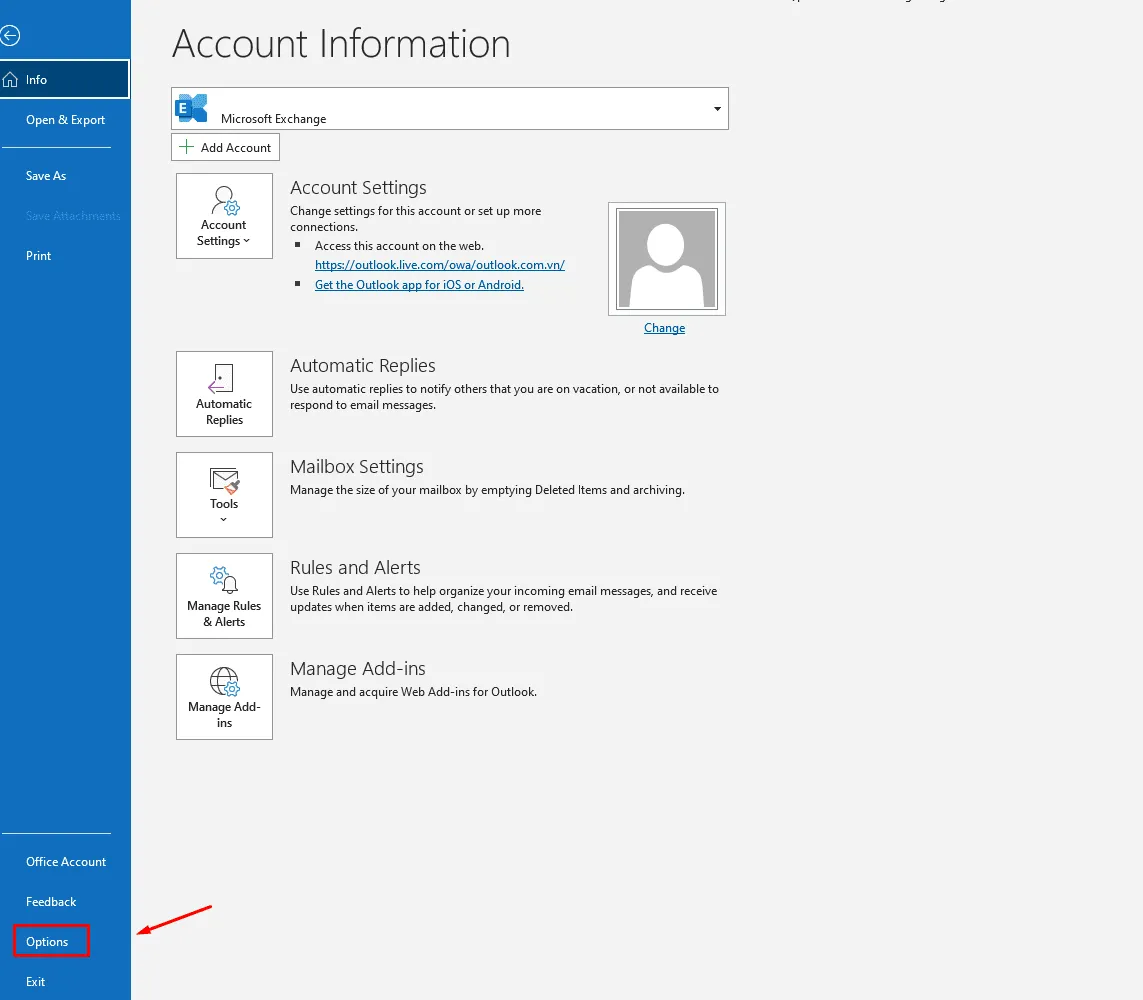
Bước 1: Truy cập vào Outlook Setting
Tại Trang chính của Outlook, bạn chọn vào FIle và tìm đến Options
Bước 2: Cấu hình trong Outlook Setting
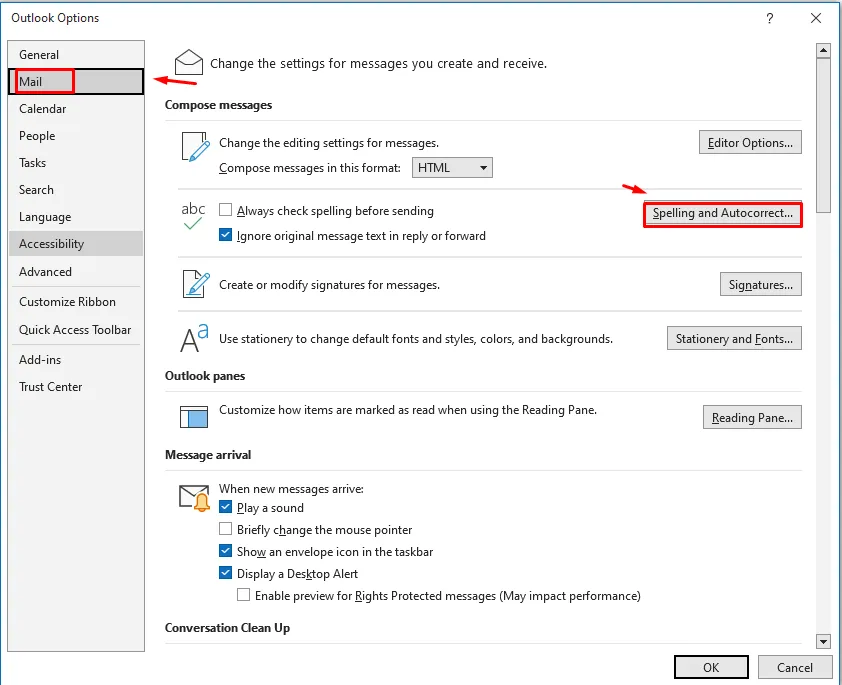
Tại Outlook Options, tìm đến Mail và chọn vào Spelling and Autocorrect…
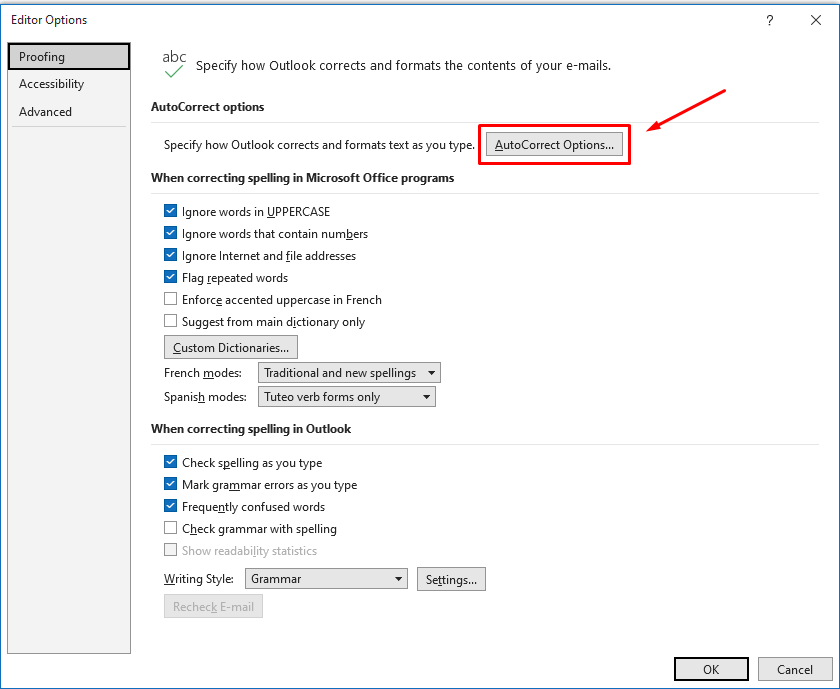
Tại bảng Editor Options được mở ra, chọn tab Proofing và chon tiếp đến AutoCorrect Options…
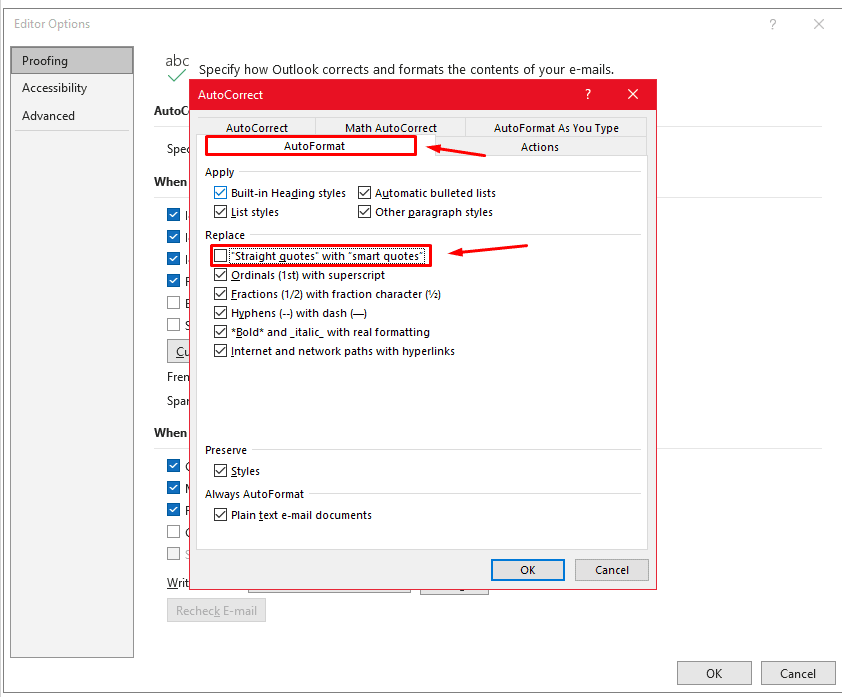
Tại bảng AutoCorrect, chọn đến tab AutoFormat và bỏ check “Straight quotes” with “smart quotes”
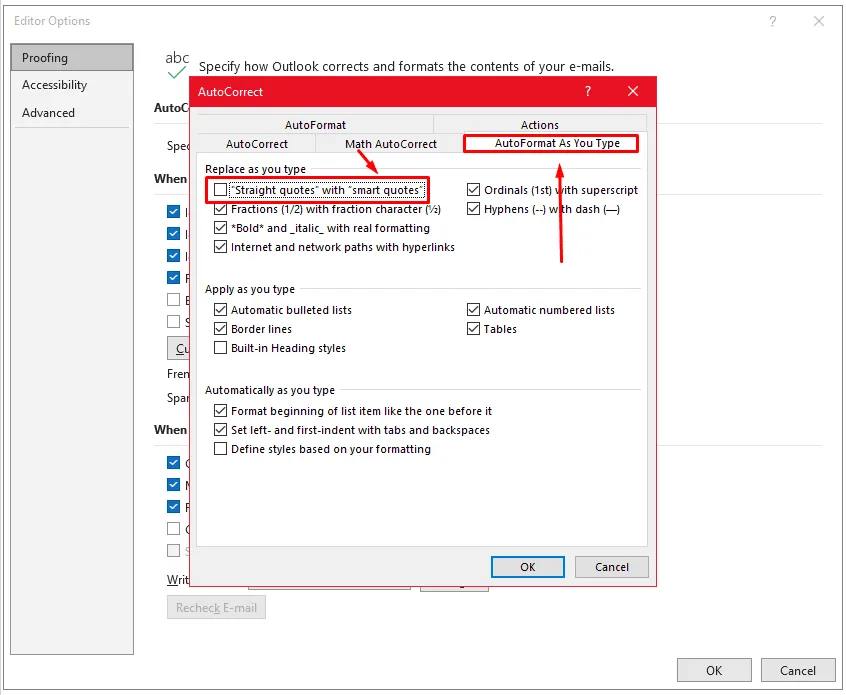
Tại tab AutoFormat As You Type. Bỏ check “Straight quotes” with “smart quotes”
Click OK tại hộp thoại AutoCorrect. Tiếp tục click OK để đóng các hộp thoại và hoàn thành toàn bộ cấu hình trên.
Vậy là bạn đã hoàn tất quá trình tắt tính năng Auto Smart Quotes một cách đơn giản và dễ dàng.
Kết luận
Bài viết trên BKNS đã chia sẻ cho bạn cách tắt tính năng Auto Smart Quotes trên Outlook cực đơn giản. Hy vọng qua bài viết này, bạn có thể tự set up mail dễ dàng. Nếu còn bất cứ thắc mắc gì, hãy để lại comment phía dưới để được giải đáp. BKNS còn cung cấp các dịch vụ giải pháp mạng như: tên miền, máy chủ, VPS, SSL và thiết kế website. Nếu bạn có nhu cầu, xin vui lòng liên hệ qua số điện thoại 1900.63.68.09 hoặc “kinhdoanh@bkns.vn” để được tư vấn. Thường xuyên truy cập website bkns.vn để cập nhật thêm nhiều bài viết hữu ích về dịch vụ công nghệ thông tin và giải pháp mạng nhé!