
Lỗi No Boot Device Found: Nguyên nhân và cách sửa nhanh
Lỗi No Boot Device Found khiến máy tính không vào được Windows. Tìm hiểu nguyên nhân và cách sửa nhanh, dễ thực hiện, phù hợp cả người không rành kỹ thuật. Tham khảo qua bài viết dưới đây của BKNS.
Lỗi No Boot Device Found là một trong những sự cố khởi động phổ biến nhất trên máy tính và laptop, khiến thiết bị không thể vào được Windows và chỉ hiển thị màn hình đen kèm thông báo lỗi. Tình trạng này thường xảy ra do máy không nhận ổ cứng, sai thứ tự boot trong BIOS/UEFI hoặc hệ điều hành bị hỏng sau khi cập nhật, cài lại Windows.
Trong bài viết này của BKNS sẽ giúp bạn hiểu rõ lỗi No Boot Device Found là gì, nguyên nhân gây ra lỗi và cách sửa nhanh, hiệu quả, kể cả với người không rành kỹ thuật.
Lỗi No Boot Device Found là gì?
Lỗi “No Boot Device Found” là lỗi xảy ra khi máy tính không tìm thấy thiết bị chứa hệ điều hành để khởi động (như ổ cứng HDD, SSD, hoặc USB boot). Khi gặp lỗi này, máy sẽ không vào được Windows/Linux và dừng lại ngay lúc bật máy.
Dấu hiệu nhận biết lỗi No Boot Device Found
Dưới đây là những dấu hiệu phổ biến và dễ nhận biết nhất khi máy tính hoặc laptop gặp lỗi No Boot Device Found. Chỉ cần thấy 1–2 dấu hiệu, khả năng cao máy bạn đang gặp lỗi này.
Máy bật lên nhưng chỉ hiện màn hình đen
- Máy có lên nguồn, quạt quay, đèn sáng
- Nhưng không vào Windows
- Màn hình đen kèm chữ trắng hoặc đứng yên
Đây là dấu hiệu điển hình nhất.
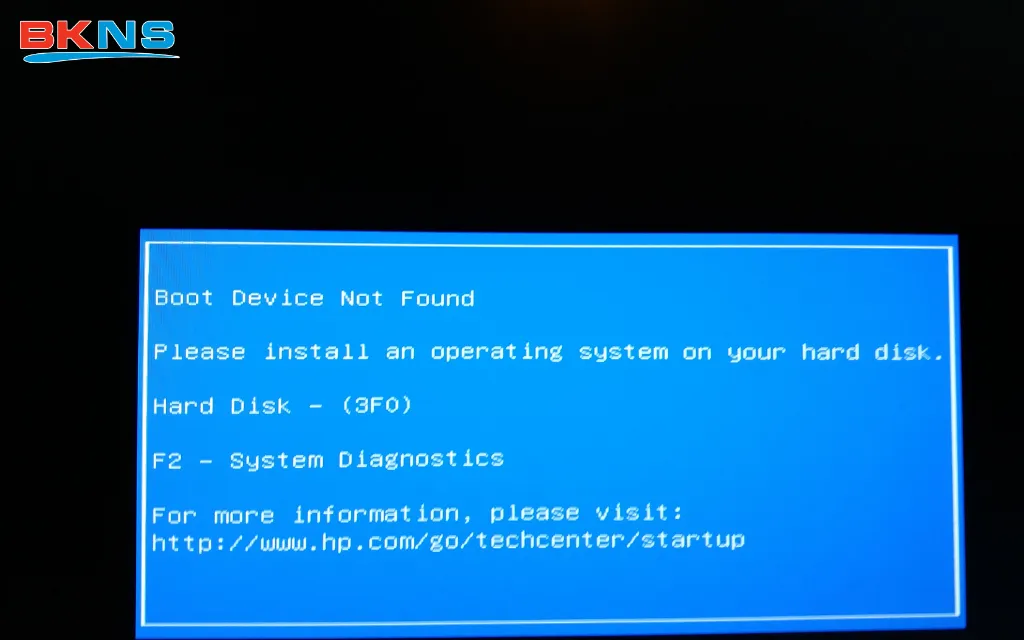
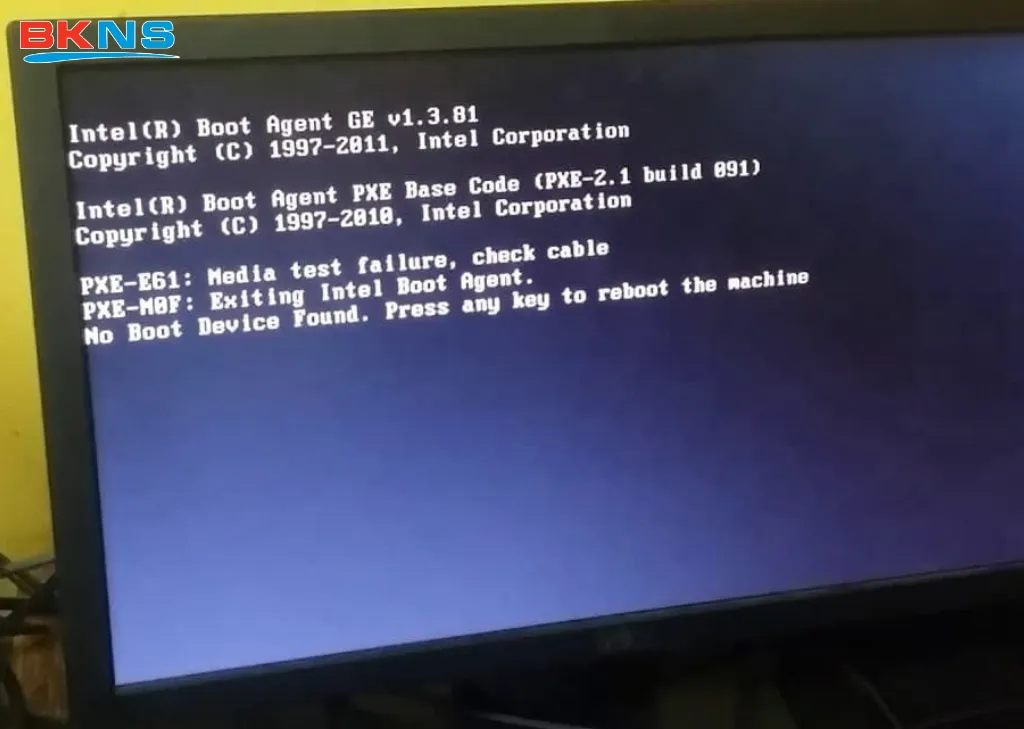
Xuất hiện thông báo lỗi liên quan đến Boot
Màn hình hiển thị một trong các dòng sau:
- No Boot Device Found
- No Bootable Device
- Boot Device Not Found
- Please install an operating system
Dù câu chữ khác nhau, bản chất đều là không tìm thấy hệ điều hành.
Máy tự động vào BIOS thay vì vào Windows
- Vừa bật máy đã vào thẳng BIOS/UEFI
- Không có lựa chọn khởi động Windows
Thường xảy ra khi:
- BIOS không nhận ổ cứng
- Hoặc không tìm thấy Windows Boot Manager
Ổ cứng không hiển thị trong BIOS
Khi vào BIOS:
- Không thấy tên ổ cứng HDD/SSD
- Mục Boot trống hoặc không có ổ chứa Windows
Dấu hiệu này nghiêm trọng hơn, có thể do:
- Lỏng cáp ổ cứng
- Ổ cứng hỏng
Máy bị treo logo hãng rồi đứng im
- Hiện logo (Dell / HP / ASUS / Acer / Lenovo…)
- Sau đó đứng yên rất lâu
- Cuối cùng hiện lỗi No Boot Device Found hoặc màn hình đen
Lỗi xuất hiện sau khi cài lại Windows hoặc nâng cấp ổ cứng
- Vừa cài Windows xong thì không vào được
- Mới thay SSD/HDD thì gặp lỗi
- Clone ổ cứng xong không boot
Nhấn Restart nhiều lần nhưng vẫn không vào được Windows
- Restart không thay đổi tình trạng
- Không có vòng tròn loading Windows
- Không vào được chế độ sửa lỗi tự động
Nguyên nhân phổ biến gây lỗi No Boot Device Found
Lỗi No Boot Device Found xảy ra khi máy tính không tìm thấy thiết bị chứa hệ điều hành để khởi động. Dưới đây là những nguyên nhân phổ biến nhất:
Ổ cứng hoặc SSD không được nhận
- Cáp SATA bị lỏng, hỏng (đối với máy bàn)
- SSD/HDD bị lỗi phần cứng hoặc sắp hỏng
- Ổ cứng chết khiến BIOS không nhận thiết bị lưu trữ
Thứ tự boot trong BIOS/UEFI bị sai
- Máy ưu tiên boot từ USB, DVD hoặc ổ mạng
- Windows Boot Manager không được đặt lên đầu danh sách boot
Hệ điều hành bị lỗi hoặc mất file boot
- Lỗi MBR/EFI/BCD sau khi cài lại Windows
- Tắt máy đột ngột, mất điện khi đang cập nhật
- Virus làm hỏng vùng khởi động
Sai chế độ boot (UEFI / Legacy)
- Windows cài ở UEFI nhưng BIOS để Legacy (hoặc ngược lại)
- Reset BIOS về mặc định sau khi tháo pin CMOS hoặc cập nhật BIOS
Cập nhật BIOS hoặc Windows thất bại
- Quá trình cập nhật bị gián đoạn
- BIOS mới không tương thích với cấu hình ổ cứng hiện tại
Thao tác chia ổ đĩa sai
- Xóa nhầm phân vùng EFI/System Reserved
- Ghost/clone ổ cứng không đúng chuẩn boot
Cách sửa lỗi No Boot Device Found đơn giản tại nhà
Nếu máy tính/laptop của bạn báo lỗi No Boot Device Found, hãy làm theo các bước dưới đây theo thứ tự từ dễ đến khó. Phần lớn trường hợp có thể tự xử lý tại nhà trong 5–15 phút.
Khởi động lại và rút thiết bị ngoại vi
- Tắt máy hoàn toàn
- Rút USB, ổ cứng ngoài, thẻ nhớ, DVD
- Bật lại máy để kiểm tra Nhiều trường hợp máy đang cố boot nhầm từ USB trống.
Kiểm tra ổ cứng trong BIOS/UEFI
- Bật máy và nhấn F2, DEL, F10 hoặc ESC để vào BIOS
- Kiểm tra xem SSD/HDD có hiển thị hay không
Kết quả:
- Không thấy ổ cứng → khả năng cao ổ hỏng hoặc lỏng kết nối
- Có ổ cứng → chuyển sang bước tiếp theo
Chỉnh lại thứ tự boot (Boot Priority)
- Trong BIOS → tab Boot
- Đặt:
- Windows Boot Manager hoặc
- Ổ SSD/HDD chứa Windows lên vị trí đầu tiên
- Nhấn F10 → Save & Exit
Kiểm tra chế độ boot (UEFI / Legacy)
- Trong BIOS, tìm mục Boot Mode
- Thử:
- Đang là Legacy → chuyển sang UEFI
- Hoặc ngược lại
- Lưu lại và khởi động lại máy
Lỗi này thường xảy ra sau khi reset BIOS hoặc cập nhật BIOS.
Sửa lỗi khởi động bằng USB Windows
Nếu vẫn không vào được Windows:
- Tạo USB cài Windows
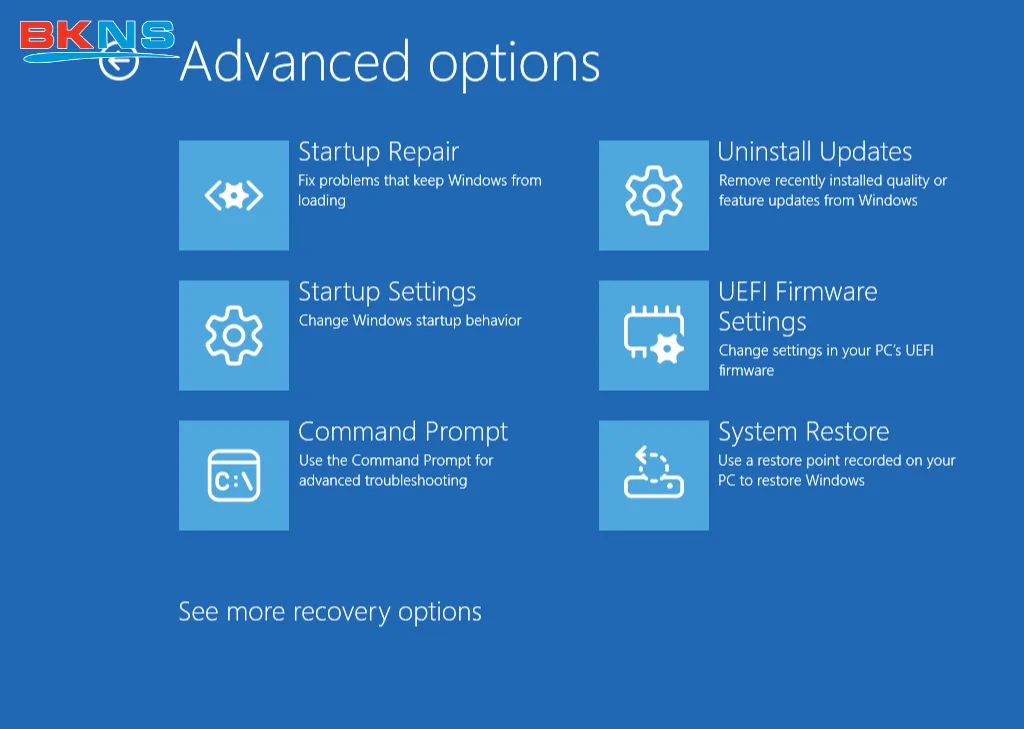
- Boot từ USB → chọn Repair your computer
- Chọn Startup Repair
Đây là cách an toàn và dễ nhất để sửa lỗi boot.
Cài lại Windows (khi cần thiết)
Chỉ áp dụng khi:
- Startup Repair không thành công
- File hệ điều hành bị hỏng nặng
Nên sao lưu dữ liệu trước nếu ổ cứng vẫn còn đọc được.
Trên đây là tổng quan kiến thức về lỗi No Boot Device Found mà BKNS gửi tới bạn. Hy vọng đến đây bạn đã biết cách nhận biết lỗi, cách tự khắc phục lỗi cho từng dòng máy đơn giản, dễ dàng, nhanh chóng.
Thường xuyên ghé thăm BKNS để cập nhật thêm nhiều thông tin hữu ích và ưu đãi khác nữa bạn nhé.
FAQ – Câu hỏi thường gặp về lỗi No Boot Device Found
1. Lỗi No Boot Device Found có làm mất dữ liệu không?
Thông thường không làm mất dữ liệu ngay, nhưng nếu ổ cứng bị hỏng hoặc sửa sai cách (format, cài lại Windows), dữ liệu có thể bị mất. Nên kiểm tra kỹ trước khi thao tác.
2. Có thể tự sửa lỗi No Boot Device Found tại nhà không?
Có, nếu nguyên nhân đến từ sai thứ tự boot, sai chế độ UEFI/Legacy hoặc lỗi boot Windows. Tuy nhiên, nếu BIOS không nhận ổ cứng thì không nên tự xử lý sâu.
3. Lỗi No Boot Device Found có phải do hỏng ổ cứng không?
Không phải lúc nào cũng vậy. Nhiều trường hợp chỉ do cài Windows sai chuẩn hoặc BIOS bị reset. Nhưng nếu ổ cứng không hiển thị trong BIOS, khả năng hỏng là khá cao.
4. Khi nào cần mang máy đi sửa khi gặp lỗi No Boot Device Found?
Bạn nên mang máy đi sửa khi:
- BIOS không nhận ổ cứng
- Máy kêu lạ, treo logo
- Đã thử các cách cơ bản nhưng không thành công
- Dữ liệu bên trong ổ cứng quan trọng
Những câu hỏi trên giúp bạn đánh giá nhanh mức độ lỗi và lựa chọn hướng xử lý an toàn nhất.