
Hướng dẫn nén và giải nén File trên Direct Admin
Trong bài viết này, BKNS sẽ hướng dẫn các bạn cách nén và giải nén file trên DirectAdmin.
Trong bài viết này, BKNS sẽ hướng dẫn các bạn cách nén và giải nén file trên DirectAdmin.
Hướng dẫn nén và giải nén File trên Direct Admin
Hướng dẫn nén File trên Direct Admin
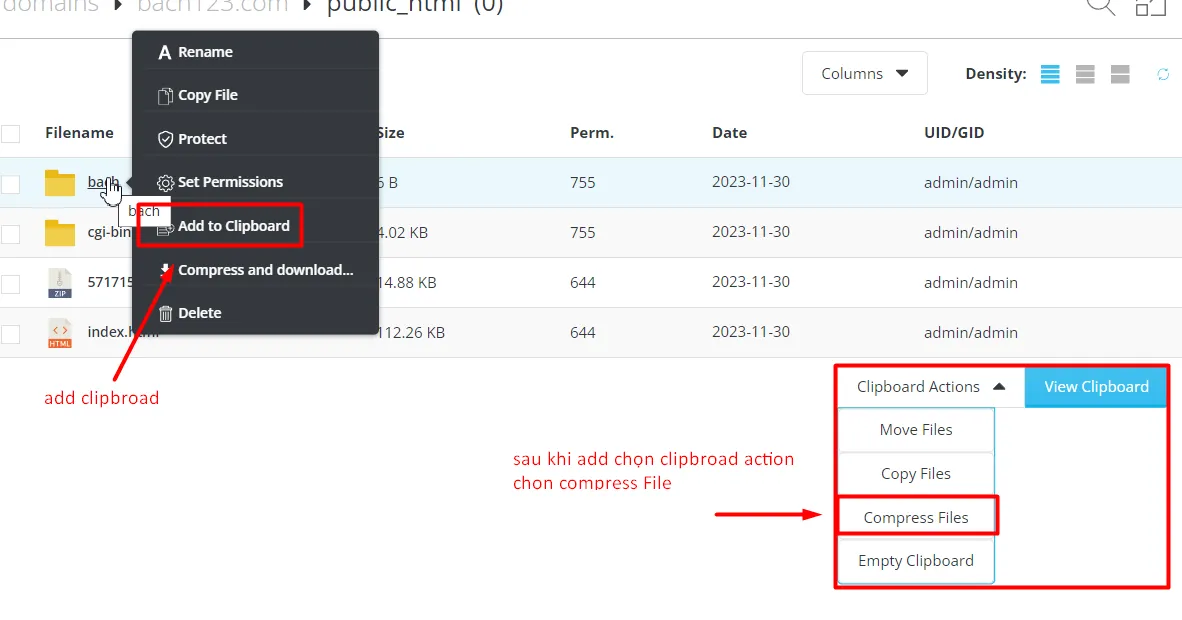
Bước 1: Thêm “Forder” vào “Add to Clipbroad” → chọn “Clipbroad Action” → chọn nén tệp “Compress File“
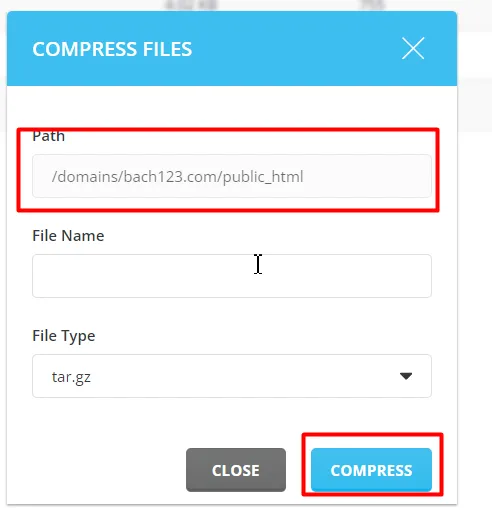
Bước 2: Chọn đường dẫn nén file rồi nhấn vào “Compress” để nén file:
Hướng dẫn giải nén File trên Direct Admin
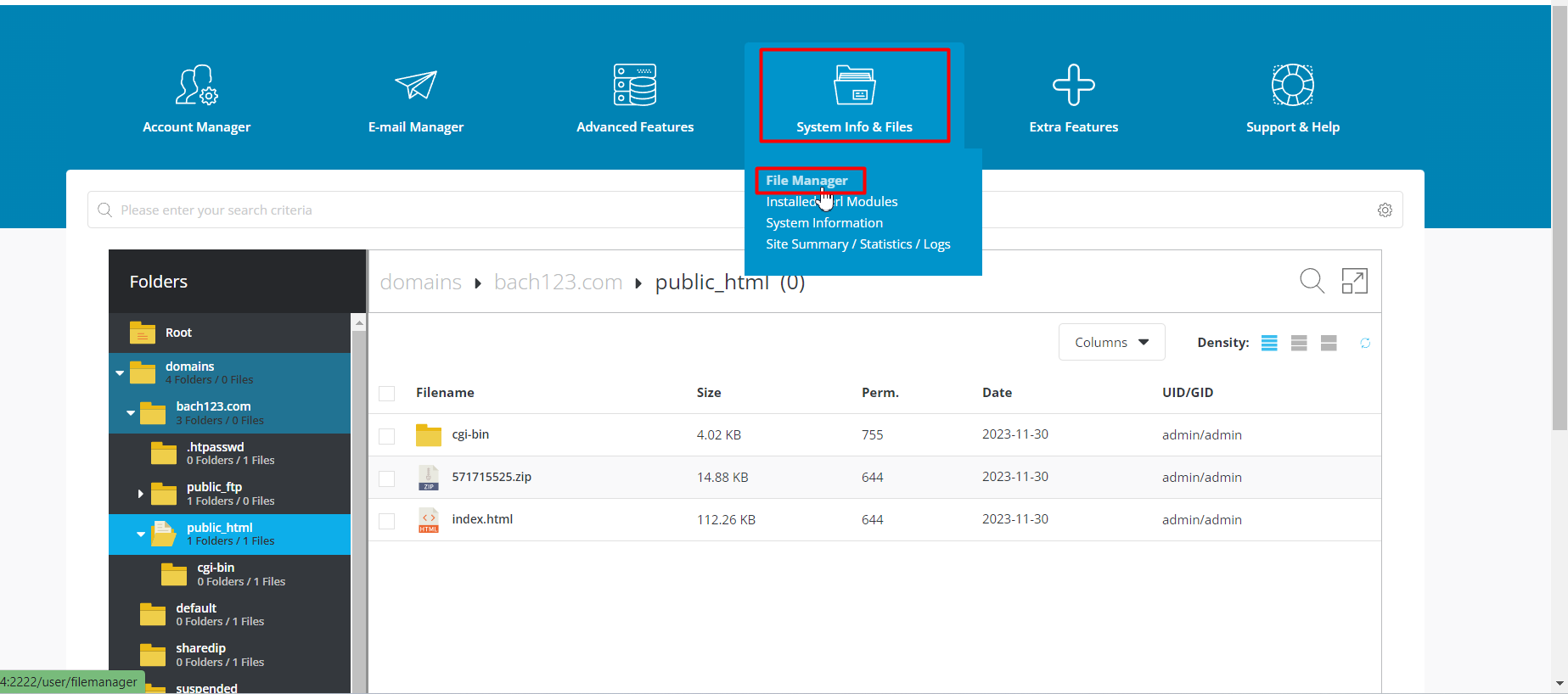
Bước 1: Truy cập Direct Admin → chọn quản lý file “File Manager“
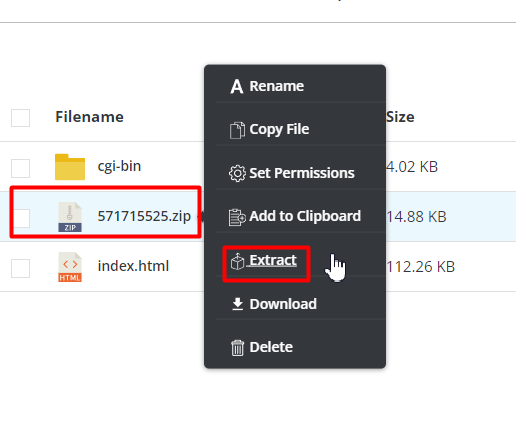
Bước 2: Kéo chuột tới vị trí file cần giải nén chọn “Extract” để giải nén file
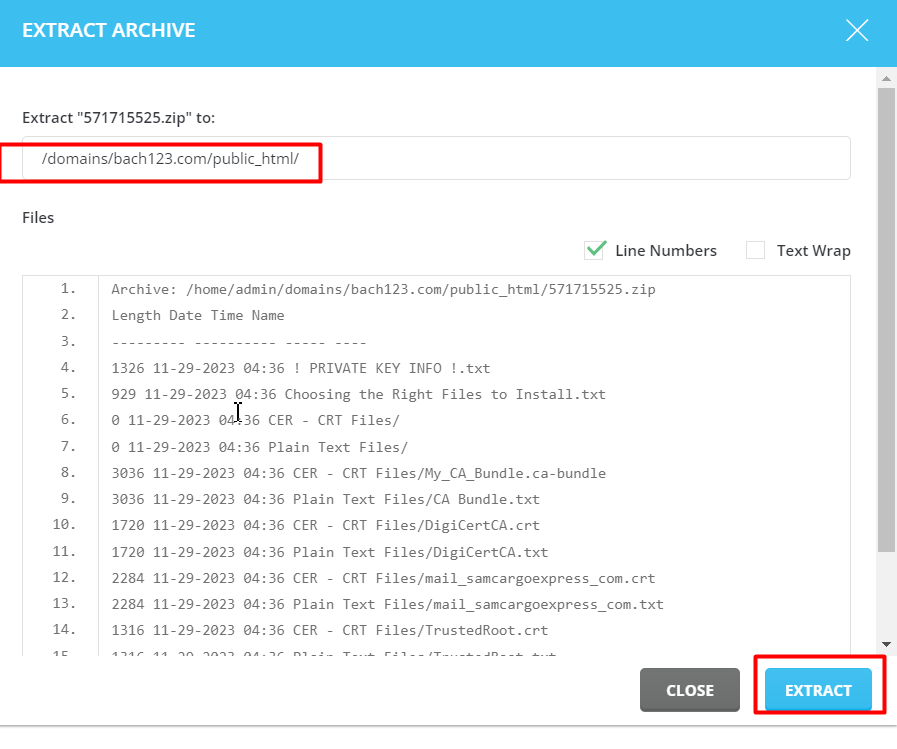
Bước 3: Chọn đường dẫn lưu file sau khi giải nén và click vào “Extract” để giải nén.
Lời kết
Trên đây là các bước nén và giải nén File trên Direct Admin. Chúc bạn thành công!