
Tạo Database trong SQL: Cú pháp, So Sánh và Cách Làm
Database gồm Database hệ thống và Database người dùng. Hãy để BKNS sẽ hướng dẫn bạn cách tạo Database trong SQL đơn giản và nhanh chóng nhé

Tạo Database trong SQL là thao tác đầu tiên khi bạn muốn xây dựng hệ thống lưu trữ dữ liệu cho website, phần mềm, ứng dụng quản lý hoặc hệ thống nội bộ. Với câu lệnh CREATE DATABASE, bạn có thể tạo một cơ sở dữ liệu mới để lưu bảng, dữ liệu khách hàng, đơn hàng, tài khoản, báo cáo và nhiều thông tin quan trọng khác.
Tuy nhiên, người mới thường dễ nhầm giữa SQL, SQL Server và MySQL. SQL là ngôn ngữ truy vấn dữ liệu, còn SQL Server và MySQL là hệ quản trị cơ sở dữ liệu. Vì vậy, bài viết này sẽ hướng dẫn bạn cách tạo Database trong SQL theo hướng thực hành: có cú pháp, ví dụ lệnh, cách tạo bằng SQL Server Management Studio, cách tạo trong MySQL, lỗi thường gặp và FAQ cho người mới.
Tạo Database trong SQL là gì?
Tạo Database trong SQL là quá trình tạo một cơ sở dữ liệu mới bằng câu lệnh SQL. Database này sẽ là nơi lưu trữ các bảng dữ liệu, quan hệ giữa bảng, tài khoản, đơn hàng, sản phẩm, bài viết hoặc bất kỳ dữ liệu nào mà hệ thống cần quản lý.
Trước khi hướng dẫn tạo Database từ SQL, chúng ta cùng nhau tìm hiểu khái quát về Database. Database hay chính là cơ sở dữ liệu hoặc dữ liệu nền tảng. Tập hợp tổ chức các dữ liệu được gọi chung là một cơ sở dữ liệu. Database là bộ sưu tập các bảng, lược đồ, báo cáo, truy vấn và các đối tượng khác.
Ví dụ, nếu bạn xây dựng một website bán hàng, bạn có thể tạo một database tên là QuanLyBanHang. Trong database này, bạn tiếp tục tạo các bảng như:
- KhachHang
- SanPham
- DonHang
- ChiTietDonHang
- ThanhToan
Về cơ bản, database giống như một “kho dữ liệu”. Câu lệnh SQL giúp bạn tạo, đọc, sửa, xóa và quản lý dữ liệu trong kho đó.

Phân biệt SQL, SQL Server và MySQL trước khi tạo Database
Trước khi thực hành tạo Database trong SQL, bạn cần hiểu rõ ba khái niệm dễ gây nhầm lẫn: SQL, SQL Server và MySQL.
Tiêu chí | SQL | SQL Server | MySQL |
Bản chất | Ngôn ngữ truy vấn dữ liệu | Hệ quản trị cơ sở dữ liệu của Microsoft | Hệ quản trị cơ sở dữ liệu mã nguồn mở |
Chức năng chính | Viết lệnh để thao tác với dữ liệu | Lưu trữ, quản lý và xử lý database | Lưu trữ, quản lý và xử lý database |
Câu lệnh tạo database | CREATE DATABASE | Dùng T-SQL hoặc SSMS | Dùng SQL/MySQL command |
Công cụ phổ biến | Không phải phần mềm độc lập | SQL Server Management Studio | MySQL Workbench, phpMyAdmin, Terminal |
Phù hợp với | Học truy vấn và quản lý dữ liệu | Ứng dụng .NET, ASP.NET, Windows Server | Website PHP, WordPress, Linux Hosting |
Cú pháp tạo Database trong SQL
Cú pháp cơ bản để tạo Database trong SQL là:
CREATE DATABASE ten_database;
Trong đó:
- CREATE DATABASE là câu lệnh dùng để tạo cơ sở dữ liệu mới.
- ten_database là tên database bạn muốn tạo.
- Tên database nên ngắn gọn, dễ hiểu, không dấu và hạn chế ký tự đặc biệt.
Ví dụ:
CREATE DATABASE QuanLyBanHang;
Câu lệnh trên sẽ tạo một database mới có tên là QuanLyBanHang.
Sau khi tạo xong, bạn có thể chọn database đó để sử dụng:
USE QuanLyBanHang;
Nếu muốn kiểm tra database đã được tạo thành công trong SQL Server, bạn có thể dùng lệnh:
SELECT name
FROM sys.databases;
Cách tạo Database trong SQL Server bằng T-SQL
T-SQL là phần mở rộng của SQL được sử dụng trong Microsoft SQL Server. Nếu bạn đang dùng SQL Server Management Studio, bạn có thể tạo database bằng cửa sổ truy vấn.
Bước 1: Mở SQL Server Management Studio
Trước tiên, bạn mở SQL Server Management Studio, thường được gọi tắt là SSMS. Đây là công cụ phổ biến để quản trị SQL Server bằng giao diện và câu lệnh.

Bước 2: Kết nối tới SQL Server
Tại màn hình kết nối, bạn nhập thông tin:
- Server type: Database Engine
- Server name: tên máy chủ SQL Server
- Authentication: Windows Authentication hoặc SQL Server Authentication
- Login/Password: nhập nếu dùng SQL Server Authentication
Sau đó nhấn Connect.

Bước 3: Mở cửa sổ New Query
Sau khi kết nối thành công, bạn chọn New Query trên thanh công cụ. Đây là nơi nhập các câu lệnh SQL/T-SQL.
Bước 4: Nhập lệnh CREATE DATABASE
Bạn nhập câu lệnh sau:
CREATE DATABASE TestDB;
GO
Trong SQL Server, GO không phải là câu lệnh SQL chuẩn. Đây là lệnh phân tách batch, thường được dùng trong SSMS để kết thúc một nhóm lệnh.
Sau đó, bạn nhấn Execute hoặc phím F5 để chạy lệnh.
Bước 5: Chọn database vừa tạo
Sau khi tạo database, bạn có thể dùng lệnh USE để chuyển sang database đó:
USE TestDB;
GO
Từ thời điểm này, các lệnh tạo bảng, thêm dữ liệu hoặc truy vấn dữ liệu sẽ được thực hiện trong database TestDB.
Bước 6: Kiểm tra database đã tạo thành công
Bạn có thể kiểm tra bằng lệnh:
SELECT name
FROM sys.databases
WHERE name = ‘TestDB’;
Nếu kết quả trả về có TestDB, database đã được tạo thành công.
Ngoài ra, bạn có thể kiểm tra trong giao diện SSMS bằng cách vào Object Explorer > Databases, sau đó nhấn Refresh.
Cách tạo Database trong SQL Server bằng giao diện SSMS
Nếu bạn chưa quen với câu lệnh, bạn có thể tạo database bằng giao diện SQL Server Management Studio.
Bước 1: Mở SQL Server Management Studio
Bạn mở SSMS trên máy tính. Sau đó kết nối tới SQL Server như bình thường.
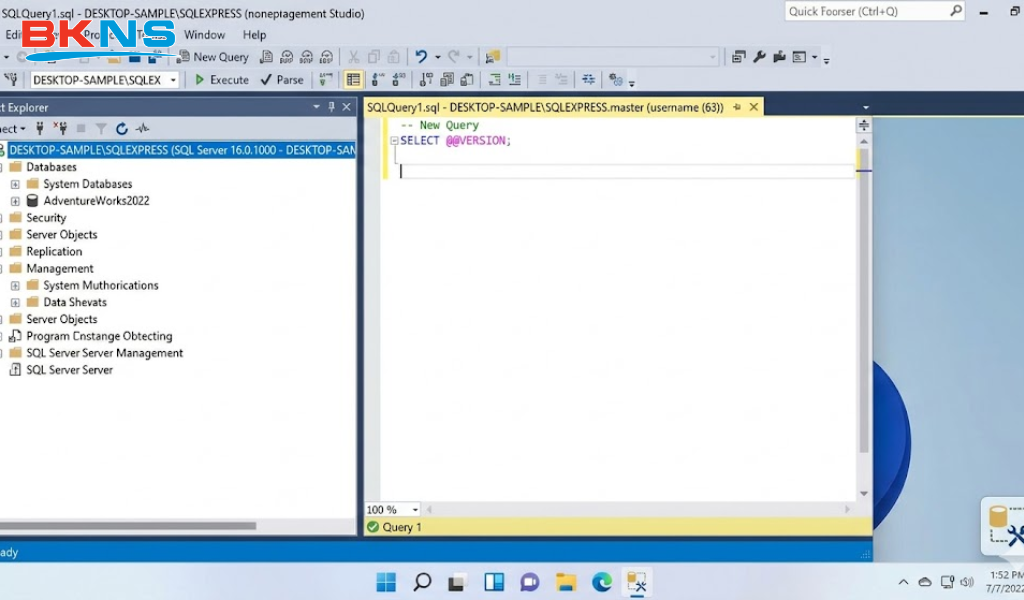
Bước 2: Chọn mục Databases
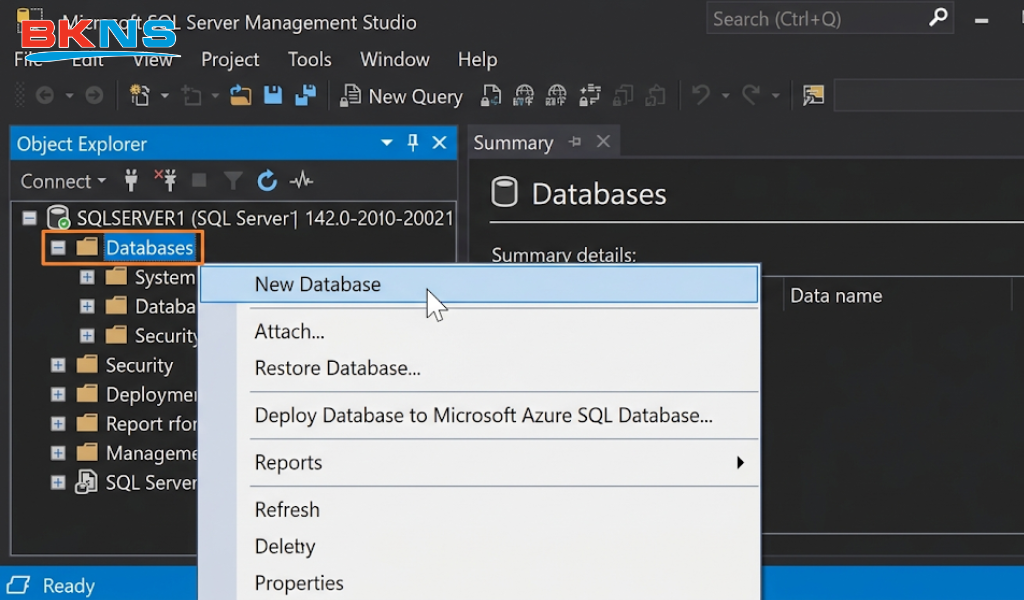
Trong cột bên trái, bạn tìm khu vực Object Explorer. Tại đây, bạn sẽ thấy thư mục Databases.
Bước 3: Chọn New Database
Bạn nhấp chuột phải vào Databases, sau đó chọn New Database.
Đường dẫn thao tác:
Object Explorer > Databases > New Database
Bước 4: Nhập tên Database
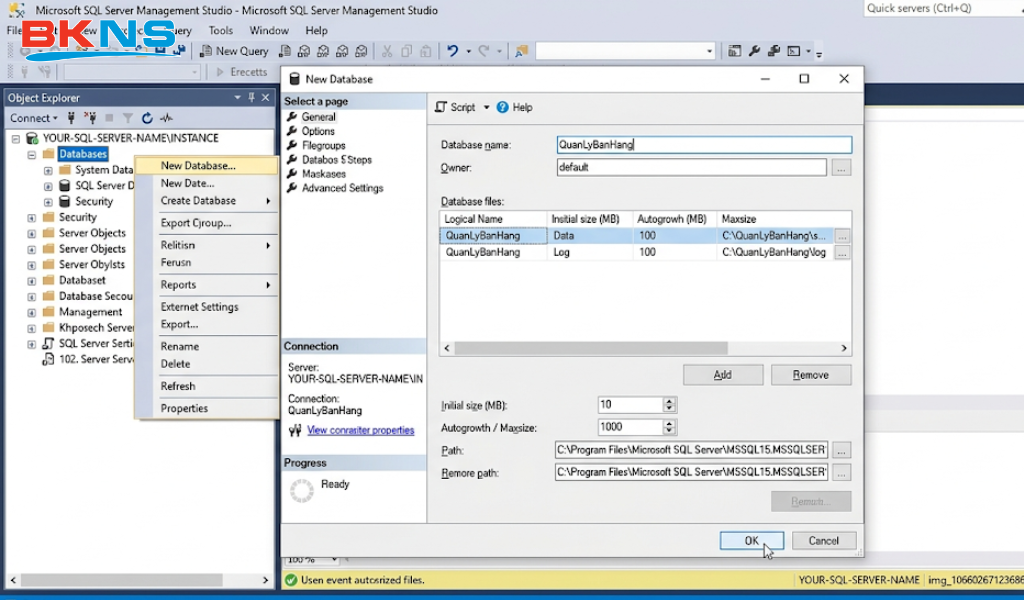
Tại cửa sổ New Database, bạn nhập tên database vào ô Database name.
Ví dụ:
QuanLyBanHang
Sau đó, bạn có thể giữ nguyên các thiết lập mặc định nếu chỉ tạo database để học hoặc thử nghiệm.
Bước 5: Nhấn OK để tạo Database
Sau khi nhập tên database, bạn nhấn OK. SQL Server sẽ tạo database mới.
Nếu database chưa hiển thị ngay trong danh sách, bạn nhấp chuột phải vào Databases và chọn Refresh.
Bước 6: Kiểm tra database mới
Sau khi refresh, bạn sẽ thấy database mới xuất hiện trong danh sách. Bạn có thể mở database này để xem các thư mục bên trong như:
- Database Diagrams
- Tables
- Views
- Synonyms
- Programmability
- Security
Lúc này, database đã sẵn sàng để bạn tạo bảng và nhập dữ liệu.
Cách tạo Database trong MySQL
Nếu bạn đang dùng MySQL, cú pháp tạo database cũng dùng CREATE DATABASE, nhưng cách kiểm tra và công cụ quản trị có thể khác SQL Server.
Cú pháp cơ bản:
CREATE DATABASE ten_database;
Ví dụ:
CREATE DATABASE shop_db;
Sau khi tạo xong, bạn chọn database để sử dụng:
USE shop_db;
Để kiểm tra danh sách database trong MySQL, bạn dùng lệnh:
SHOW DATABASES;
Nếu muốn tạo database với bộ ký tự UTF-8, bạn có thể dùng:
CREATE DATABASE shop_db
CHARACTER SET utf8mb4
COLLATE utf8mb4_unicode_ci;
Cách này thường phù hợp với website tiếng Việt vì hỗ trợ tốt ký tự có dấu và biểu tượng đặc biệt.
Bài viết đã hướng dẫn bạn cách tạo Database trong SQL server khá đơn giản và không mất nhiều thời gian của bạn. Nếu đã thực hiện như hướng dẫn nhưng vẫn chưa thành công, bạn hãy cho BKNS biết bằng cách comment bên dưới bài viết. Đừng bỏ lỡ những bài chia sẻ hữu ích khác về dịch vụ thiết kế, quảng cáo và lưu trữ website bằng cách thường xuyên truy cập bkns.vn nhé!
>> Tìm hiểu thêm: