
Hướng dẫn thêm subdomain trên Hosting Windows Plesk 12
Thao tác thêm subdomain trên Hosting Windows Plesk 12 rất đơn giản. Bài viết này BKNS sẽ hướng dẫn thêm subdomain trên Hosting Windows Plesk 12 nhé!

Thao tác thêm subdomain trên Hosting Windows Plesk 12 rất đơn giản, chỉ cần một vài bước là đã có thể thực hiện thành công. Bài viết này BKNS sẽ hướng dẫn thêm subdomain trên Hosting Windows Plesk 12 cho bạn nhé!
Hướng dẫn thêm subdomain trên Hosting Windows Plesk 12
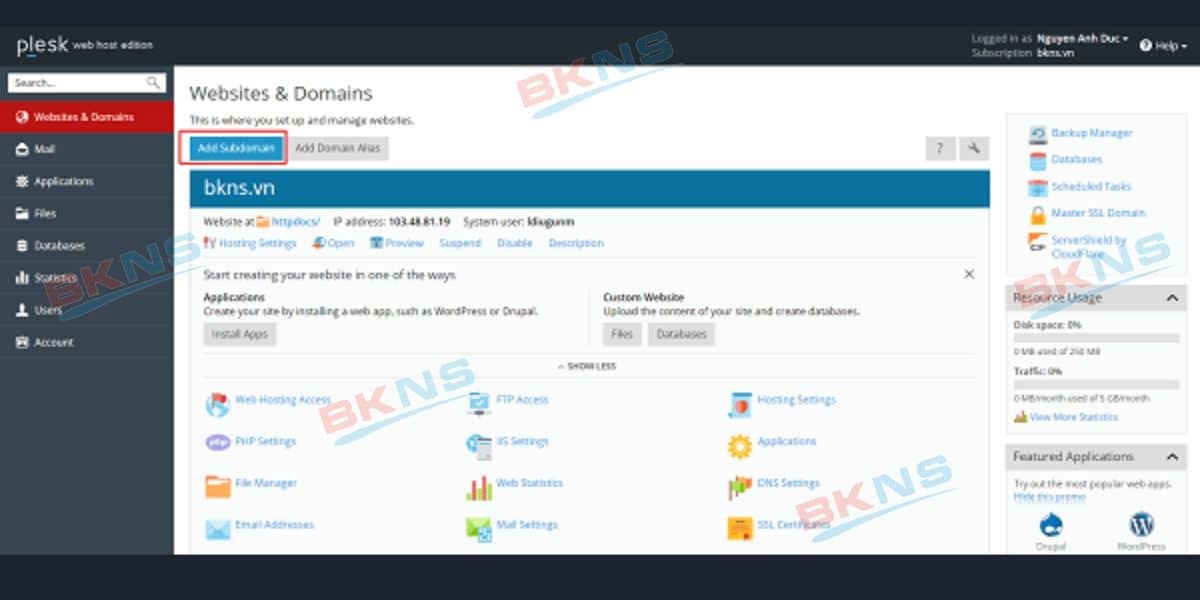
Bước 1: Các bạn truy cập vào Hosting Plesk cần thêm subdomain, sau đó nhấn vào Add Subdomain.
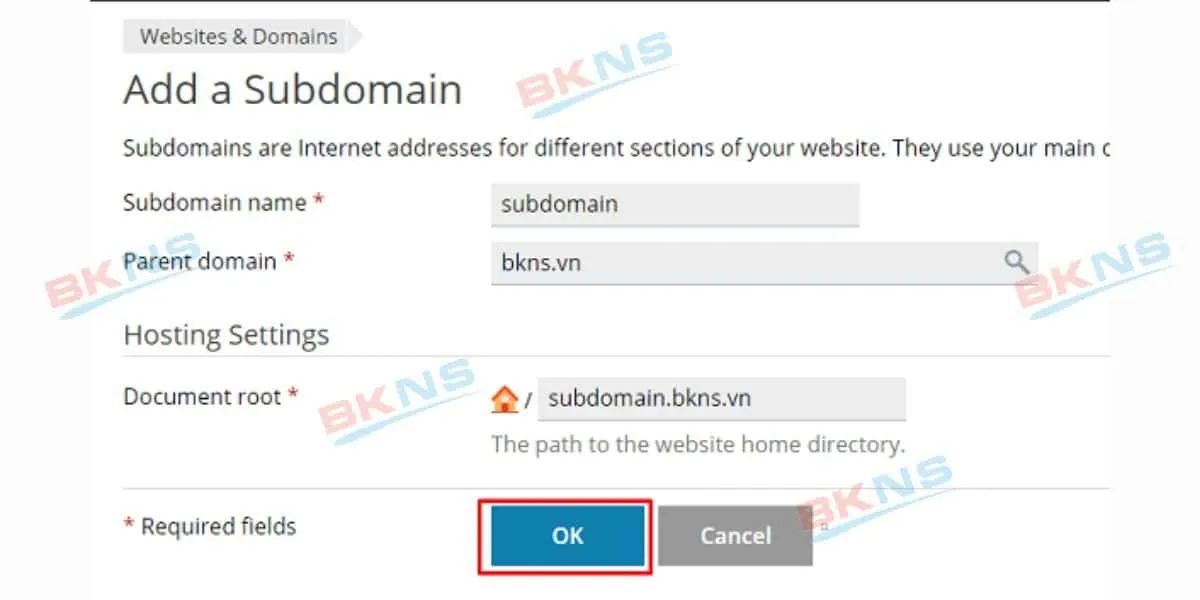
Bước 2: Sau khi click, giao diện cấu hình subdomain sẽ hiện ra. Các bạn gõ subdomain mà các bạn muốn, sau đó nhấn OK
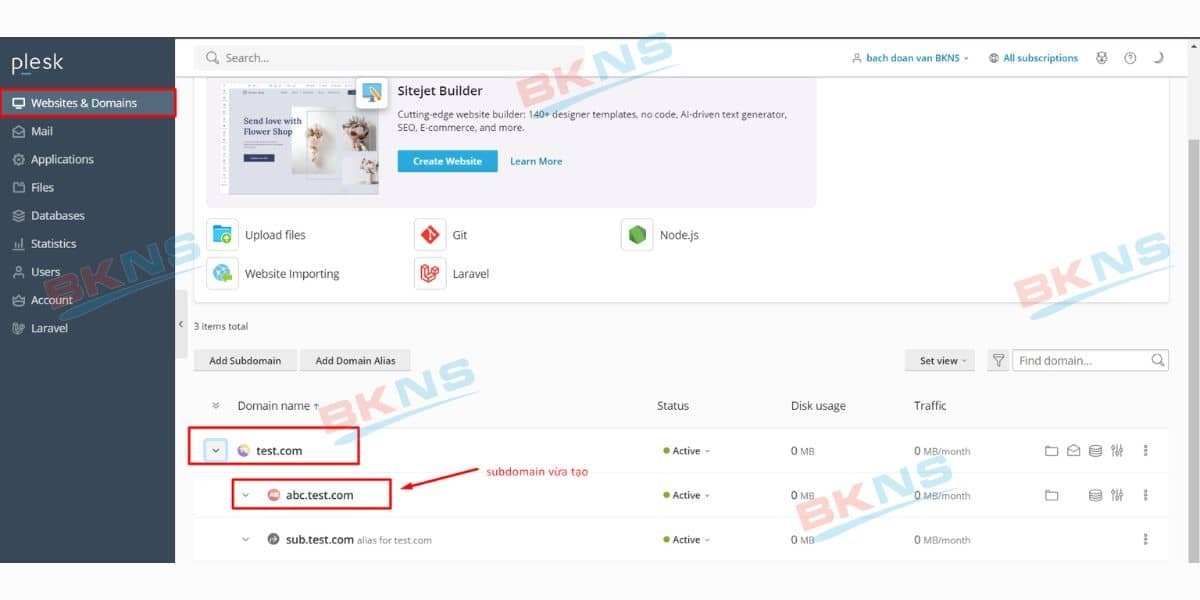
Cuối cùng, quay trở lại giao diện Hosting Plesk 12 để kiểm tra xem subdomain đã được tạo thành công hay chưa.
Tổng kết
Trên đây là những hướng dẫn thêm subdomain trên Hosting Windows Plesk 12 mà BKNS muốn chia sẻ đến bạn. Hy vọng rằng những thông tin trên sẽ hỗ trợ cho bạn thao tác thuận lợi trên thiết bị của mình. Ngoài ra bạn cũng có thể tham khảo thêm nhiều bài viết hướng dẫn khác tại BKNS nhé!