
Hướng dẫn thiết kế Banner bằng Photoshop đơn giản - BKNS
Bài viết này BKNS sẽ hướng dẫn các bạn cách thiết kế poster đẹp với phần mềm thiết kế Banner bằng Photoshop vô cùng đơn giản và nhanh chóng. Xem chi tiết tại đây
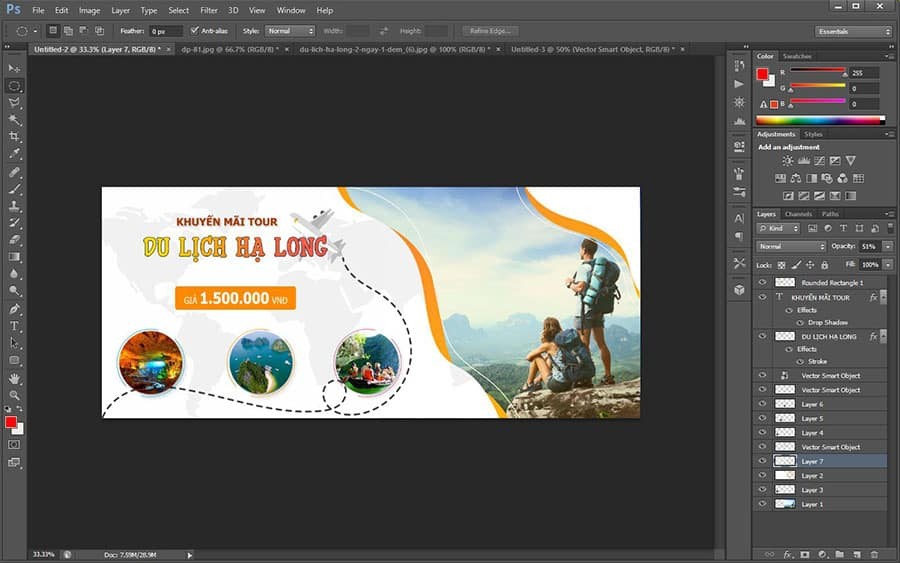
Thiết kế banner bằng Photoshop không hề phức tạp nếu bạn nắm đúng tư duy bố cục và quy trình xử lý hình ảnh ngay từ đầu. Thay vì sa đà vào kỹ xảo rườm rà, một banner hiệu quả nằm ở việc truyền tải thông điệp rõ ràng, đúng trọng tâm và thu hút ánh nhìn trong vài giây đầu tiên.
Bài hướng dẫn này của BKNS sẽ giúp bạn bắt đầu nhanh, làm đúng và tạo ra một chiếc banner đẹp, dễ ứng dụng cho cả trong marketing lẫn thiết kế thực tế.
Hướng dẫn cách thiết kế Banner bằng Photoshop đơn giản
Để thiết kế được một Banner bằng phần mềm Photoshop, bạn hãy thực hiện lần lượt theo các bước sau đây:
Bước 1: Cài đặt phần mềm Adobe Photoshop CS6
Bước 2: Lên ý tưởng cho Banner, chọn hình ảnh chất lượng để thiết kế Banner bằng Photoshop
Bạn có thể lấy ảnh từ nhiều trang khác nhau. Tuy nhiên, BKNS khuyên bạn nên chọn Freepik – nơi cung cấp ảnh dạng vector miễn phí và chất lượng. Freepik cho phép tải hình ảnh dưới định dạng EPS để thao tác và chỉnh sửa được dễ dàng hơn.
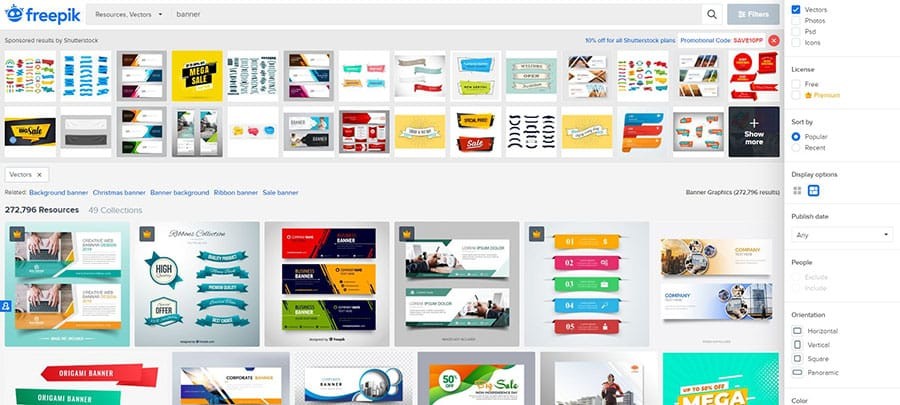
Lên ý tưởng và chọn hình ảnh chất lượng khi thiết kế Banner bằng Photoshop
Bước 3: Tạo file thiết kế mới trên Adobe Photoshop với kích thước tùy chọn
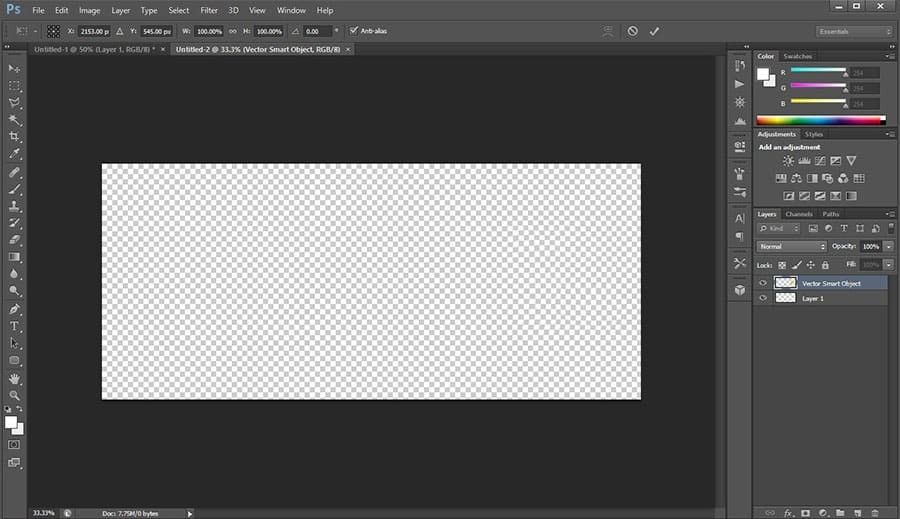
Bước 4: Thực hiện lần lượt các bước sau đây:
Mở file ảnh tải về từ Freepik trên phần mềm AI (Adobe Illustrator) ở định dạng EPS
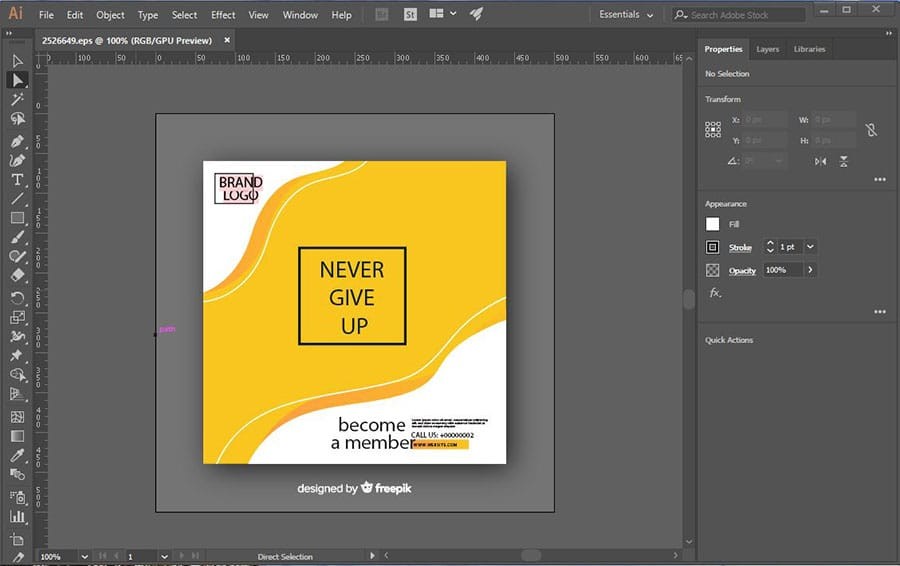
Mở file ảnh tải về trên phần mềm AI
Chọn các đối tượng bị nhóm sau đó Ungroup chúng thành những đối tượng riêng biệt
Xóa bớt các text không cần thiết
Chỉnh sửa thông số phù hợp với nhu cầu
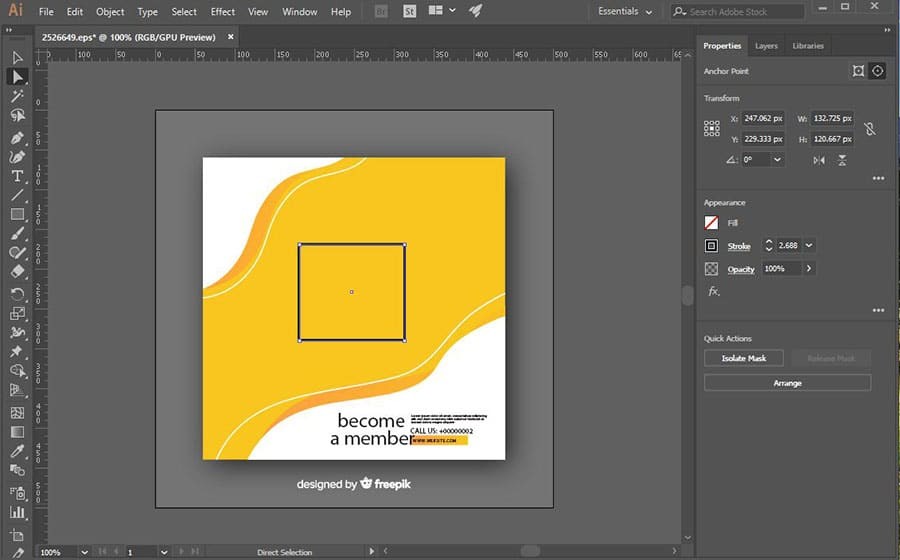
Bước 5: Copy ảnh đã chỉnh sửa thông số từ AI sang Photoshop, bạn thực hiện theo từng bước dưới đây:
Kéo chuột để lựa chọn đối tượng muốn sử dụng để thiết kế Banner bằng Photoshop
Kéo thả chuột sang cửa sổ Adobe Photoshop mới tạo
Điều chỉnh kích cỡ và độ nghiêng cho phù hợp
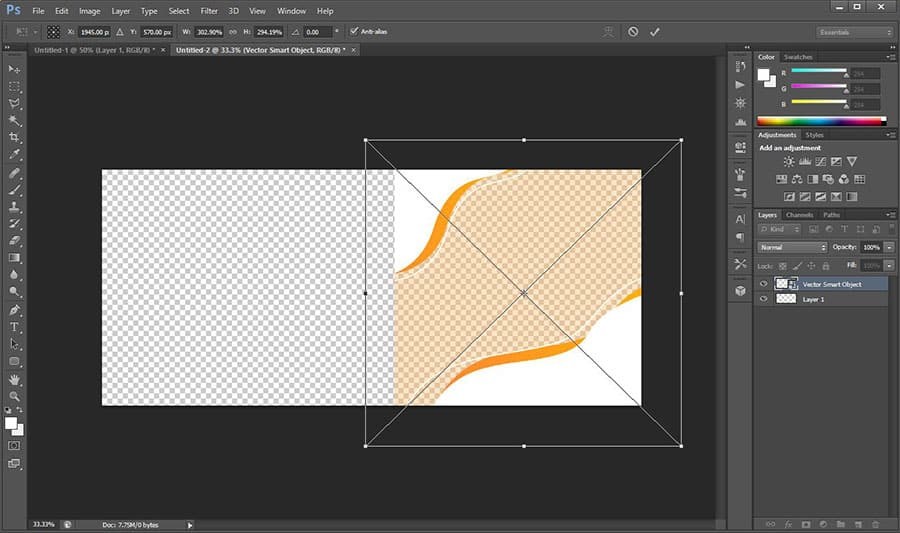
Copy ảnh đã chỉnh sửa thông số từ AI sang Photoshop
Chuyển định dạng Layer (dạng Smart object) về định dạng thường bằng cách nhấp chuột phải vào layer và chọn Rasterize Layer
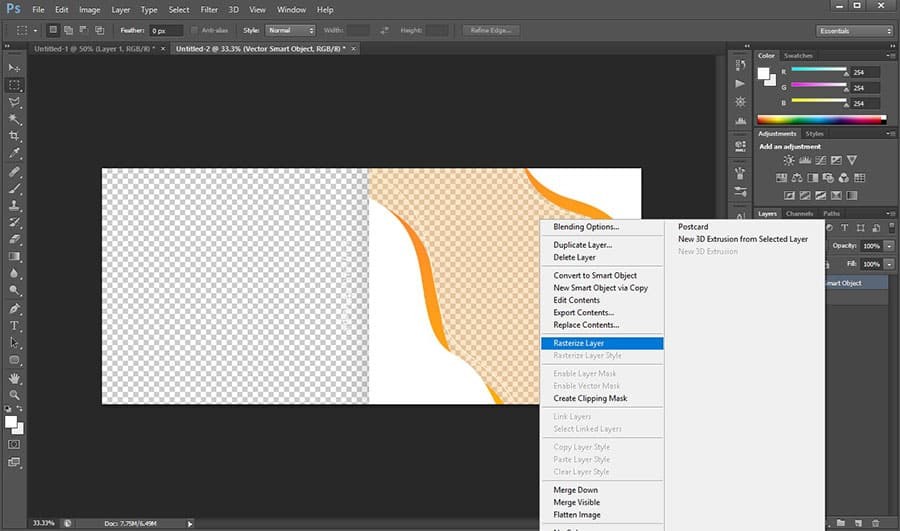
Bước 6: Hoàn thiện bản thiết kế Banner bằng Photoshop (hình dưới)
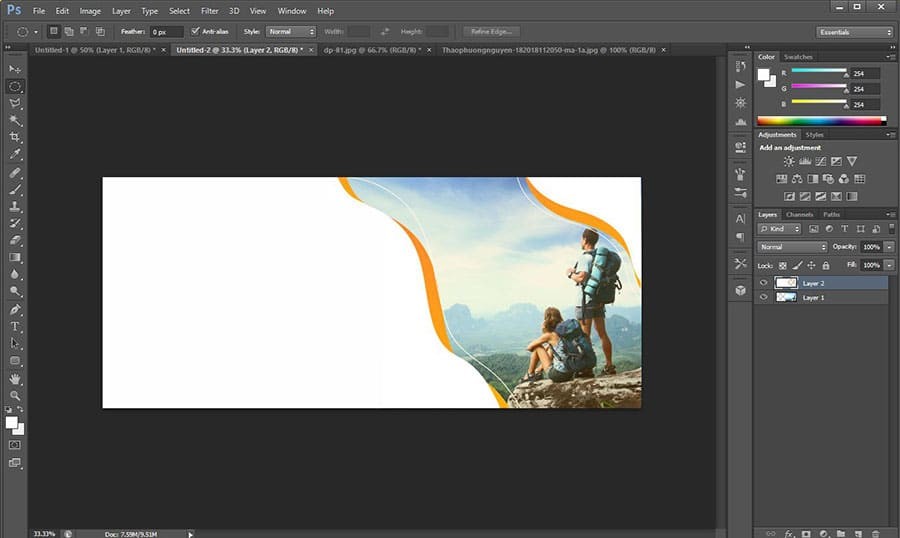
Thêm ảnh nền tại vùng đã làm mờ (hình dưới)
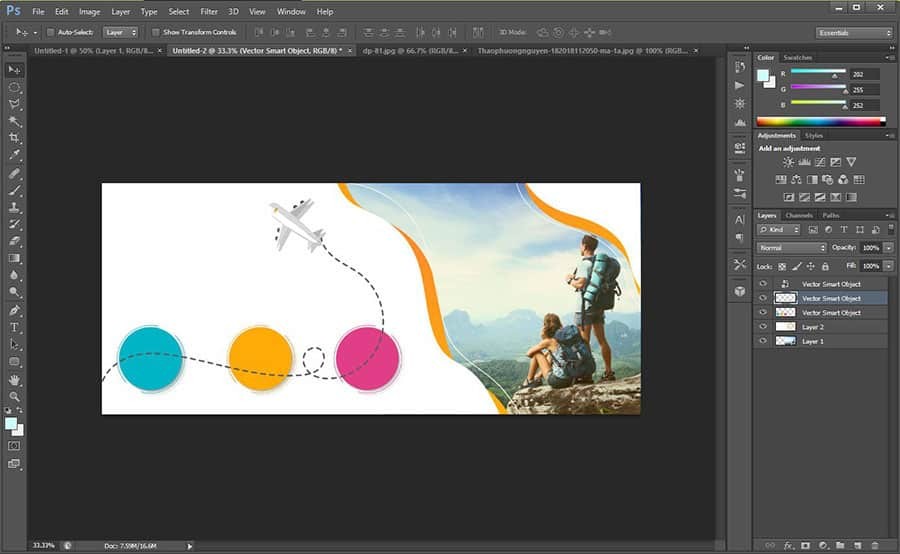
Thêm hình ảnh trang trí và text đơn giản (hình dưới)
Thành quả:

Một số chú ý khi thiết kế Banner bằng Photoshop
Khi thiết kế Banner bằng Photoshop bạn cần chú ý một số vấn đề sau:
- Lưu ý về độ cân bằng màu sắc khi thiết kế Banner bằng Photoshop
- Chọn ảnh có độ phân giải cao khi thiết kế Banner
- Nên chọn mục vector khi tải ảnh trên Freepik để đảm bảo chất lượng ảnh khi tải về
- Để việc chỉnh sửa được dễ dàng, nên tạo bản thiết kế Banner có kích thước gấp 2 đến 3 lần hình ảnh thực tế
Trên đây, BKNS đã chia sẻ về thiết kế Banner bằng Photoshop. Nếu bạn có nhu cầu thiết kế Banner chuyên nghiệp để sử dụng cho chiến dịch quảng cáo của cá nhân hay doanh nghiệp mình, hãy lựa chọn một khóa thiết kế đồ họa uy tín. Đừng quên ghé thăm bkns.vn thường xuyên để không bỏ qua những bài chia sẻ hữu ích về emai là gì, cloud vps, Email Relay là gì và dịch vụ công nghệ thông tin.