
WordPress Multisite là gì? Hướng dẫn thiết lập WordPress Multisite
WordPress Multisite (WP Multisite) là tính năng cho phép người dùng thiết lập và quản lý nhiều trang web khác nhau trong cùng một cài đặt WordPress duy nhất.

WordPress là cái tên khá quen thuộc trong lĩnh vực làm website với nhiều ưu điểm nổi bật. Trong số những tính năng mạnh mẽ đó, WordPress Multisite là một trong những công cụ hữu ích nhất, đặc biệt dành cho các nhà quản trị web muốn quản lý nhiều website cùng lúc. Nếu bạn đang tìm kiếm một giải pháp tối ưu để kiểm soát nhiều trang WordPress chỉ từ một bảng điều khiển duy nhất, WordPress Multisite là lựa chọn đáng để xem xét.
Vậy bài viết này hãy cùng BKNS tìm hiểu WordPress Multisite là gì và hướng dẫn bạn cách thiết lập WordPress Multisite một cách nhanh chóng chỉ với 2 bước nhé!
WordPress Multisite là gì?
WordPress Multisite (WP Multisite) là tính năng cho phép người dùng thiết lập và quản lý nhiều trang web khác nhau trong cùng một cài đặt WordPress duy nhất. Bạn chỉ cần một lần cài đặt WordPress nhưng có thể tạo ra một mạng lưới các website (subsites) được kết nối với nhau, giúp tiết kiệm thời gian và công sức quản lý.
Nếu như trước đây, bạn có nhiều website với domain hoặc subdomain cùng những thư mục con khác, bạn có thể thực hiện trỏ chúng vào mạng của mình bằng domain mapping. Tuy nhiên quá trình này rất phức tạp, phải trải qua nhiều bước và không phải ai cũng có thể thực hiện được.
Vì vậy WordPress Multisite được tạo ra để giúp người dùng thiết lập Multisite nhanh chóng, đơn giản hơn, nhiều người dùng khác cũng có thể sử dụng mà không riêng gì người quản trị web. Nhờ đó mà tính năng này được rất nhiều người ưa chuộng sử dụng để quản lý kho website của họ.
Lợi ích của WordPress Multisite
Lợi ích đầu tiên có thể kể tới đó là hỗ trợ người dùng quản lý tập trung. Người dùng chỉ cần một tài khoản quản trị duy nhất mà có thể điều khiển toàn bộ mạng lưới trang web, thay vì phải đăng nhập vào từng trang riêng biệt, vừa tiết kiệm thời gian vừa có thể quản lý một cách khoa học. Ví dụ: các cập nhật về plugin, theme hay phiên bản WordPress có thể được thực hiện một lần cho tất cả các trang con.
Lợi ích thứ hai đó là tiết kiệm tài nguyên hosting. Sử dụng WordPress Multisite giúp bạn giảm thiểu chi phí hosting hiệu quả vì bạn không cần thiết lập các tài khoản riêng lẻ cho từng website. Điều này đặc biệt hữu ích với các doanh nghiệp có nhiều chi nhánh hoặc thương hiệu hoặc các tổ chức giáo dục muốn tạo các trang con cho từng khoa, bộ môn mà không tốn kém nhiều chi phí.
Lợi ích thứ ba là đồng bộ hóa nội dung.Với WordPress Multisite, bạn có thể chia sẻ các tài nguyên như plugin và theme cho toàn bộ hệ thống trang web của mình. Điều này không chỉ giúp tối ưu hóa bộ nhớ, mà còn giúp các trang web có giao diện đồng nhất. Bất kỳ thay đổi nào bạn thực hiện cho một theme hoặc plugin sẽ được áp dụng ngay lập tức trên toàn bộ hệ thống, giúp duy trì sự thống nhất và đồng bộ.
Ngoài ra còn nhiều lợi ích khác như linh hoạt phân quyền cho người dùng, tăng khả năng bảo mật, tối ưu SEO… Tuy vậy, để có thể phát huy hiệu quả chức năng của WordPress Multisite, bạn cần đảm bảo có máy chủ lưu trữ cấu hình cao và chất lượng để quản lý tài nguyên và xử lý lưu lượng truy cập ổn định.
Hướng dẫn thiết lập WordPress Multisite
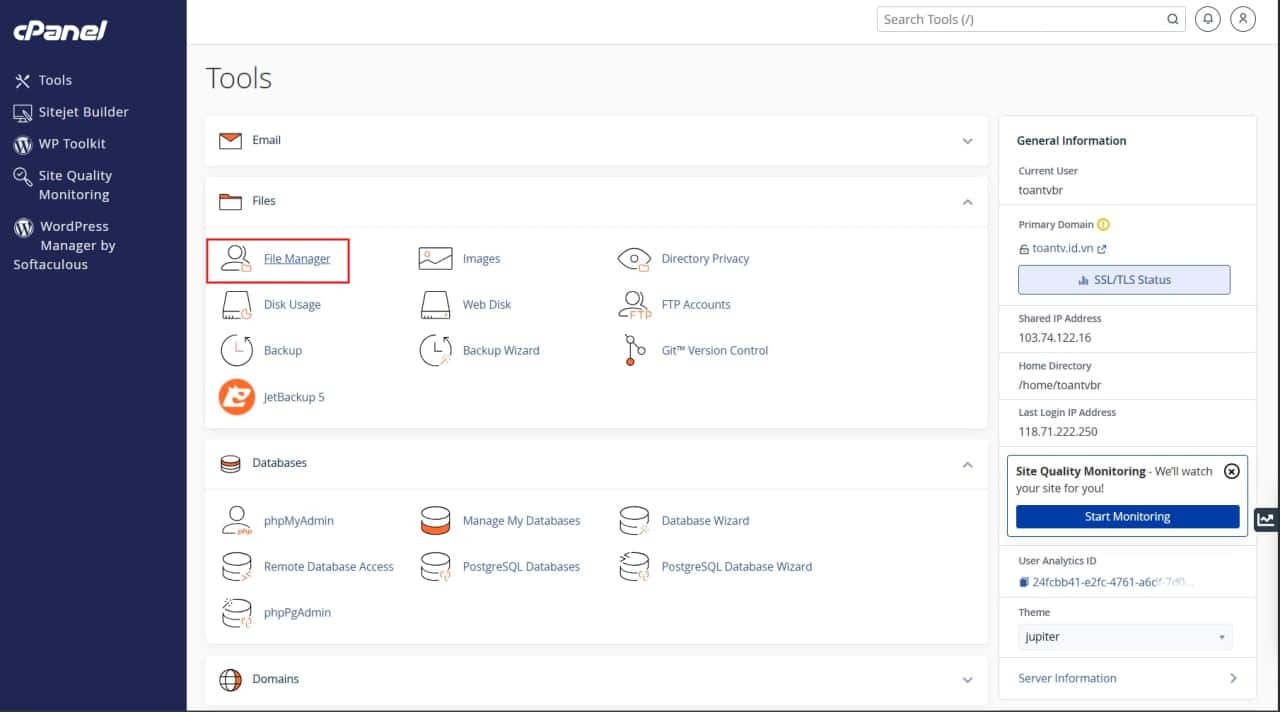
Bước 1. Từ trang quản trị cPanel, truy cập vào File Manager
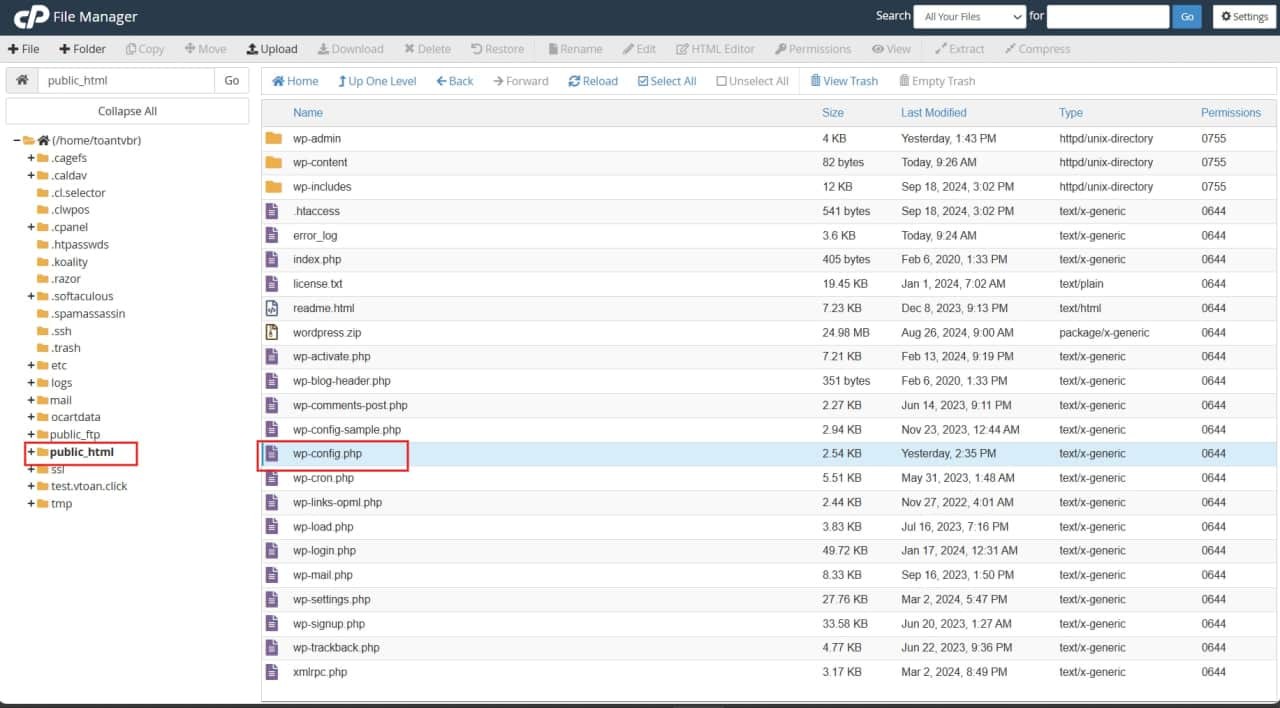
Bước 2. Truy cập vào trang thư mục chứa file cấu hình public_html → wp-config.php
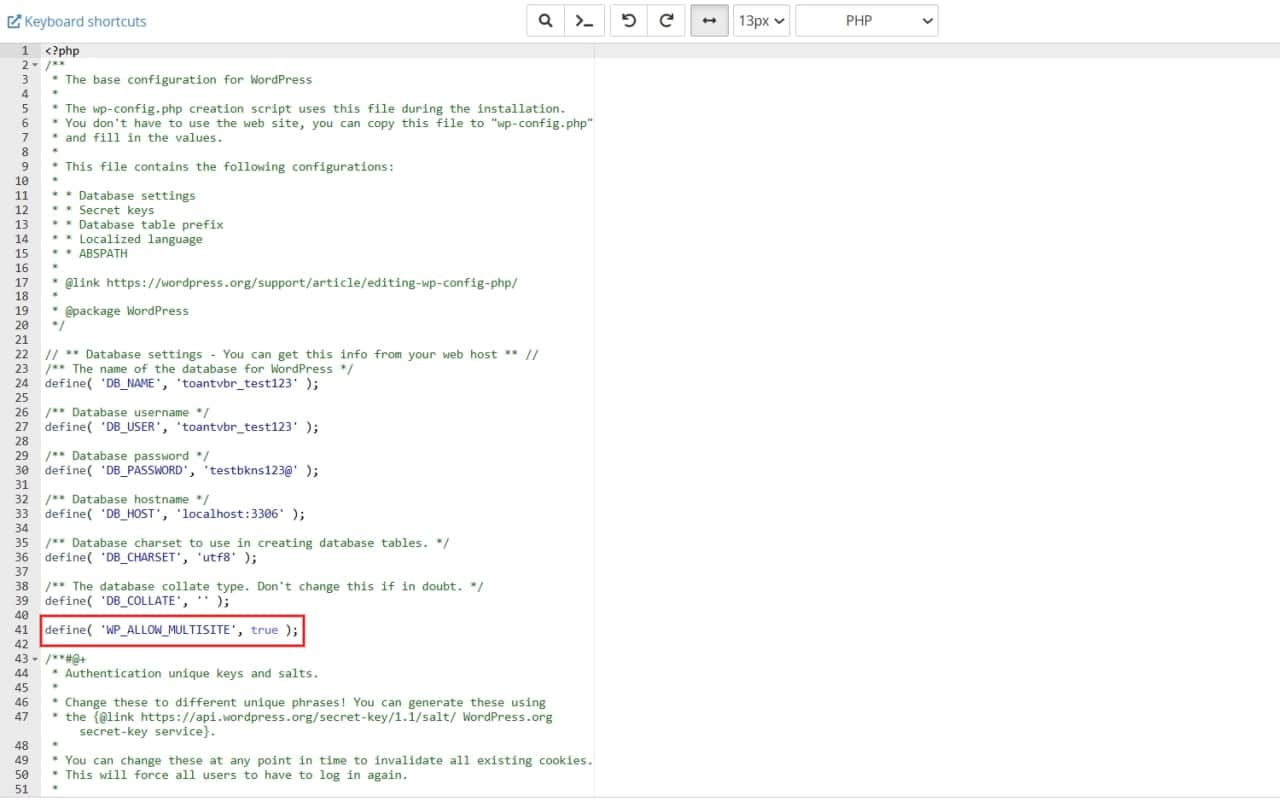
Bước 3. Chỉnh sửa file cấu hình trong file wp-config.php. Thêm dòng define( ‘WP_ALLOW_MULTISITE’, true );
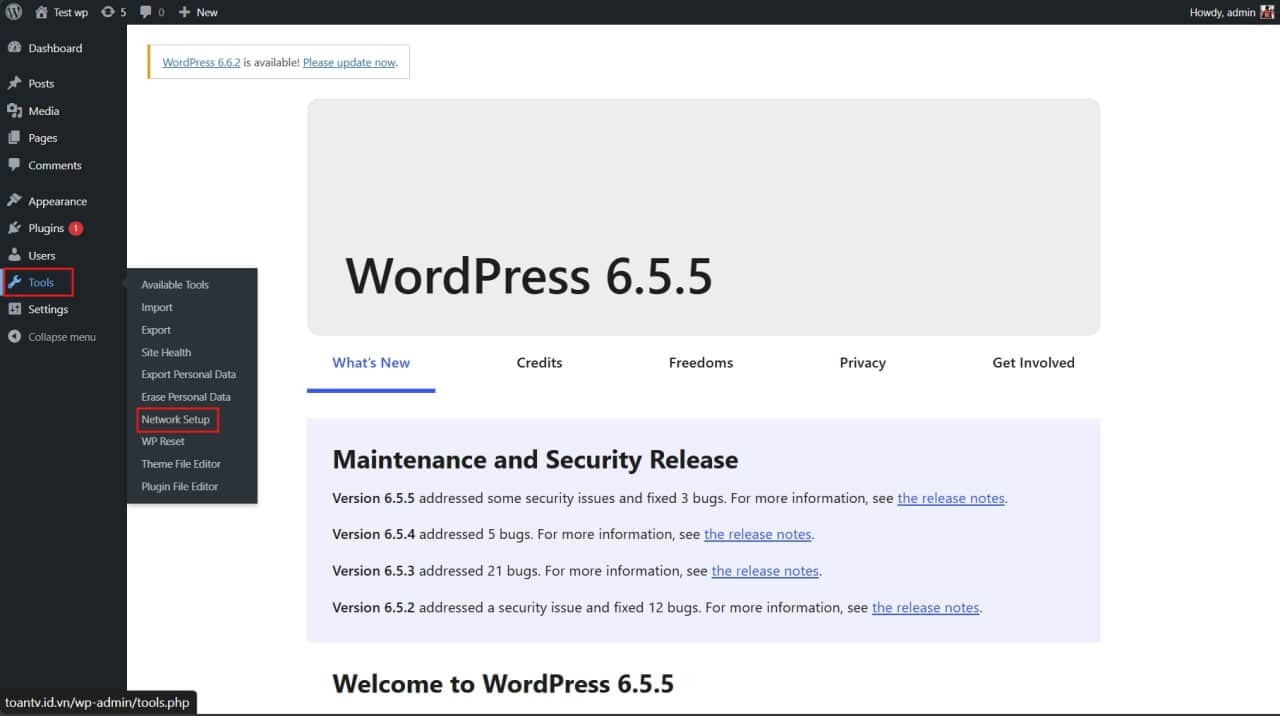
Bước 4. Đăng nhập vào trang quản trị WordPress, truy cập vào phần Tools → Network Setup
Bước 5. Đặt tiêu đề cho mạng và điền Email Admin. Sau đó ấn Install để cài đặt
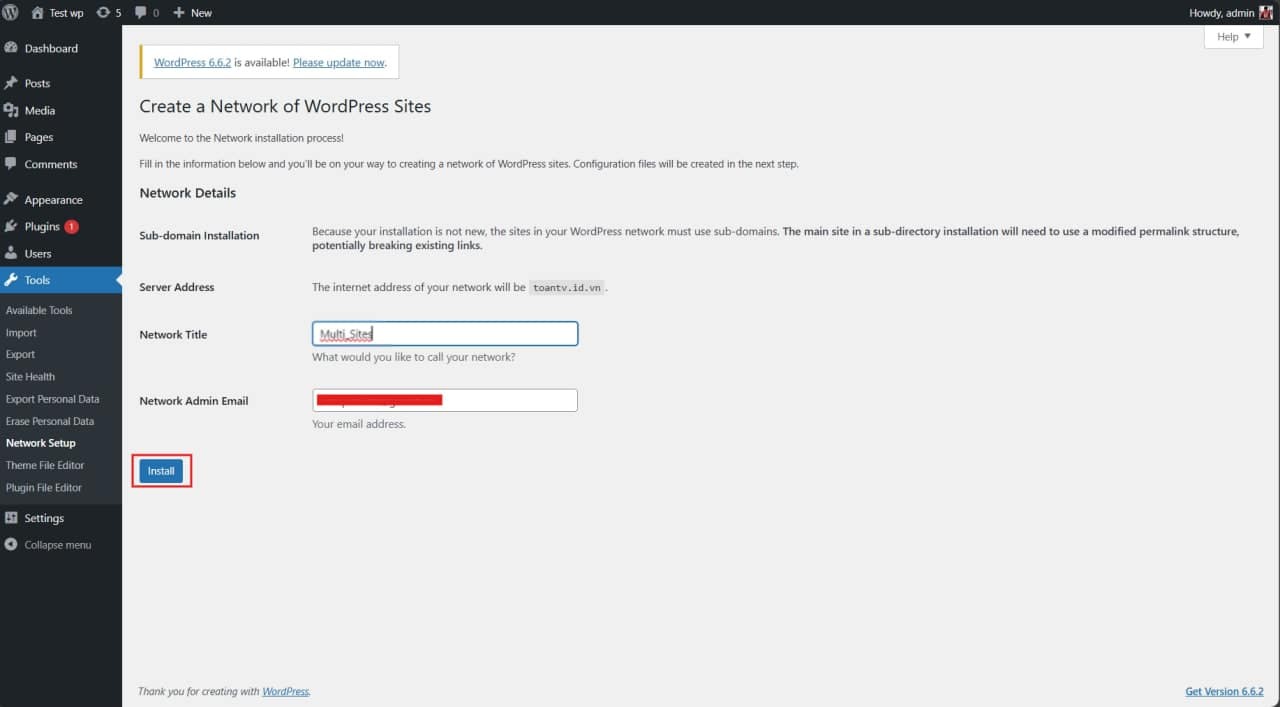
Bước 6. Sau nhấn Install, WordPress sẽ tạo ra các cấu hình, chỉnh sửa các file cấu hình này ở trong thư mục chứa hosting
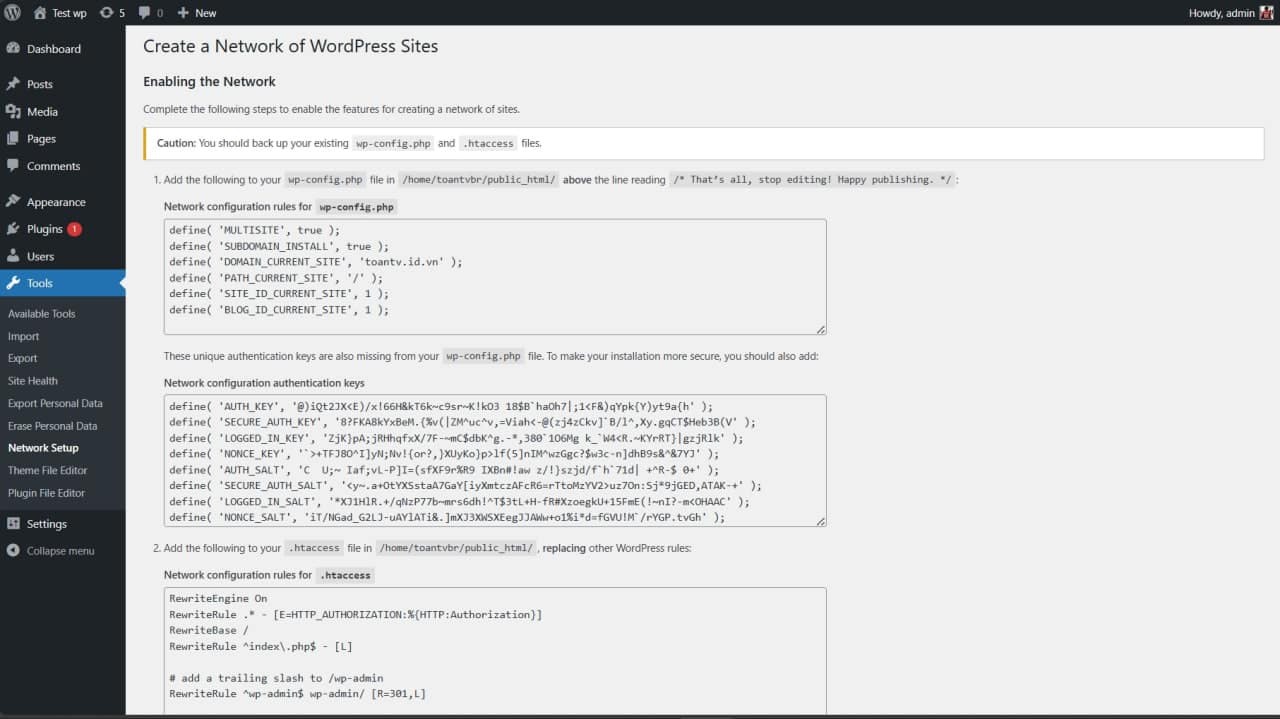
Bước 7. Sau khi hoàn thành việc cài đặt thì reload lại trang quản trị WordPress
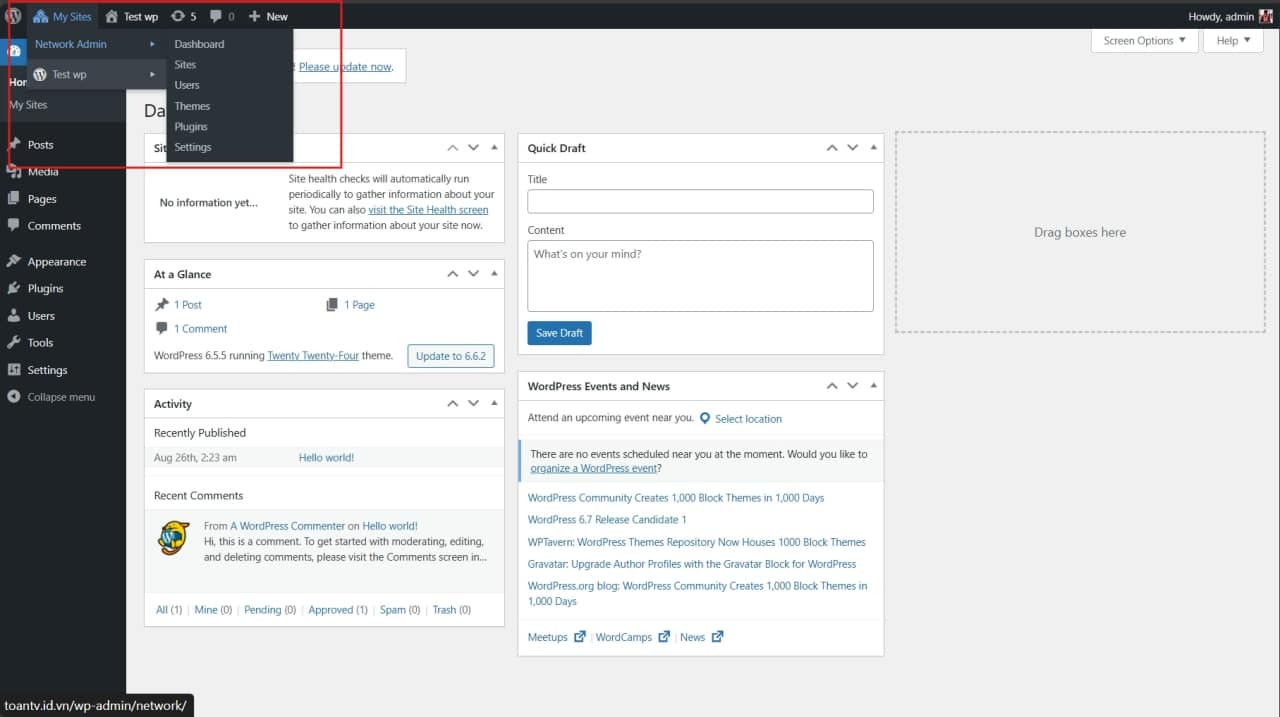
Bước 8. Click vào phần My Sites và chọn Dashboard
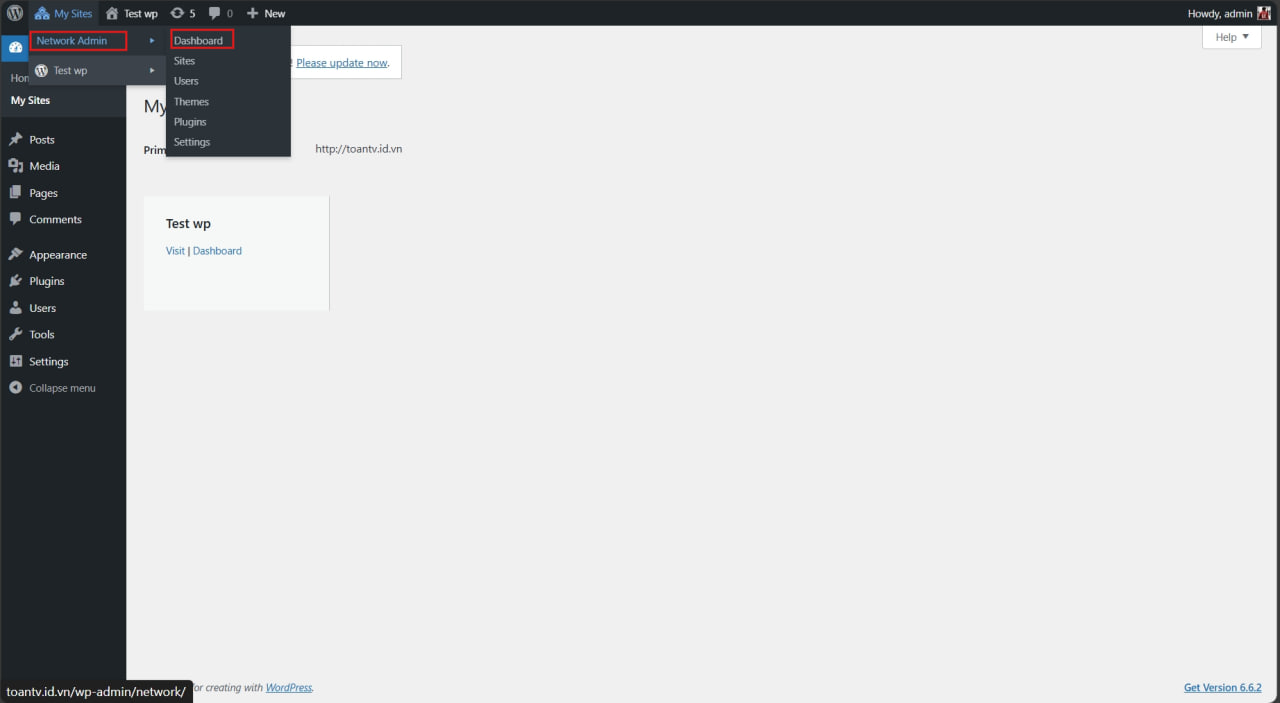
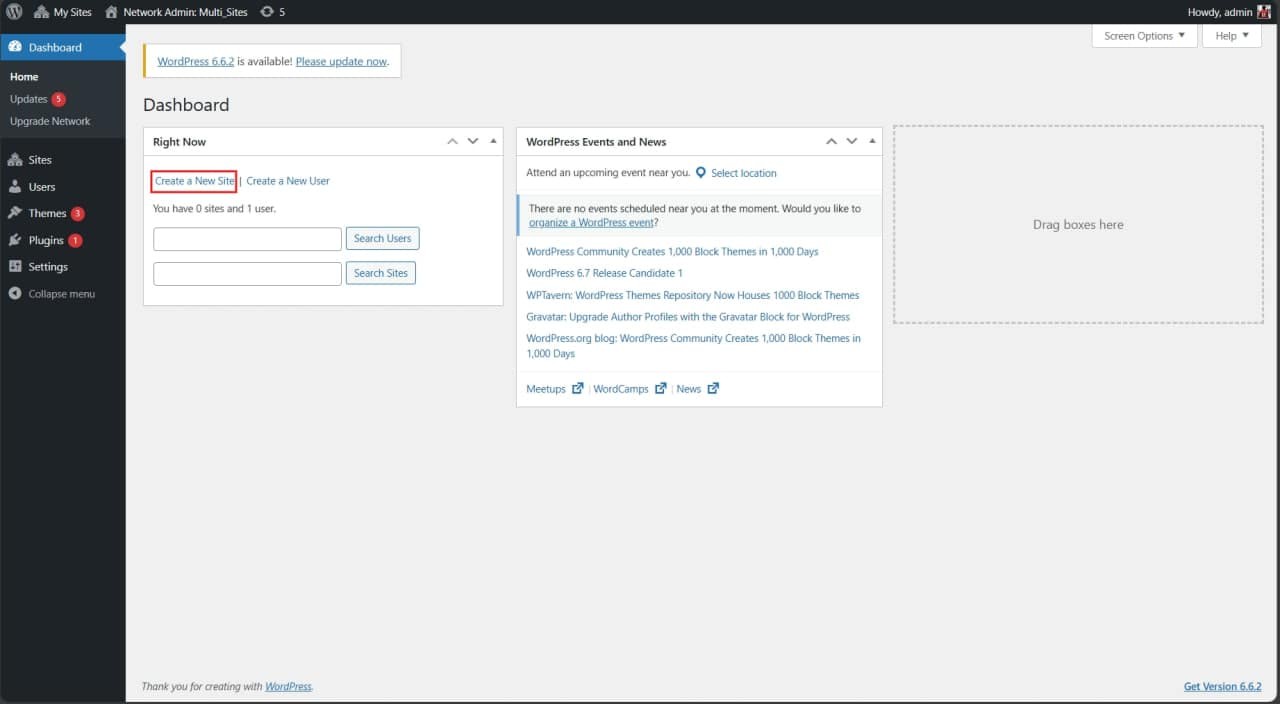
Bước 9. Chọn Create a New Site để tạo một site mới
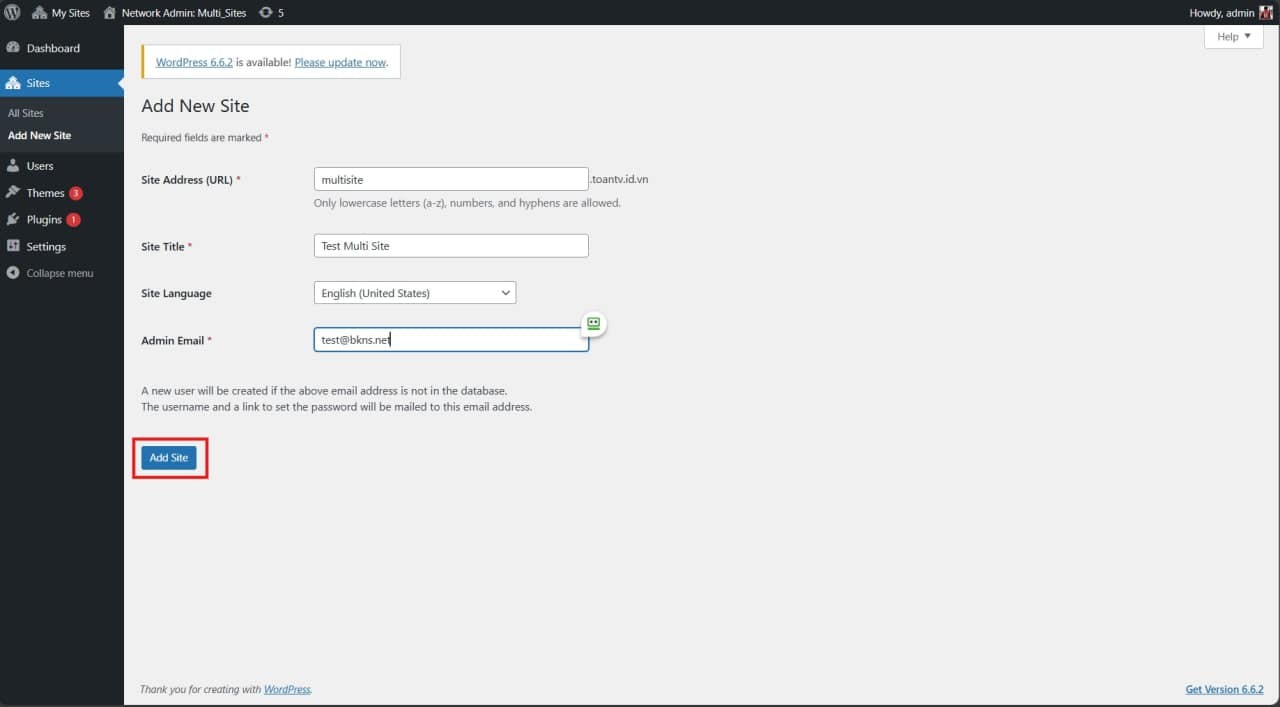
Bước 10. Điền các thông tin cần thiết cho website
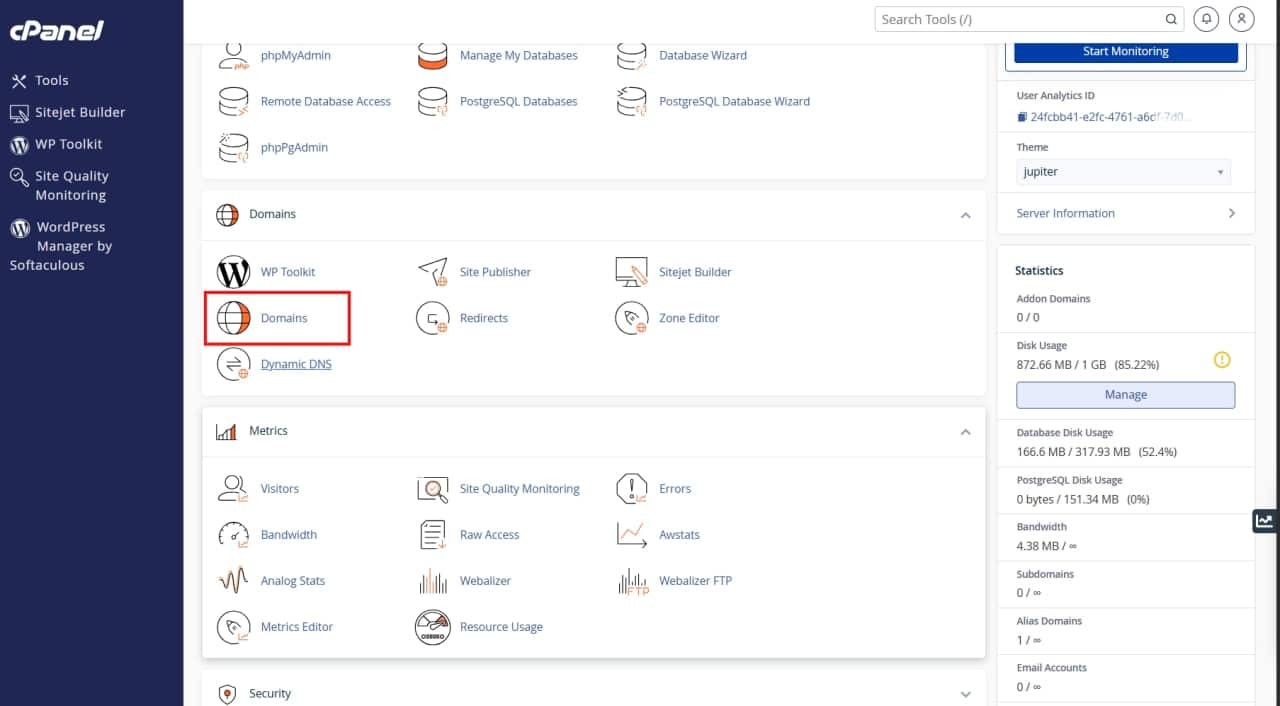
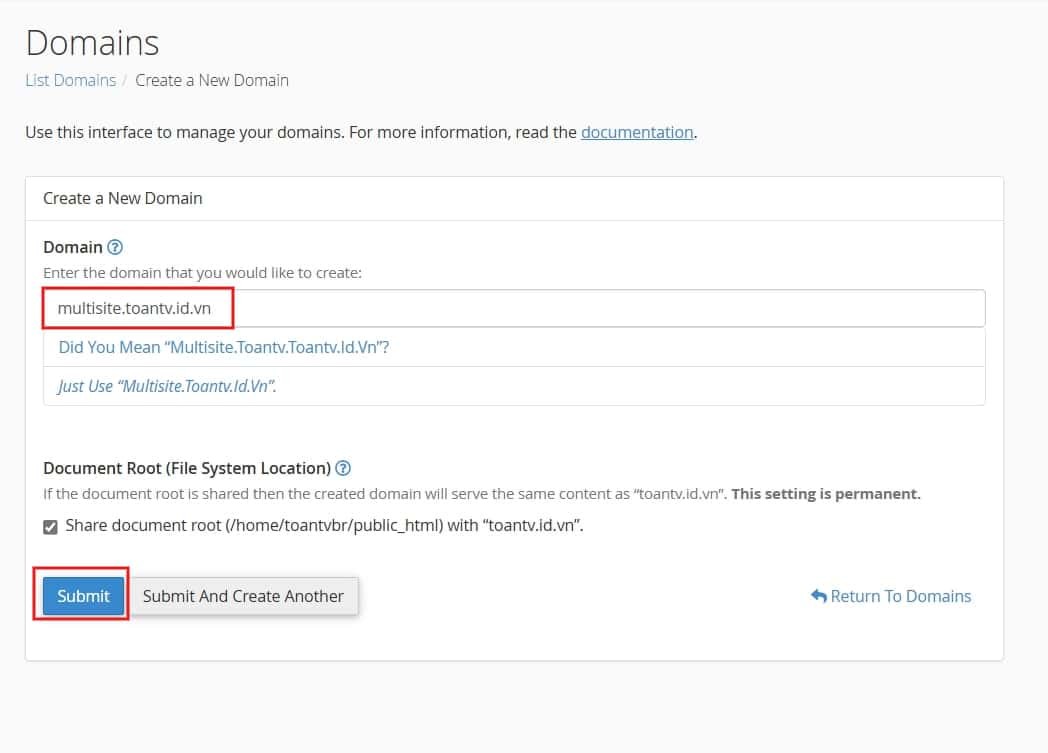
Bước 11. Website có thể được tạo nhưng trước đó phải tạo subdomain trong phần Domains của trang cPanel
Tổng kết
WordPress Multisite là một công cụ tuyệt vời cho các quản trị viên web muốn quản lý nhiều trang web trong cùng một hệ thống. Với WordPress Multisite, bạn không chỉ tiết kiệm thời gian, công sức mà còn dễ dàng bảo trì và kiểm soát mạng lưới website của mình. Tuy nhiên, để sử dụng tính năng này hiệu quả, bạn cần có kiến thức cơ bản về WordPress và đảm bảo hệ thống hosting của mình đủ mạnh để hỗ trợ Multisite.
Đừng quên truy cập website bkns.vn, Facebook để biết thêm những thông tin hữu ích khác nữa nhé.