
Yoast SEO là gì? Hướng dẫn sử dụng Plugin Yoast SEO dễ hiểu
Yoast SEO là một Plugin của WordPress có tác dụng hỗ trợ và hoạt động tối ưu hóa SEO tổng thể cho Website.

Ngày nay, việc tăng thứ hạng khi tìm kiếm trên Google là điều mà bất cứ SEOers nào cũng muốn. Có rất nhiều công cụ để gia tăng thứ hạng SEO. Tuy nhiên, không thể không kể đến Yoast SEO – plugin đắc lực mà người làm SEO nào cũng cần. Vì vậy, bài viết này, BKNS sẽ chia sẻ với bạn Yoast SEO là gì? Hướng dẫn sử dụng công cụ SEO này dễ hiểu nhất. Mời bạn cùng đón đọc.
Yoast SEO là gì?
Yoast SEO là một Plugin của WordPress có tác dụng hỗ trợ và hoạt động tối ưu hóa SEO tổng thể cho Website. Yoast SEO đã được phát triển bởi nhóm Yoast từ năm 2010. Đến nay, Yoast SEO là Plugin phổ biến và thông dụng nhất, góp mặt trong hầu hết tất cả các website wordpress hiện nay.
Đọc thêm: TOP 10 Plugin WordPress miễn phí cho Website của bạn
Tác dụng của Yoast SEO là gì?
Plugin Yoast SEO có rất nhiều tác dụng trong việc quản lý – đo lường những thông số trên web. Đặc biệt là cải thiện những chỉ số được Google cho là quan trọng. Nhờ đó, từ bài viết đến tổng thể web của bạn sẽ dễ dàng được Google đề xuất hơn.
Một vài ưu điểm của Yoast SEO phải kể đến:
- Tạo XML Sitemap, google webmaster, google analytics đơn giản không cần vào code web.
- Phân luồng, tối ưu và đánh giá tiêu đề, thẻ mô tả, từ khóa chính cần seo trong khi viết bài. (Phần này sẽ được phân tích chi tiết ở phần dưới)
- Dễ dàng chuyển hướng bài viết, chuyển hướng website mới – cũ
- Cho phép tạo Breadcrumbs nhanh chóng
- Tự động điều chỉnh link gọn gàng và đúng hướng (permalinks)
- Giúp bạn ẩn bài hoặc trang khỏi hiện thị lên các công cụ tìm kiếm.
Bên cạnh đó, Yoast SEO còn có rất nhiều ý nghĩa khác nếu bạn sử dụng nó đúng và tối đa năng suất. Để làm được điều này, không phải chỉ cần hiểu Yoast seo là gì và tác dụng của nó ra sao. Bạn cần biết cặn kẽ cách sử dụng nó thuần thục. Nhờ đó mới phát huy được cao nhất giá trị công việc làm Seo.
Hướng dẫn cài đặt và cấu hình Plugin Yoast Seo
Cách cài đặt
Dưới đây là hướng dẫn cài đặt Plugin Yoast SEO siêu đơn giản.
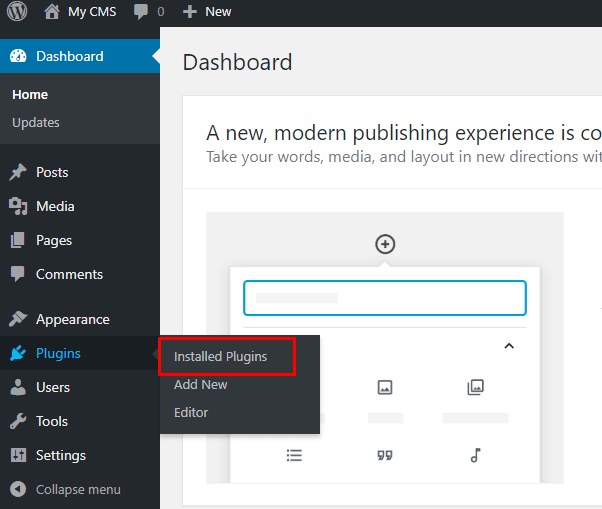
Bước 1: Vào mục Install plugins
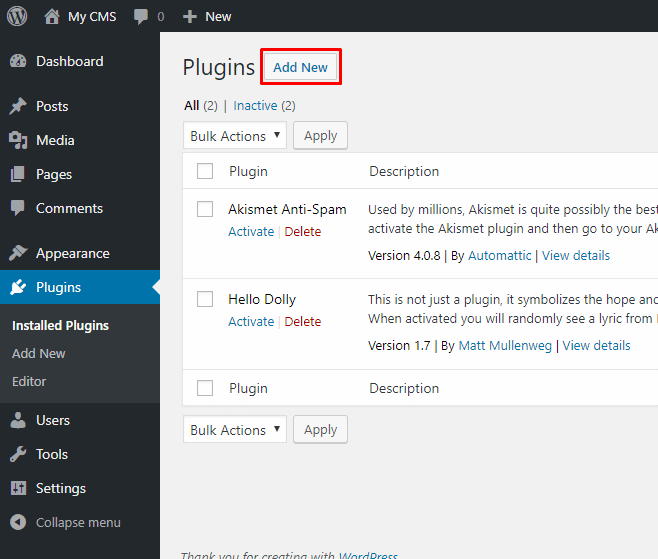
Bước 2: chọn Add new
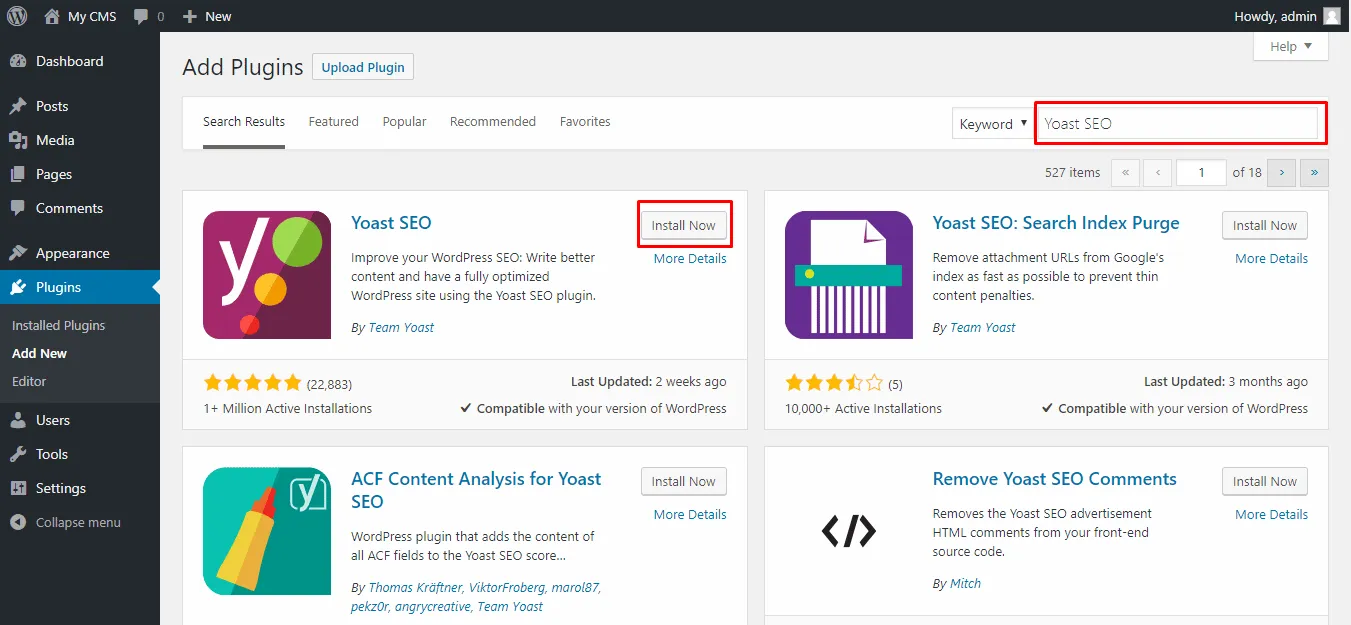
Bước 3: Tìm và chọn Yoast SEO và chọn Install Now. Sau đó chúng ta Active plugin vậy là xong.
Cách cấu hình.
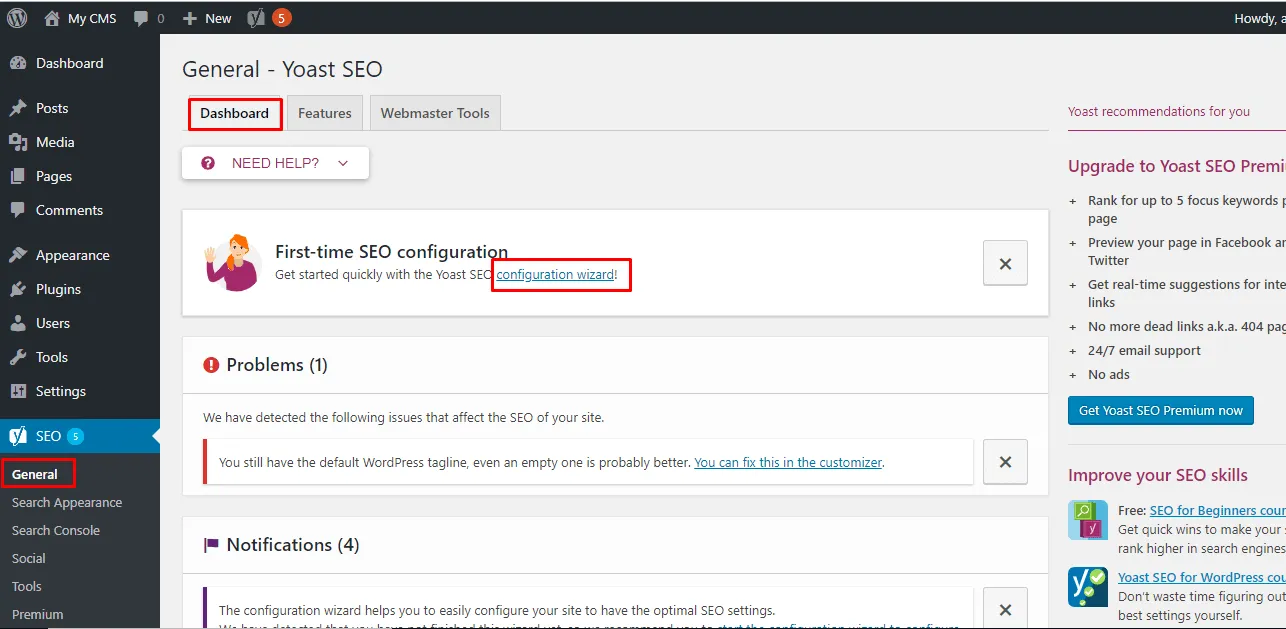
Bước 1: Vào Dashboard sau đó tiếp tục chọn cấu hình configuration wizard để cấu hình từng bước một. Tiếp đó bạn bắt đầu theo từng bước thôi.
Bước 2:
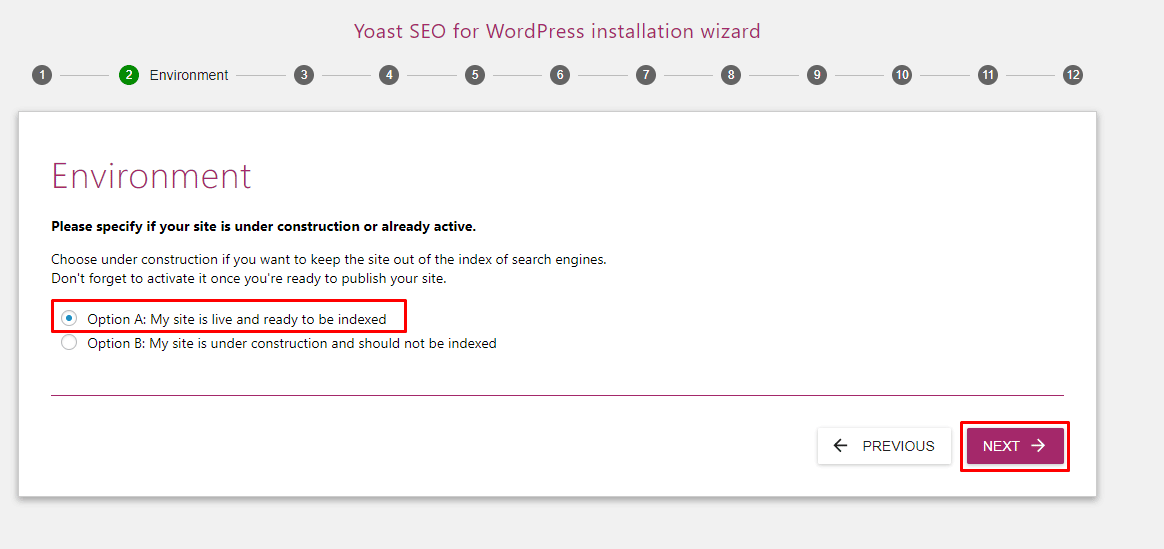
Option A: Trang web của tôi đang hoạt động và sẵn sàng để được lập chỉ mục
Option B: Trang web của tôi đang được xây dựng và không được lập chỉ mục
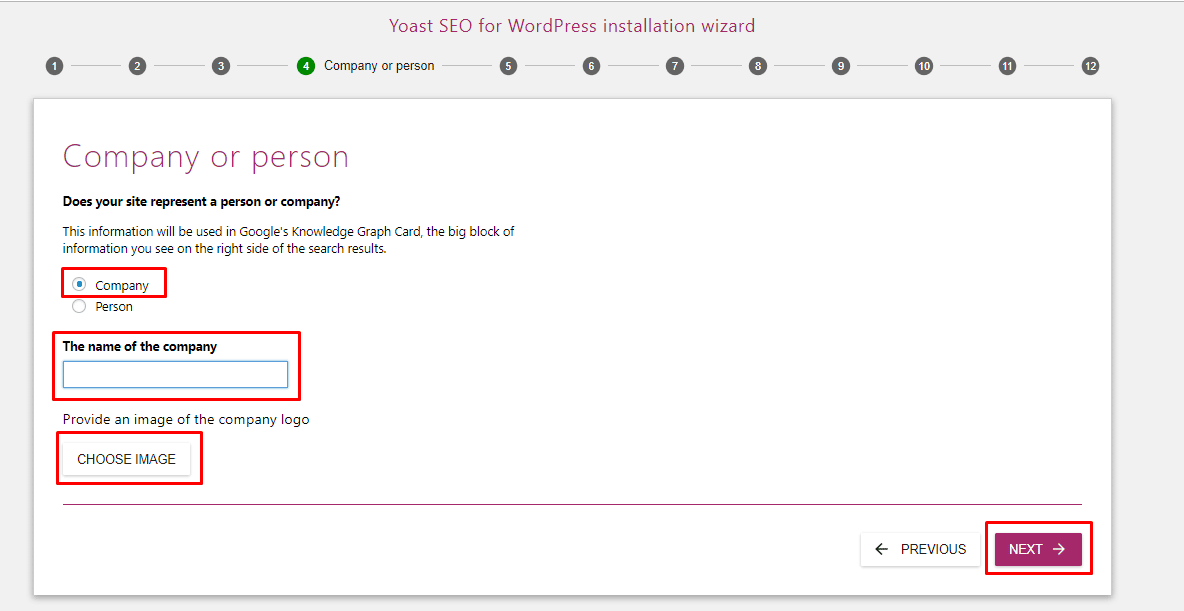
Bước 4: Điền thông tin Công ty (Company) hoặc Cá nhân (Person) tại đây
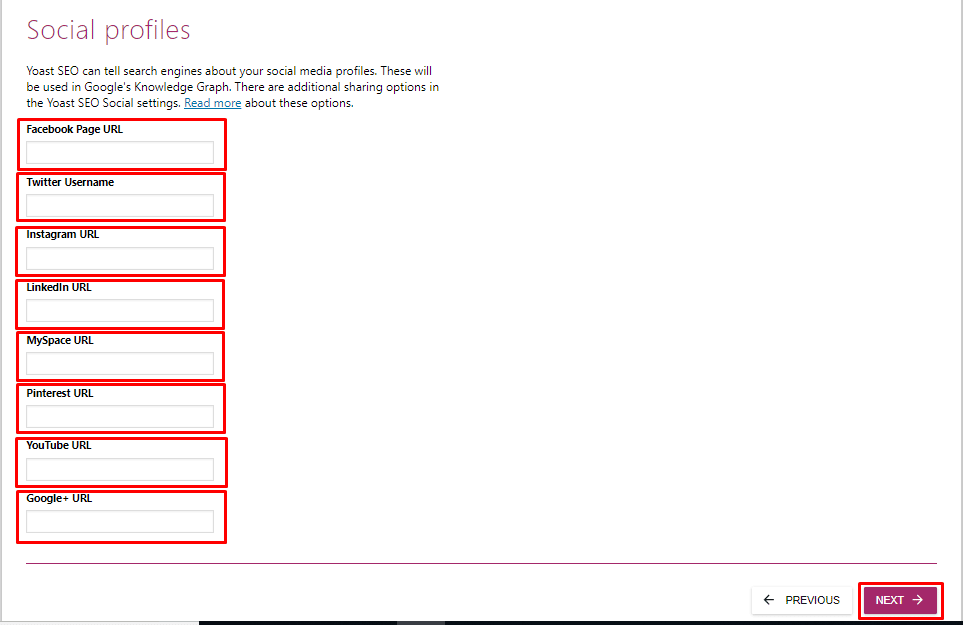
Bước 5: Cấu hình các Mạng xã hội vào Yoast SEO bằng cách nhập link vào các ô tương ứng.
Bước 6: Cấu hình trong tìm kiếm Posts (Bài viết) và Pages (Trang).
Bước 7: Cấu hình website có nhiều tác giả.
Bước 8: Cấu hình Google Search Console. Chi tiết xem tại: link
Bước 9: Thay đổi tên website và dấu phân cách
Bước 10: Cấu hình email nhận thư thông báo.
Bước 11: Xem video hướng dẫn cơ bản.
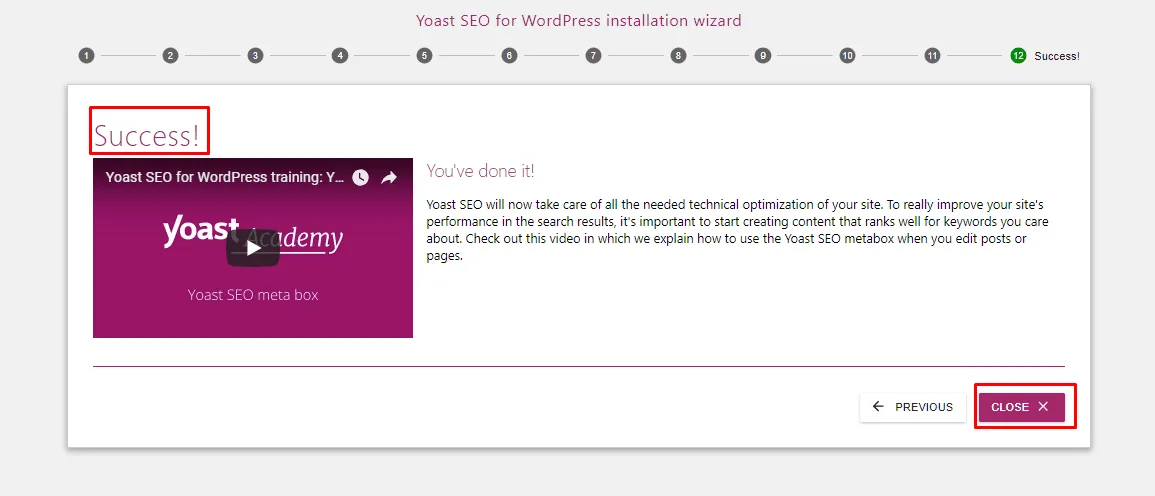
Bước 12: Hoàn tất các cấu hình.
Hướng dẫn sử dụng Yoast SEO đơn giản
Với bài viết trên WordPress
Yoast SEO có hệ thống phân tích và đánh giá mức độ chuẩn SEO khá đơn giản. Cụ thể:
- Chấm màu xám thể hiện Yoast SEO không có thông tin gì về trang hoặc bài viết.
- Chấm xanh là trang, bài viết đã được tối ưu hóa tốt.
- Nổi bật nhất là chấm đỏ, chúng thể hiện một số vấn đề nghiêm trọng cần bạn chỉnh sửa.
- Chấm vàng hoặc cam thì vấn đề tương đối tốt, cần cải thiện thêm.
Nếu bạn muốn kiểm tra tất cả các trang, bài viết để tối ưu, cột này vô cùng hữu ích. Chỉ cần mở một trang hoặc bài viết đó, bạn sẽ thấy phần Editor và hộp công cụ SEO by Yoast phía dưới phần Content.
Hộp công cụ SEO Yoast này có một vài Tab khác nhau như:
- Tab General
- Page Analysis
- Advanced
- Social
- Publish
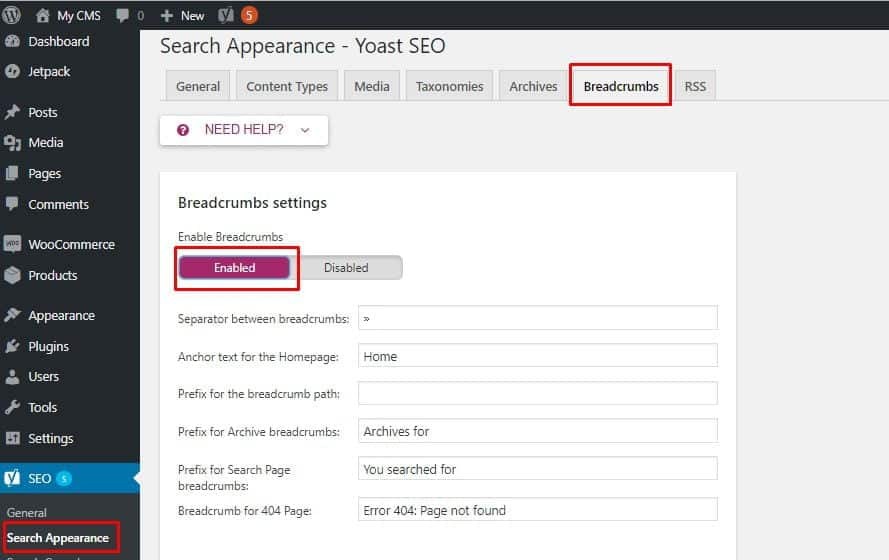
- Hướng dẫn mở Breadcrumbs trên Yoast SEO
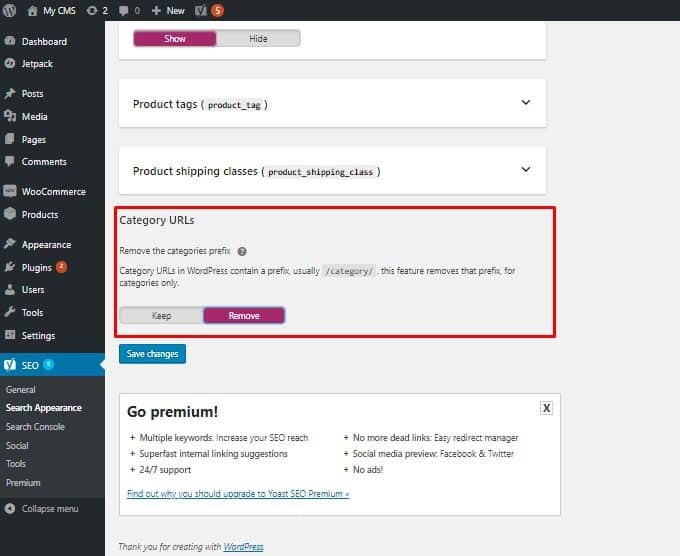
- Hướng dẫn bỏ Category trên URL
Nhờ vào Yoast SEO, bạn hoàn toàn có thể cán đề xuất của Google.
Hướng dẫn mở Breadcrumbs trên Yoast SEO
Hướng dẫn bỏ category trên URL
Những tính năng nâng cấp của Yoast SEO Premium
Nếu nâng cấp lên phiên bản Premium của Yoast SEO, bạn sẽ nhận được một số tính năng cao cấp mà phiên bản thường không có:
- Redirects Manager
- Internal Linking Suggestions
- Content Insights
- Add Related Keyphrase
- Social Preview.
Cách nâng cấp từ Yoast SEO Free lên Premium
Nếu bạn muốn dùng phiên bản Premium này thì hãy tham khảo hướng dẫn của tôi về cách nâng cấp từ bản Free như sau.
Trường hợp chưa cài Yoast SEO Free
Nếu như bạn chưa cài đặt Yoast SEO hoặc các Plugin liên quan thì việc cài đặt khá đơn giản. Cũng tương tự như những Plugin khác, bạn chỉ cần tìm kiếm rồi cài đặt Yoast SEO phiên bản Premium như bình thường.
Trường hợp đã cài và cấu hình Yoast SEO Free
Nếu bạn đang dùng phiên bản miễn phí thì chỉ cần thực hiện theo 3 bước sau:
Bước 1: Hủy kích hoạt phiên bản Plugin miễn phí.
Bước 2: Cài đặt và kích hoạt Plugin Yoast SEO Premium.
Bước 3: Cuối cùng bạn xóa Plugin miễn phí là hoàn thành.
Khi xóa bản miễn phí thì mọi tính năng của phiên bản cũ đều được lưu giữ và cập nhật. Do đó, bạn có thể hoàn toàn yên tâm khi nâng cấp lên phiên bản Premium.
Lưu ý: Nếu bạn thấy xuất hiện thông báo rằng bạn chưa kích hoạt đăng ký thì cũng không sao. Nếu có Key thì nó sẽ cập nhật tự động hoặc bạn thực hiện thủ công là hoàn thành.
Kết luận
Trên đây là toàn bộ thông tin mà BKNS muốn chia sẻ về Yoast SEO là gì? Hướng dẫn sử dụng plugin này rất đơn giản và dễ sử dụng, Hy vọng qua bài viết này, bạn có thể tự cài plugin Yoast SEO và sử dụng nó để tối ưu trang web của mình. Nếu còn bất cứ thắc mắc, đừng ngại để lại bình luận để được giải đáp
Đừng quên, BKNS là đơn vị cung cấp các dịch vụ tên miền, hosting giá rẻ, email, chứng chỉ SSL, Vps, cho thuê Server, thiết kế web chuyên nghiệp. Bạn có thể liên hệ với BKNS qua số điện thoại 1900.63.68.09 hoặc “kinhdoanh@bkns.vn” khi có nhu cầu.
Có thể bạn quan tâm: Hướng dẫn tự viết Plugin cho WordPress đơn giản