
Hướng dẫn add tài khoản Email Hosting vào Gmail
BKNS sẽ hướng dẫn add tài khoản Email Hosting vào Gmail. Lưu ý bài viết này đang viết với dịch vụ server demo tại BKNS.

Bài viết này BKNS sẽ hướng dẫn add tài khoản Email Hosting vào Gmail. Quý khách lưu ý BKNS viết bài hướng dẫn này với dịch vụ server demo tại BKNS. Khi cấu hình, Quý khách vui lòng sử dụng đúng các thông số tương ứng với server của Quý khách đang sử dụng.
Hướng dẫn add tài khoản Email Hosting vào Gmail
Cấu hình gửi email trên Gmail
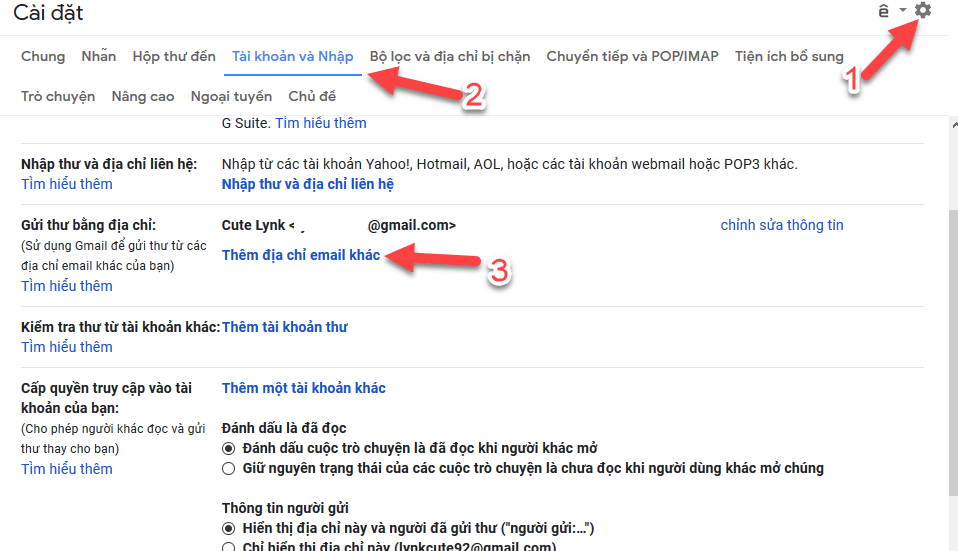
Bước 1. Truy cập vào tài khoản Gmail của các bạn, sau đó click vào biểu tượng Options (hình bánh răng cưa) và chọn xuống Settings.
Bước 2. Trong giao diện mới, các bạn tìm tới thẻ Accounts & Import. Tại Send mail as, nhấp vào Add another email address you own theo thứ tự số 1,2,3 như hình dưới.
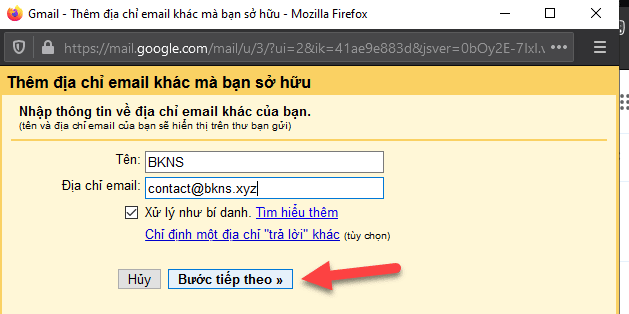
Bước 3. Tại đây, các bạn nhập Name và địa chỉ email khác vào ô Email address sau đó nhấp vào Thêm địa chỉ email (có thể điền bất kỳ địa chỉ mail nào bạn đang có, kể cả Yahoo hay Outlook cũng đều được).
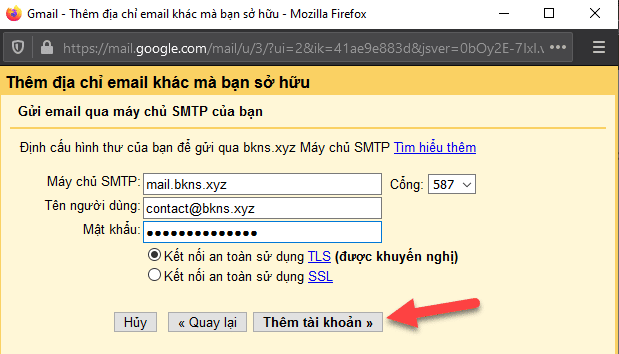
Bước 4. Nhập thông tin cấu hình server xong ấn Thêm tài khoản
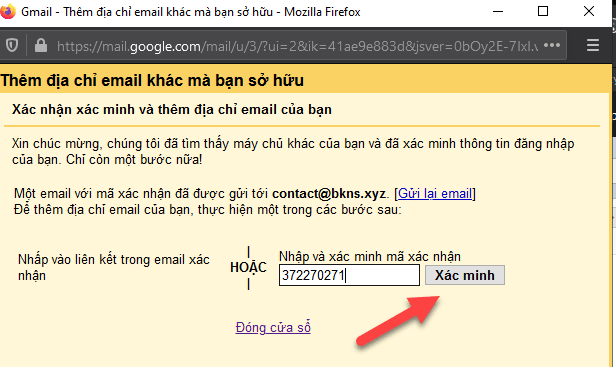
Bước 5. Sau khi hoàn thành Bước 4 bạn sẽ nhận được mã xác minh vào email đang cài, trong demo là email contact@bkns.xyz, bạn nhập mã vào và ấn xác minh
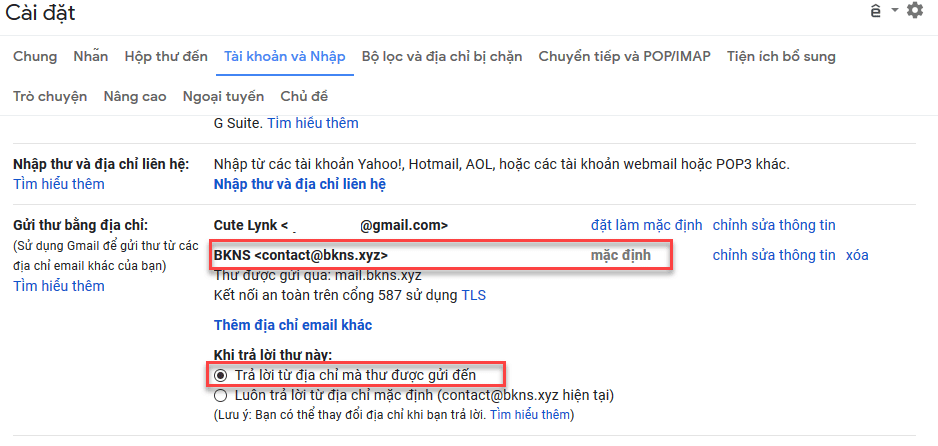
Lúc này, phần Accounts and Import / Send mail as sẽ có thêm một email khác bên dưới. Để thêm email khác, các bạn lại nhấp vào Add another email address you own và làm tương tự. Bạn chọn tick mặc định như ảnh dưới để tối ưu gửi email.
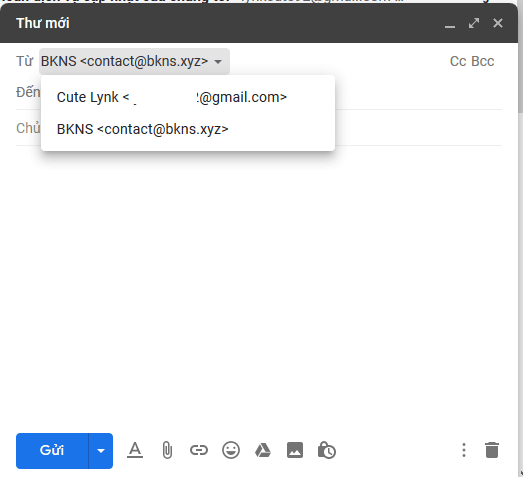
Khi vào soạn thư trên Gmail, bạn có thể lựa chọn email gửi đi như ảnh dưới.
Cấu hình nhận email trên Gmail
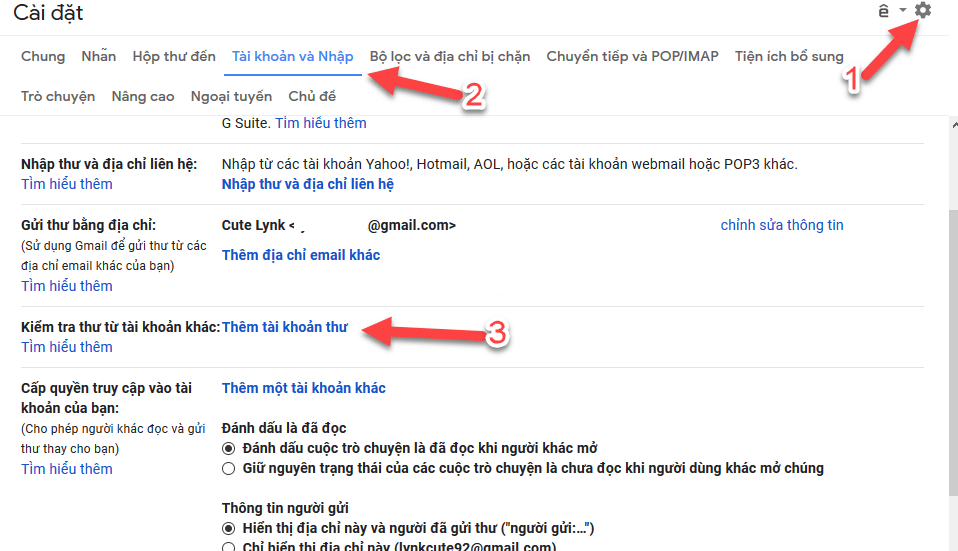
Bước 1. Truy cập vào tài khoản Gmail của các bạn, sau đó click vào biểu tượng Options và chọn xuống Settings.
Bước 2. Trong giao diện mới, các bạn tìm tới thẻ Accounts & Import > Kiểm tra thư từ tài khoản khác > Thêm tài khoản thư như ảnh đính kèm.
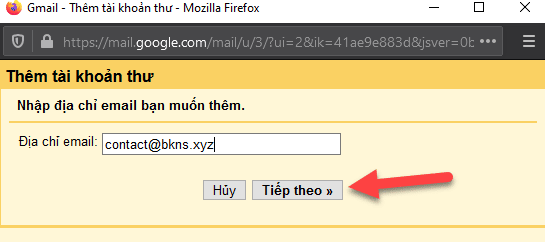
Bước 3. Tại đây, các bạn nhập tên (Name) và địa chỉ email khác vào ô Email address sau đó nhấp vào Next Step (có thể điền bất kỳ địa chỉ mail nào bạn đang có, kể cả Yahoo hay Outlook cũng đều được).
Bước 4. Cửa sổ tiếp theo hiện ra, chọn Nhập email từ tài khoản khác của tôi.
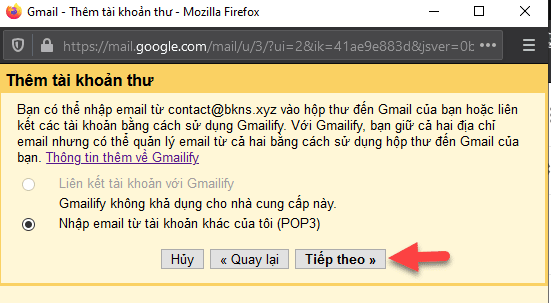
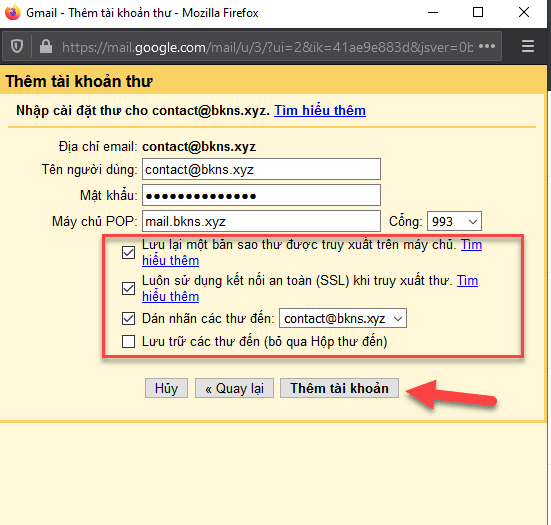
Bước 5. Điền thông tin server và tích chọn như ảnh đính kèm
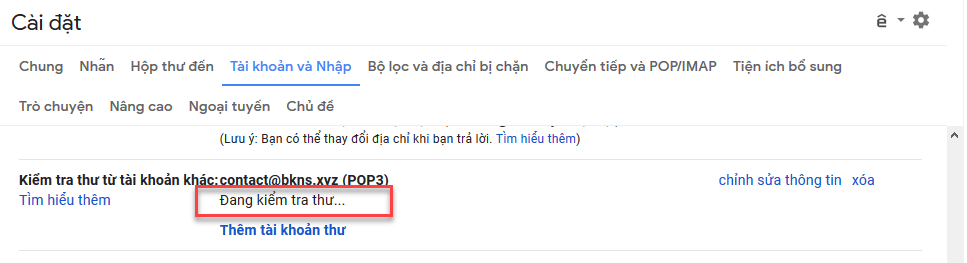
Sau khi thêm tài khoản trong phần Setting sẽ hiển thị đang đồng bộ email.
Các email sẽ được đồng bộ vào hộp thư đến và có gắn nhãn như bước 4 đã cấu hình.
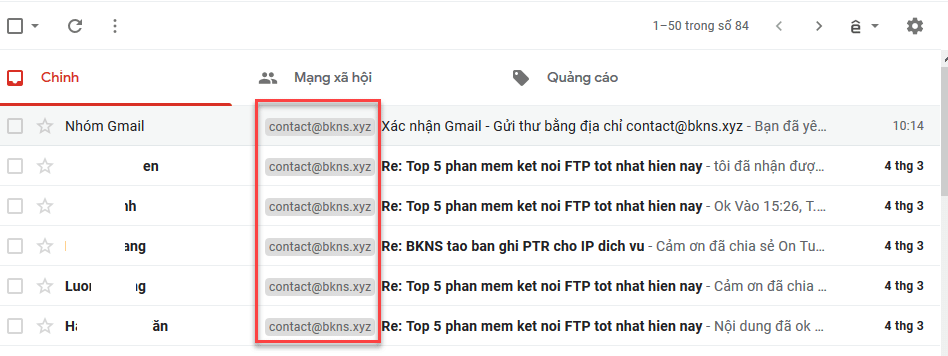
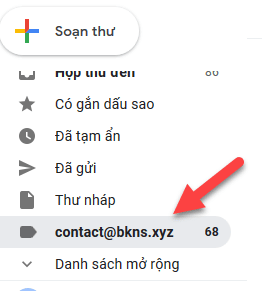
Bạn có thể xem riêng các email được gán nhãn này bằng click vào tên nhãn ở bên trái giao diện gmail.
Tổng kết
Với hướng dẫn như trên, có thể add thêm nhiều tài khoản khác vào cùng một tài khoản để tiện hơn cho việc gửi thư từ những tài khoản khác nhau mà không cần phải đăng xuất và đăng nhập trở lại, hoặc từ các hệ thống khác vào Gmail để cùng quản lý trên một giao diện Gmail.
Trên đây là hướng dẫn add tài khoản Email Hosting vào Gmail mà BKNS muốn hướng dẫn cho bạn. Nếu có bất kỳ thắc mắc nào, hãy comment hoặc gửi email cho chúng tôi để được giải đáp nhé! Chúc các bạn may mắn và thành công với cách làm trên! Đừng quên truy cập website bkns.vn và facebook để biết thêm những thông tin hữu ích khác nữa nhé.