
Hướng dẫn Backup/ Restore trong DirectAdmin
Sao lưu dữ liệu là công việc thường xuyên phải làm, giúp phục hồi dữ liệu nhanh chóng. Bài viết này BKNS sẽ hướng dẫn bạn Backup/ Restore trong DirectAdmin
Sao lưu dữ liệu là công việc thường xuyên phải làm của một webmaster. Việc này giúp phục hồi dữ liệu nhanh chóng khi có lỗi xảy ra trên website. Bài viết này BKNS sẽ hướng dẫn bạn Backup/ Restore trong DirectAdmin. Cùng BKNS theo dõi bài viết bên dưới nhé!
Các bước Backup/ Restore trong DirectAdmin
Backup trong DirectAdmin
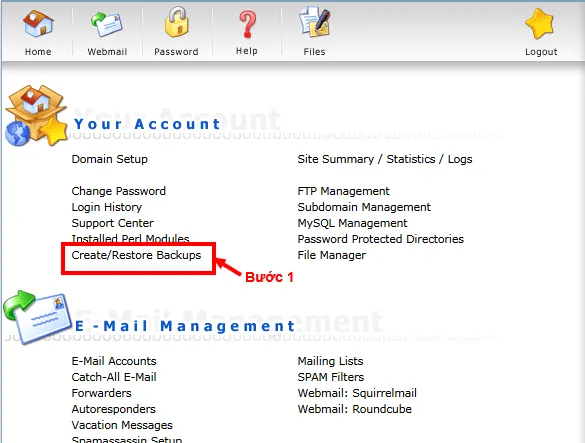
Bước 1. Đăng nhập vào trang quản trị Hosting, chọn Create/ Restore Backup như hình dưới
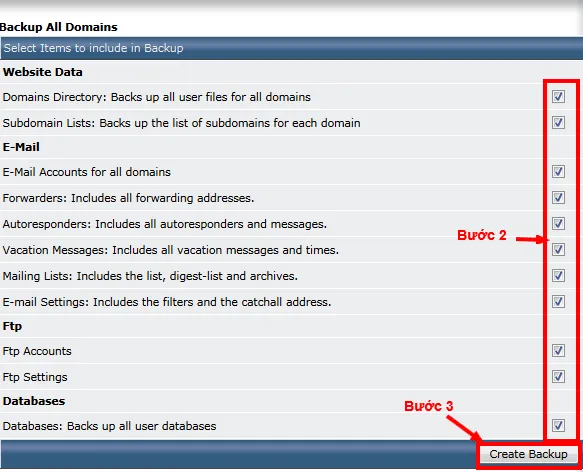
Bước 2. Lựa chọn các mục cần backup, tick vào và chọn Create Backup. Trong đó:
- Website Data: Backup dữ liệu website
- E-Mail: Backup Email
- Ftp: Backup tài khoản ftp
- Databases: Backup dữ liệu
Tùy vào mục đích bạn muốn backup mà chọn ô phù hợp hoặc chọn tất cả để tạo bản full backup. Sau đó click Creat Backup.
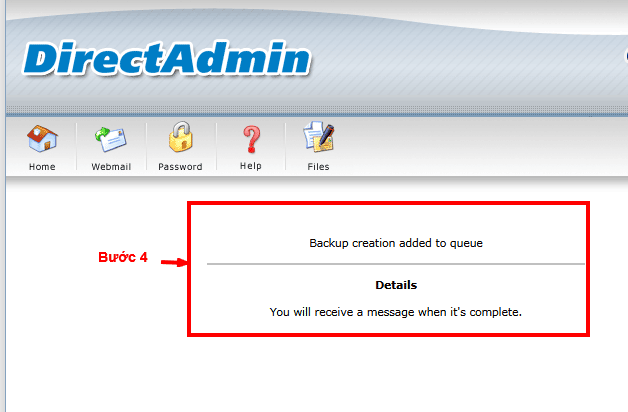
Bước 3. Chờ hệ thống backup và nén tạo thành file backup. Sau khi thực hiện xong, hệ thống sẽ gửi qua email cho bạn (Email này do nhà cung cấp Hosting cài đặt). Và hệ thống cũng có thông báo Your backups are now ready.
Bước 4. Khi tạo ra 1 bản backup, dung lượng lưu trữ sẽ tăng lên đáng kể. Nếu vượt quá dung lượng giới hạn, bạn hãy nâng cấp lên gói dịch vụ có dung lượng lớn hơn hoặc xóa bản backup cũ, những file không cần thiết. Để an toàn hơn, bạn nên tải về bản backup này để đề phòng rủi ro. Cách làm như sau: Cách 1: Click vào nút Click here for a list of your current backups và click vào tên file backup (Nếu có nhiều bản backup hãy chọn đúng với ngày bạn tạo bản backup). Sau đó hệ thống sẽ tự động tải về bản backup đó. Cách 2: Click vào nút Files trên menu top.
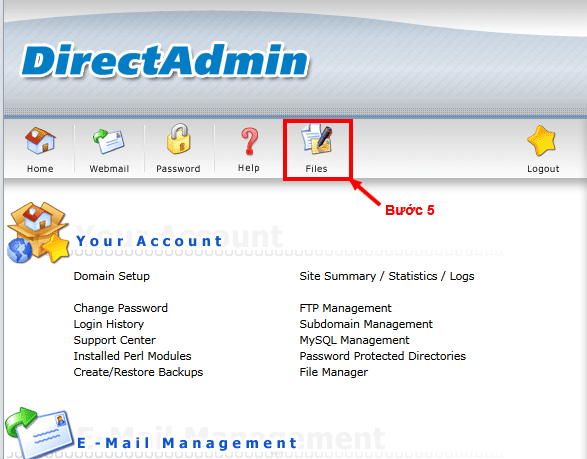
Nếu bạn chưa tạo backup lần nào hệ thống sẽ tự sinh ra một folder backups. Nếu đã có folder này rồi thì bạn truy cập:
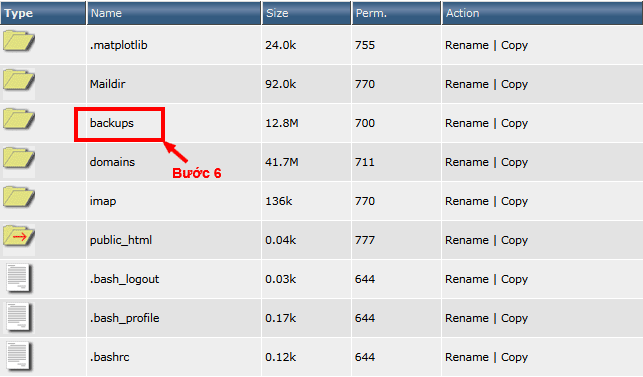
Bạn có thể click vào file backup để download về khi cần có thể upload lại và restore.
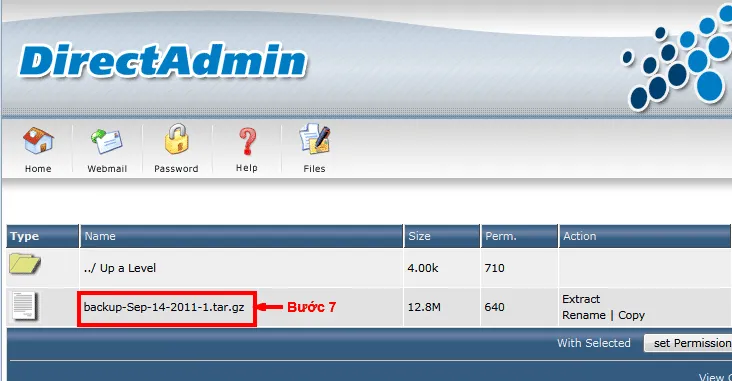
Bạn chú ý là file backup chỉ có ở định dạng .tar.gz nhé. Chờ tải xong là bạn đã có file backup trên máy tính, đề phòng mọi rủi ro có thể xảy đến.
Lưu ý: Bạn phải chờ hệ thống thông báo backup thành công sau đó mới tải file. Nếu bạn bỏ qua bước này thì bạn sẽ tải file backup không hoàn chỉnh.
Restore trong DirectAdmin
Bước 1. Đăng nhập vào trang quản trị Hosting, chọn Create/ Restore Backup như bước đầu. Bạn chú ý là phải Create backup thì mới có Restore và để đúng file vào thư mục Backups.
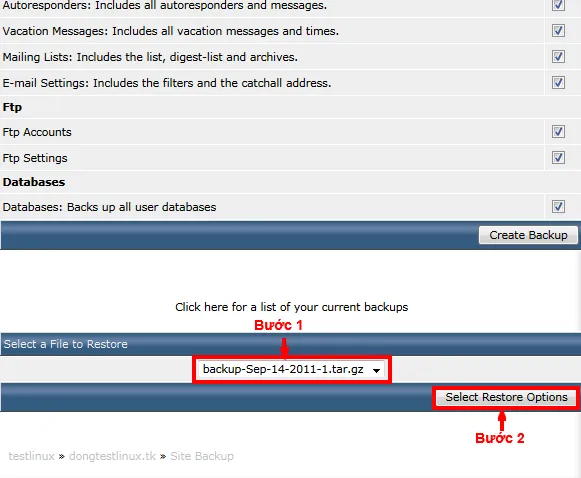
Bước 2: Bạn lựa chọn các mục cần Restore nhé
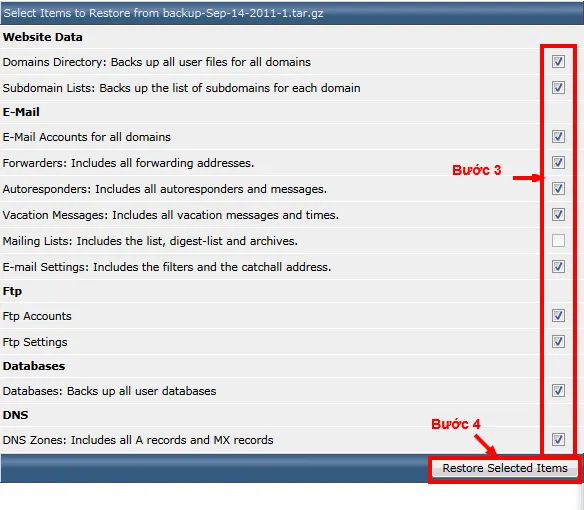
Sau đó hệ thống sẽ thông báo cho bạn.
Tổng kết
Như vậy, qua bài viết BKNS đã hướng dẫn Backup/ Restore trong DirectAdmin vô cùng chi tiết cho bạn. Hy vọng rằng những thông tin trên sẽ hỗ trợ cho bạn thao tác thuận lợi trên thiết bị của mình. Để có thêm nhiều thông tin hữu ích về dịch vụ thiết kế, quảng cáo, lưu trữ website, hãy theo dõi BKNS thường xuyên nhé!