
Hướng dẫn backup và restore full hosting Plesk 12
Khách hàng thắc mắc cách backup và restore full hosting Plesk 12? BKNS sẽ hướng dẫn backup và restore full hosting Plesk 12 cho bạn nhé!

Nhiều khách hàng thắc mắc cách backup và restore full hosting Plesk 12 thực hiện như thế nào. Vậy hãy đọc ngay bài viết dưới đây để BKNS hướng dẫn backup và restore full hosting Plesk 12 cho bạn nhé!
Cách backup và restore full hosting Plesk 12
Bước 1. Đăng nhập vào hosting, chọn Backup & Restore.
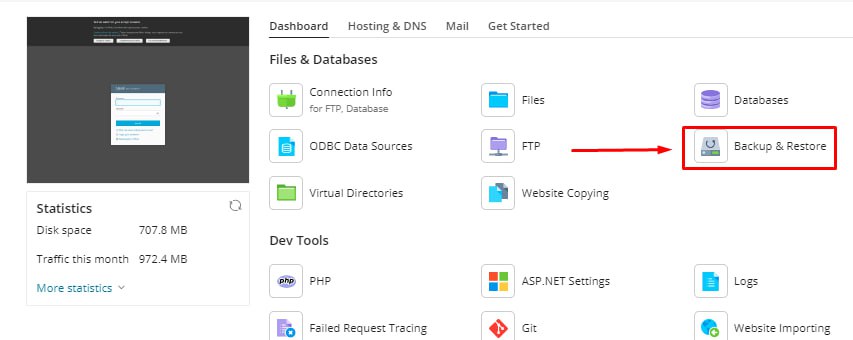
Bước 2. Có 2 chức năng để bạn chọn:
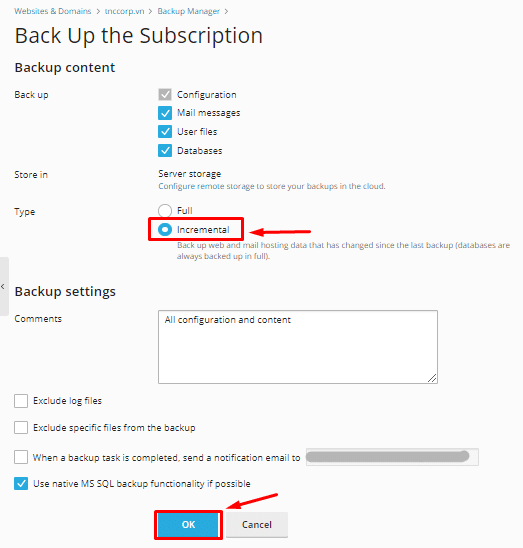
- Click chọn Back Up để tạo 1 bản backup mới
- Nếu đã có bản backup thì chọn một bản backup theo ngày để Restore nếu muốn khôi phục.

Bước 3. Nếu chọn backup, quý khách thao tác tích chọn mục Incremental như hình, sau đó chọn OK là hoàn tất.
Bước 4. Nếu chọn bản backup để restore thì quý khách thao tác chọn All objects (entire system) để khôi phục full dữ liệu. Sau đó nhấn Restore để tiến hành khôi phục dữ liệu.
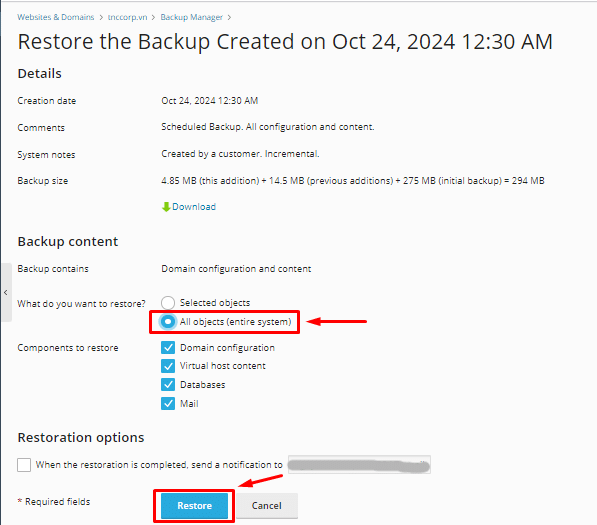
Hoàn tất vui lòng chờ đến lúc có thông báo xong.
Tổng kết
Trên đây là hướng dẫn backup và restore full hosting Plesk mà BKNS muốn chia sẻ đến bạn. Chúc các bạn thành công! Tham khảo ngay và đừng quên truy cập website bkns.vn và Fanpage BKNS để biết thêm những thông tin hữu ích khác nữa nhé.