
Hướng dẫn các bước cài đặt SSL miễn phí trên Plesk chi tiết
Hướng dẫn cài đặt SSL trên Plesk miễn phí, chi tiết của BKNS sẽ giúp bạn giảm thiểu rủi ro về bảo mật và tăng cường uy tín cho website.
Ở Hosting Plesk Windows của BKNS đều được tích hợp cài đặt chứng chỉ ssl miễn phí của Let’s Encrypt miễn phí. Tuy nhiên để kích hoạt sử dụng cho website không phải ai cũng biết. Bài viết này BKNS sẽ hướng dẫn quý khách cách cài đặt SSL miễn phí trên Plesk Panel lên website nhé!
Bước 1: Truy cập quản trị Plesk
Đăng nhập vào tài khoản Hosting/VPS, chọn tên miền (Domain) cần cài đặt SSL.
Bước 2: Truy cập tính năng SSL/TLS Certificates
Trước tiên chúng ta cần Enable SSL bằng cách vào tab Hosting & DNS Hosting Settings
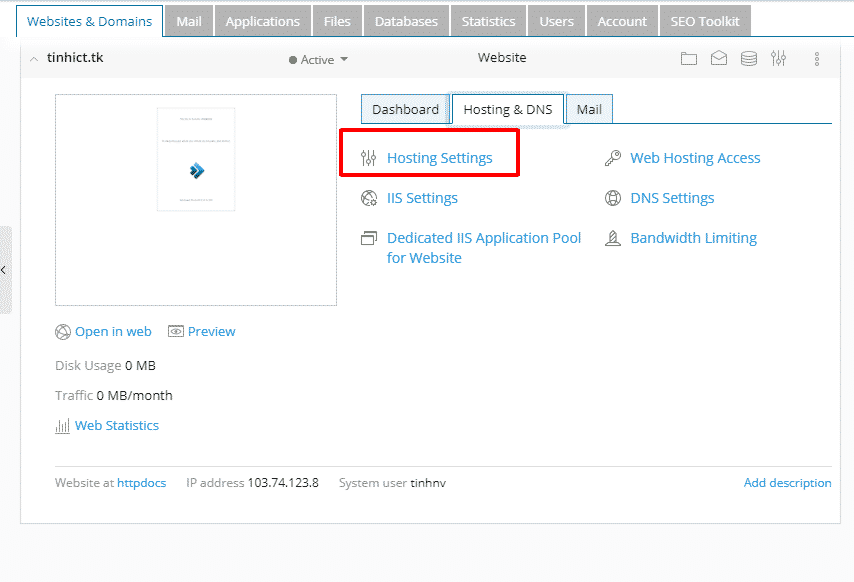
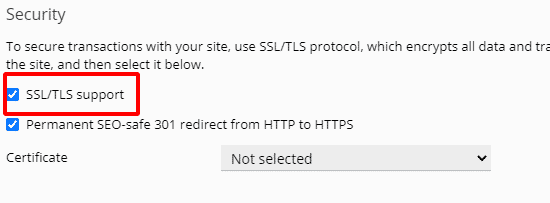
Bước 3. Trong phần Security, chúng ta cần tích vào SSL/TLS support và click vào menu OK ở cuối trang.
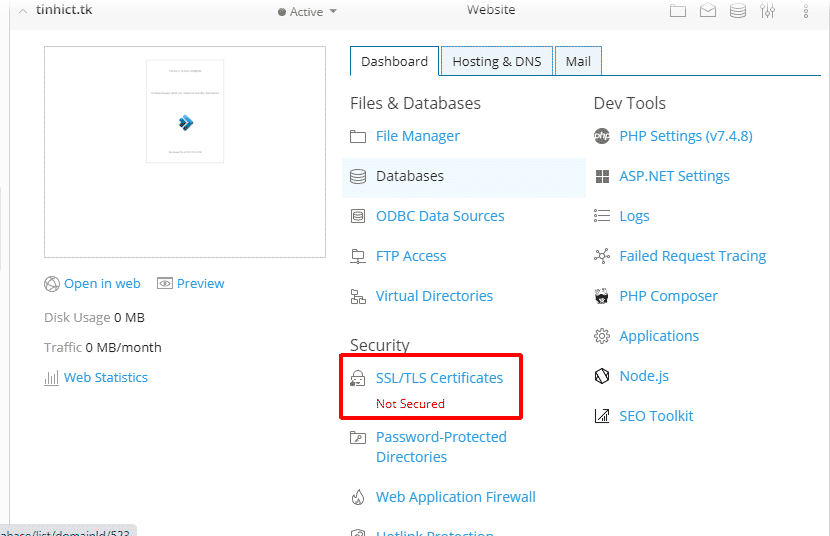
Bước 4. Trỏ lại màn hình chính của hosting tiếp tục click vào menu SSL/TLS Certificates
Bước 5. Ở phần này nhấp vào Get it free
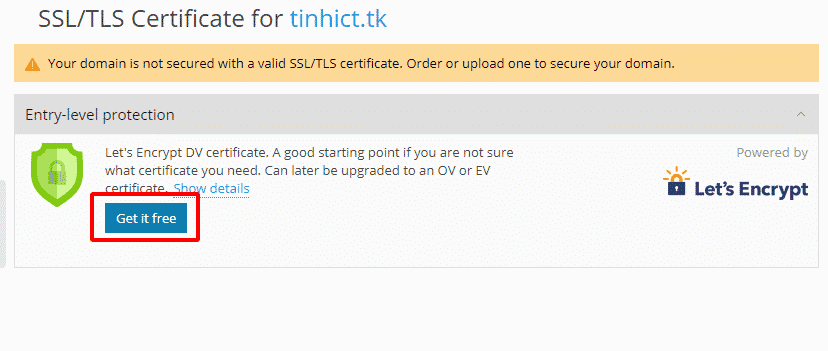
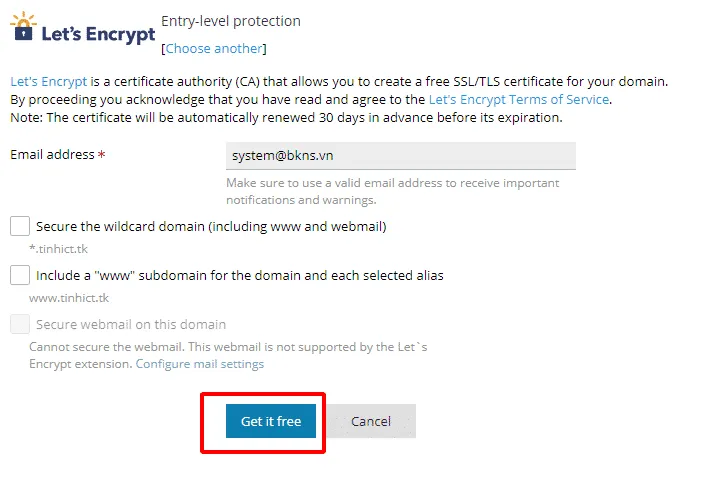
Bước 6. Click tiếp vào Get it Free để thực hiện việc cài đặt.
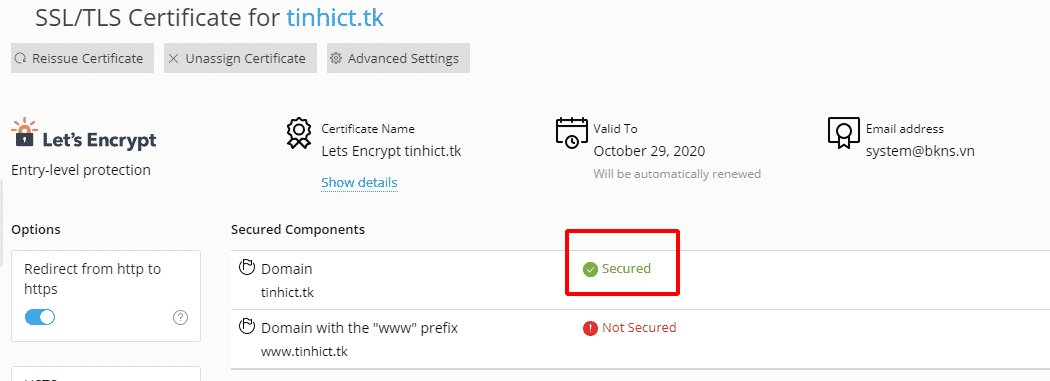
Bước 7. Khi cài đặt xong nếu hiển thị ra màn hình như bên dưới là đã hoàn thành cài đặt SSL miễn phí.
Các lỗi thường gặp và cách xử lý khi cài đặt SSL trên Plesk
Quá trình cài đặt SSL trên Plesk có thể phát sinh lỗi do cấu hình sai lệch. Dưới đây là 3 vấn đề phổ biến nhất và giải pháp khắc phục nhanh:
- Lỗi 403 Forbidden / 404 Not Found: Nếu tên miền chưa trỏ IP về Plesk hoặc tệp .htaccess đang chặn truy cập vào các thư mục ẩn. Bạn hãy kiểm tra lại bản ghi DNS tại Google Dig và tạm thời tắt các quy tắc chặn (Rewrite Rules) trong cấu hình Apache/Nginx.
- Lỗi “Limit Exceeded”: Bạn không thể can thiệp kỹ thuật để bỏ qua lỗi này. Giải pháp duy nhất là đợi từ 1 giờ đến 7 ngày (tùy mức độ vi phạm) trước khi thử lại.
- SSL không tự động gia hạn: Tác vụ lập lịch (Cronjob) bị lỗi hoặc tường lửa chặn cổng 80. Cách xử lý: Vào Tools & Settings > Scheduled Tasks, tìm tác vụ extension/letsencrypt và chọn Run Now. Đảm bảo cổng 80 luôn mở để hệ thống xác thực dữ liệu định kỳ.
Lưu ý: Hãy coi DNS như “địa chỉ nhà” và SSL như “người đưa thư”. Nếu địa chỉ sai hoặc cửa đóng then cài (.htaccess chặn), người đưa thư sẽ không thể trao chứng chỉ tận tay bạn.
Trên đây là những hướng dẫn cài đặt SSL miễn phí cho Hosting Plesk Windows mà BKNS muốn chia sẻ với bạn. Chúc các bạn thực hiện thành công. Nếu bạn còn thắc mắc nào liên quan đến bài viết trên thì hãy liên hệ với chúng tôi để được giải đáp nhanh nhất. Đừng quên truy cập website bkns.vn và Fanpage BKNS để biết thêm những thông tin hữu ích khác nữa nhé.