
Cấu hình PostgreSQL để cho phép kết nối từ xa
BKNS sẽ hướng dẫn các bạn cấu hình PostgreSQL để cho phép có thể kết nối từ xa. Cùng tham khảo nhé
Chuẩn bị một hệ điều hành centos7 đã cài đặt Cơ sở dử liệu PostgreSQL.Nếu chưa có thì tham khoả tại đây.
- Cấu hình tệp postgresql.conf Tìm đường dẫn chứa file postgresql.conf #find / -name “postgresql.conf“ Truy cập đường dẫn và chỉnh sửa file như sao #vi /var/lib/pgsql/11/data/postgresql.conf tìm đến dòng #listening_addresses=’localhost’ , #port=5432 và chỉnh lại như sao listening_addresses=’*’ port=5432 ‘*’ có nghĩa là nó sẽ lắng nghe trên tất cả các địa chỉ ip nếu các bạn muốn lắng nghe bằng 1 hoặc vài địa chỉ ip các bạn có thể thay dấu * băng địa chỉ ip các bạn mong muốn mỗi ip cách nhau bởi dấu phẩy
- Cấu hình tệp pg_hba.conf Tìm đường dẫn chưa file pg_hba.conf #find / -name “pg_hba.conf” Truy cập đường dẫn và chỉnh sửa file như sao # vi /var/lib/pgsql/11/data/pg_hba.conf Thêm dòng sau voà cuối file host all all 0.0.0.0/0 md5 --> tất cả các địa chỉ ip đều kêt nối vào postgresql được. (md5 là chế độ xác thực bằng mật khẩu nếu các bạn không muốn xác thực bằng mật khẩu thì thay md5 bằng trust). host all all 103.121.88.143/24 md5 --> chỉ cho phép các địa chỉ ip thuộc dảy 192.168.3.12/24 kết nối
- Cấu hình tường lửa trên centos7 Mở port 5432 trên tường lửa firewalld của centos7 #firewall-cmd –zone=public –add-port=5432/tcp –permanent #firewall-cmd –relead Kiểm tra lại xem port đã mở chưa firewall-cmd –zone=public –list-port Allow thêm địa chỉ ip wan trên tường lửa firewalld để cho phép ip kết nối từ xa(lấy địa chị ip wan tại đây). #firewall-cmd –permanent –zone=public –add-source=192.168.100.1 #firewall-cmd –relead kiểm tra lại xem đã add chưa #firewall-cmd –zone=public –list-all
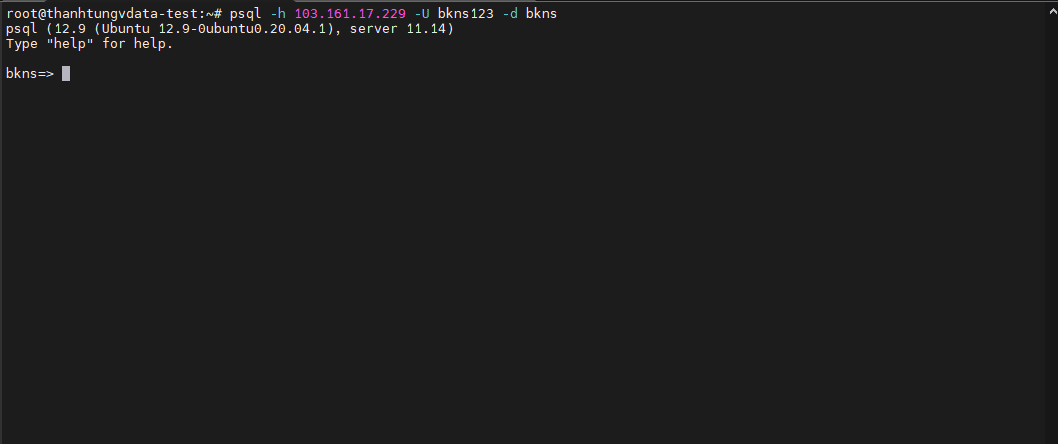
- Đăng nhập vào kiểm tra Ở đây sử dụng 1 vps khác có ip như trong phần cài đặt tệp pg_hba.conf để test việc kết nối đên máy chủ postgresql có do tôi cấu hình trust nên khi đăng nhập vào thì không cần xác nhận mật khẩu.
Chúc các bạn thành công Thanh Tùng