
DLC Boot là gì? Rủi ro của bộ cứu hộ đóng gói lại và công cụ hợp lệ thay thế
DLC Boot là gì, vì sao bộ cứu hộ đóng gói lại có rủi ro về giấy phép và an toàn, và các công cụ cứu hộ chính hãng nên dùng thay thế.
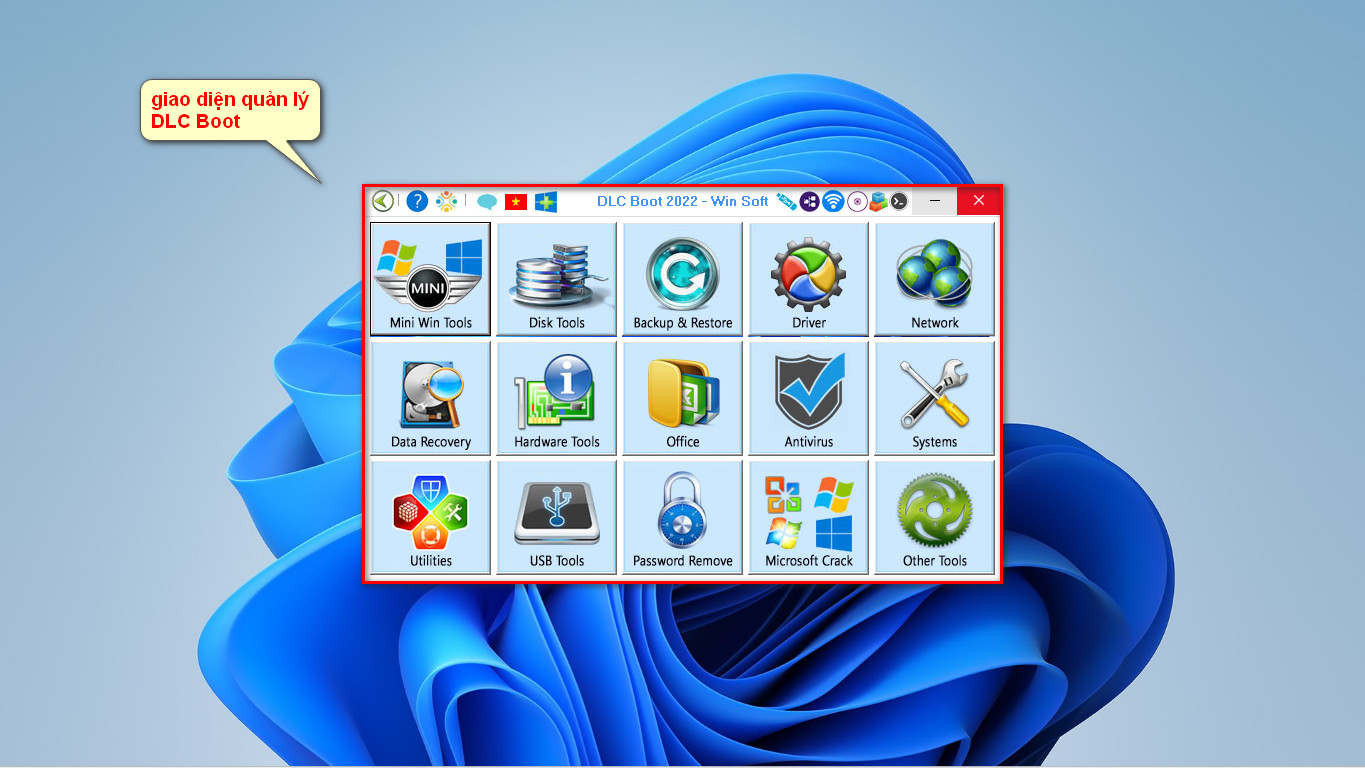
DLC Boot là cái tên nhiều kỹ thuật viên Việt Nam nghe đến đầu tiên khi cần một chiếc USB cứu hộ: máy không vào được Windows, cần chép dữ liệu ra ngoài, cần chia lại ổ đĩa hay kiểm tra RAM. Bài này giải thích DLC Boot là gì, vì sao chúng tôi không còn đưa link tải bộ này, và nên dùng những công cụ nào thay thế để làm cùng các việc đó với nguồn tải rõ ràng.
DLC Boot là gì?
DLC Boot là một bộ công cụ cứu hộ máy tính được cộng đồng chia sẻ dưới dạng file ISO kèm chương trình tạo USB khởi động. Khi khởi động từ USB này, máy chạy một môi trường Windows rút gọn (WinPE) trên RAM, từ đó người dùng mở các tiện ích: quản lý phân vùng, sao lưu và bung ảnh hệ thống, cứu dữ liệu, kiểm tra ổ cứng, RAM và cấu hình máy.
Tiện vì mọi thứ gom vào một USB. Vấn đề cũng nằm ở chỗ gom: phần lớn tiện ích bên trong là phần mềm của các hãng khác.
Rủi ro khi dùng bộ cứu hộ đóng gói lại
Giấy phép của phần mềm bên trong
Danh sách tiện ích thường được giới thiệu trong DLC Boot có cả phần mềm thương mại, ví dụ Acronis True Image, cùng các công cụ phân vùng có bản miễn phí lẫn bản trả phí như EaseUS Partition Master, AOMEI Partition Assistant, MiniTool Partition Wizard. Mỗi sản phẩm đi kèm giấy phép riêng của hãng. Chúng tôi không tìm thấy công bố nào, từ người đóng gói hay từ các hãng, cho phép phân phối lại những phần mềm này trong DLC Boot. Người dùng cũng không có cách kiểm xem bản nằm trong gói là bản miễn phí hay bản trả phí đã bị can thiệp.
Với doanh nghiệp hay cửa hàng sửa máy, phần mềm không rõ giấy phép chạy trên máy của khách là điểm khó giải trình khi bị kiểm tra.
Không có trang phát hành để đối chiếu
Một bản phần mềm đáng tin thường có trang phát hành chính thức: ghi chú phiên bản, ngày phát hành, mã băm (SHA-256) để đối chiếu file. Khi chúng tôi kiểm tra vào tháng 10/2026, tên miền dlcboot.com vẫn hoạt động nhưng chỉ hiển thị một khung chat, không có trang tải, ghi chú phiên bản, mã băm hay điều khoản giấy phép. Các bản DLC Boot lưu hành hiện nay chủ yếu đến từ link chia sẻ lại trên blog, diễn đàn và dịch vụ lưu trữ đám mây, nên không ai xác nhận được file mình tải là bản gốc.
Công cụ cứu hộ có toàn quyền trên ổ đĩa
Môi trường WinPE chạy với quyền cao nhất và đọc ghi trực tiếp lên mọi ổ đĩa của máy. Một file thực thi bị chỉnh sửa trong môi trường đó có thể đọc trộm dữ liệu, cài mã độc vào phân vùng khởi động hoặc làm hỏng bảng phân vùng.
Bộ công cụ hợp lệ thay thế
Hầu hết việc DLC Boot làm được đều có công cụ tương ứng, tải từ trang của chính tác giả hoặc hãng, có giấy phép công khai.
Nhu cầu | Công cụ | Giấy phép theo trang chính thức |
|---|---|---|
Sửa lỗi khởi động, khôi phục hệ thống | Windows Recovery Environment (WinRE) | Có sẵn trong Windows 10, Windows 11 và Windows Server 2016 trở lên |
Cài lại Windows 11 | Công cụ tạo phương tiện cài đặt của Microsoft | Tải trực tiếp từ Microsoft; cần giấy phép Windows để cài và dùng |
Ghi file ISO ra USB | Rufus | GPL phiên bản 3 trở lên |
Một USB chứa nhiều file ISO | Ventoy | Mã nguồn mở |
Môi trường WinPE nhiều tiện ích | Hiren's BootCD PE | Tự công bố chỉ gồm phần mềm miễn phí; cần đọc giấy phép từng công cụ |
Kiểm tra lỗi RAM | MemTest86 | Có bản Free và các bản trả phí Pro, Site |
Kiểm tra sức khoẻ ổ cứng, SSD | CrystalDiskInfo | MIT |
Windows Recovery Environment: thử trước tiên
WinRE là môi trường khôi phục dựng trên WinPE, được cài sẵn cùng Windows 10, Windows 11 (bản Home, Pro, Enterprise, Education) và Windows Server 2016 trở lên. Theo tài liệu của Microsoft, WinRE có công cụ sửa lỗi khởi động tự động (Automatic Repair), khôi phục hệ thống về thời điểm trước (System Restore), đặt lại máy giữ dữ liệu (push-button reset), khôi phục từ ảnh hệ thống, và cửa sổ Command Prompt để chạy các lệnh như chkdsk.
Cách vào WinRE:
- Ở màn hình đăng nhập, bấm nút nguồn, giữ phím Shift rồi chọn Restart.
- Trong Settings, mục Recovery, chọn Restart now ở phần Advanced startup.
- Khởi động từ USB cài đặt Windows.
- Windows tự vào WinRE sau hai lần khởi động thất bại liên tiếp, hoặc khi gặp lỗi Secure Boot.
Nhiều ca "máy không lên Windows" xử lý xong ngay ở đây mà không cần USB cứu hộ nào.
Công cụ tạo phương tiện cài đặt của Microsoft
Khi cần cài lại Windows 11, tải bộ cài từ trang tải Windows 11 của Microsoft. Trang này có ba lựa chọn: Installation Assistant để nâng cấp máy đang dùng, Media Creation Tool để tạo USB hoặc DVD cài đặt, và file ISO cho máy x64. Microsoft yêu cầu USB trống dung lượng tối thiểu 8 GB, quyền quản trị để chạy công cụ, và giấy phép Windows để cài đặt. Mọi dữ liệu trên USB sẽ bị xoá.
Rufus
Rufus ghi file ISO của Windows, Linux hoặc ảnh UEFI ra USB khởi động, không cần cài đặt. Trang chính thức ghi giấy phép GPL phiên bản 3 trở lên và yêu cầu Windows 8 trở lên. Phiên bản mới nhất tại thời điểm viết là 4.15, phát hành ngày 30/06/2026.
Ventoy
Ventoy giải bài toán "một USB, nhiều bộ cài". Cài Ventoy lên USB một lần, sau đó chỉ cần chép các file ISO, WIM, IMG, VHD(x) hoặc EFI vào và chọn file cần khởi động trong menu. Trang chính thức ghi Ventoy là mã nguồn mở, hỗ trợ Legacy BIOS, UEFI và Secure Boot trên UEFI x86_64. Bản mới nhất tại thời điểm viết là 1.1.18 (09/10/2026).
Hiren's BootCD PE
Đây là lựa chọn gần với trải nghiệm DLC Boot nhất: một môi trường Windows 11 PE x64 kèm nhiều tiện ích phân vùng, sao lưu, cứu dữ liệu và chẩn đoán. Khác biệt quan trọng là trang chính thức tuyên bố bộ này không chứa phần mềm lậu, chỉ gồm phần mềm miễn phí, và trang tải công bố mã băm MD5, SHA-1, SHA-256 của file ISO để bạn đối chiếu. Bản hiện có trên trang tải là v1.0.8, cần máy hỗ trợ khởi động UEFI và tối thiểu 4 GB RAM.
Lưu ý: "miễn phí" của từng công cụ trong bộ có điều kiện riêng do hãng của công cụ đó đặt ra, và có thể chỉ áp dụng cho mục đích cá nhân. Nếu bạn dùng Hiren's BootCD PE cho dịch vụ sửa máy có thu phí hoặc trong doanh nghiệp, hãy đọc giấy phép của từng công cụ mình thực sự dùng.
MemTest86
Máy treo ngẫu nhiên hay màn hình xanh lặp lại có thể do RAM. MemTest86 của PassMark khởi động thẳng từ USB, không cần hệ điều hành, hỗ trợ UEFI và được ký cho Secure Boot. Ngoài bản Free, hãng bán bản Pro và Site có thêm báo cáo, tự động hoá và khởi động qua mạng.
CrystalDiskInfo
CrystalDiskInfo đọc thông số S.M.A.R.T. và báo tình trạng sức khoẻ của HDD, SSD, một phần ổ USB và NVMe. Phần mềm dùng giấy phép MIT, chạy trên Windows từ XP tới Windows 11 và Windows Server tới bản 2025; hỗ trợ NVMe cần Windows 10 hoặc Windows Server 2016 trở lên. Bản mới nhất tại thời điểm viết là 9.9.3 (11/10/2026). Nên chạy nó trước khi cứu dữ liệu: ổ đang hỏng dần thì càng đọc nhiều càng dễ mất thêm.
Thứ tự xử lý gợi ý khi máy không khởi động
- Vào WinRE, chạy Automatic Repair; nếu chưa được, thử System Restore về thời điểm máy còn chạy tốt.
- Nếu ổ chứa dữ liệu quan trọng, khởi động từ USB WinPE (ví dụ Hiren's BootCD PE) và chép dữ liệu ra ổ ngoài trước mọi thao tác ghi lên ổ.
- Kiểm tra ổ bằng CrystalDiskInfo; nếu tình trạng xấu, dừng thao tác và thay ổ.
- Chạy MemTest86 nếu lỗi xuất hiện ngẫu nhiên.
- Khi phần cứng ổn, cài lại Windows từ USB tạo bằng công cụ của Microsoft hoặc Rufus.
Khi tạo USB cứu hộ, nhớ mấy điều sau
- Chỉ tải từ trang chính thức đã dẫn ở trên, không từ link chia sẻ lại.
- Nếu trang tải có mã băm, đối chiếu trước khi dùng. Trên Windows, lệnh certutil -hashfile ten-file.iso SHA256 cho ra mã SHA-256 của file.
- Sao lưu dữ liệu trên USB trước, vì quá trình tạo USB khởi động sẽ xoá sạch thiết bị.
- Chỉ dùng công cụ cứu hộ trên máy của bạn hoặc máy bạn được chủ sở hữu cho phép bảo trì.
USB cứu hộ là phương án cuối khi sự cố đã xảy ra. Với dữ liệu công việc, cách đỡ tốn công hơn là luôn có một bản sao nằm ngoài máy, ví dụ trên một dịch vụ sao lưu dữ liệu chạy định kỳ, để khi ổ hỏng bạn chỉ phải cài lại máy và khôi phục, không phải chạy đua cứu từng thư mục.