
Hướng dẫn cài đặt Joomla 4 bằng Softaculous trên Directadmin
Joomla là hệ thống quản trị nội dung mã nguồn mở viết bằng ngôn ngữ PHP, đồng thời kết nối đến cơ sở dữ liệu MySQL.
Bước 1: Đăng nhập vào Directadmin theo đường dẫn mà mail nhà cung cấp dịch vụ đã gửi
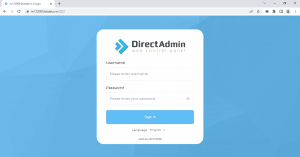
Hình 1: Đăng vào Directadmin
Bước 2: Vào phần apps installer chọn Joomla để cài đặt
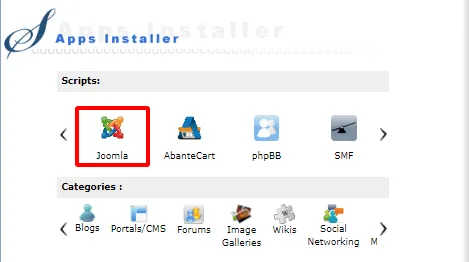
Hình 2: Chọn Joomla
Bước 3: Điền các thông tin để đăng nhập vào Joomla
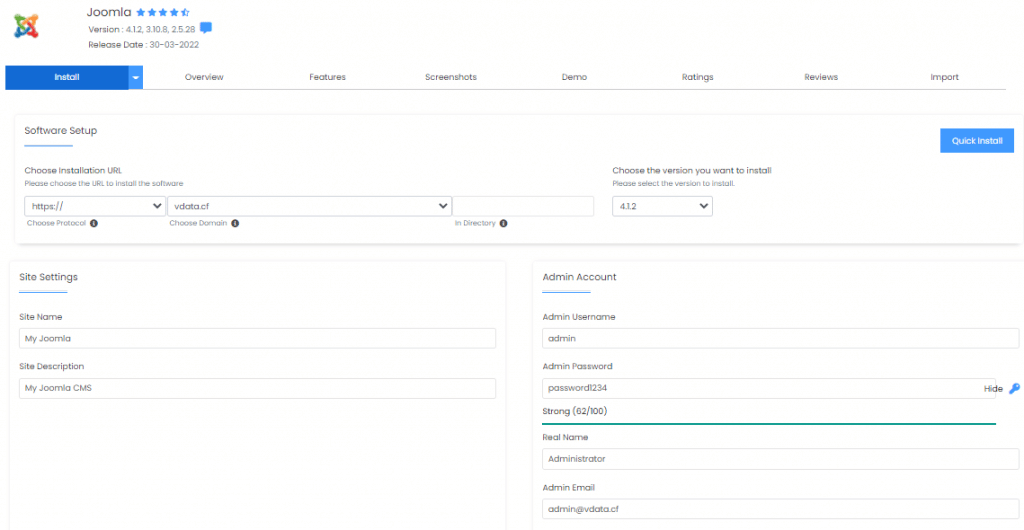
Hình 3: Điền thông tin Joomla
Bước 4: Chọn install để bắt đầu cài đặt
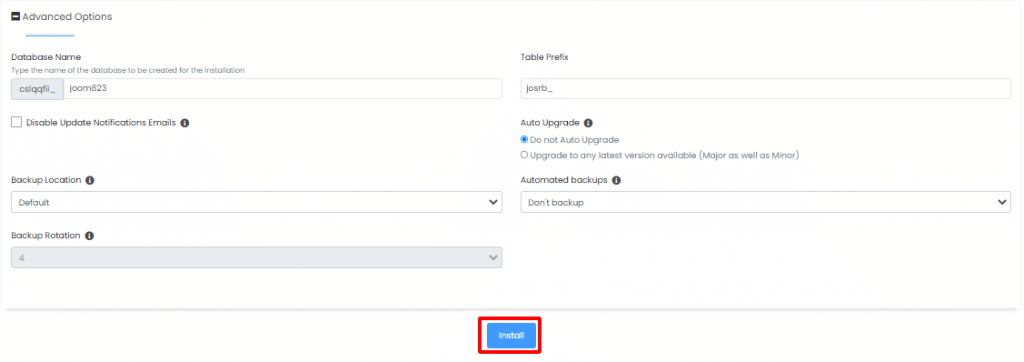
Hình 4: Chọn install
Bước 5: Sau đó chờ để cài đặt Joomla
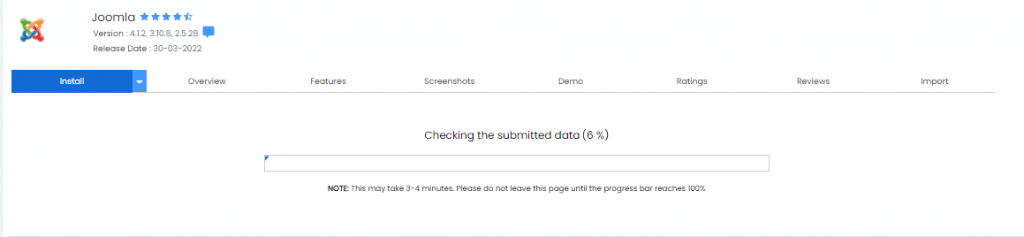
Hình 5: Chờ quá trình cài đặt
Bước 6: Sau khi sẽ có đường dẫn trang web và đường dẫn vào trang quản trị
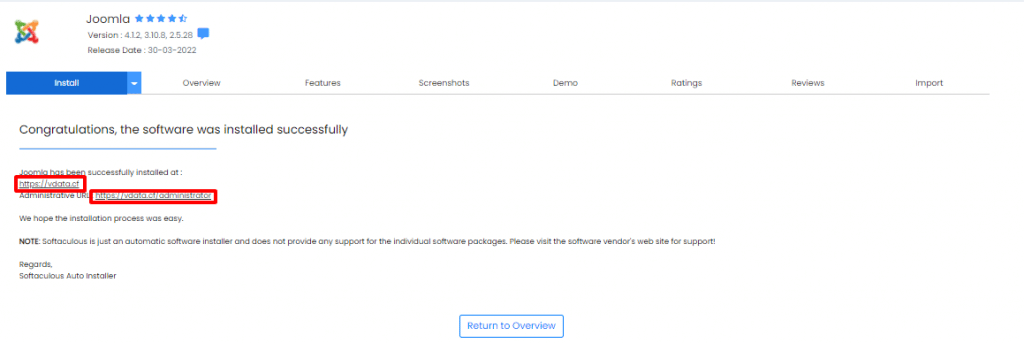
Hình 6: Vào đường dẫn website
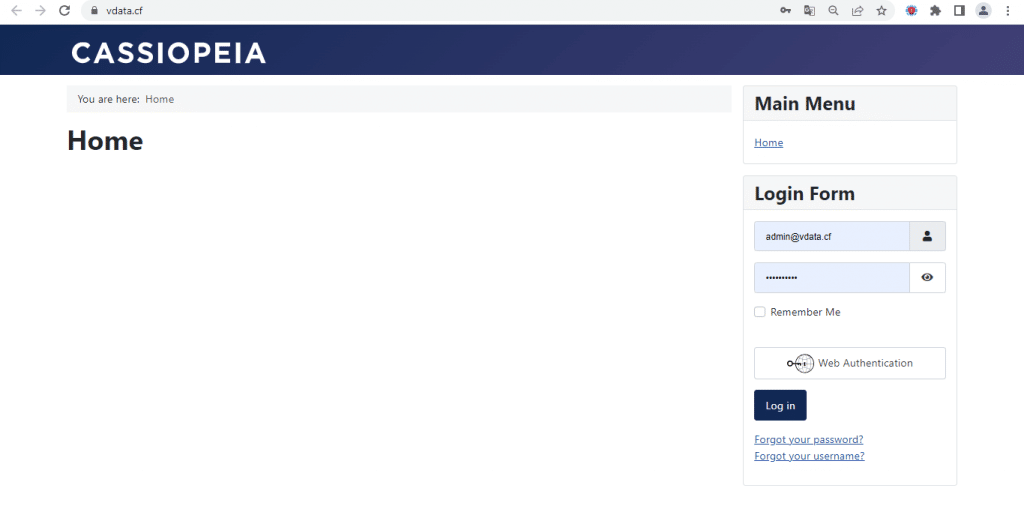
Bước 7: Kiểm tra web bằng vào đường dẫn https://domain
Hình 7: Kiểm tra website
Kết luận
Chúng ta vừa hoàn thành các bước thiết lập Joomla 4 trên Directadmin tại đây chúng ta có thể bắt đầu xây dựng web Joomla của mình các bạn có thể tham khảo các gói hosting Directadmin
Cảm ơn các bạn đã đọc bài viết này! Có thể bạn cũng quan tâm đến Hướng dẫn cài đặt Jitsi, giải pháp hội nghị trực tuyến.
Bé Snake