
Hướng dẫn cài đặt OpenCart Hosting BKNS
OpenCart là một hệ thống quản lý nội dung (CMS) mã nguồn mở dành cho thương mại điện tử. Vậy BKNS sẽ hướng dẫn cài đặt OpenCart Hosting BKNS cho bạn nhé!

OpenCart là một hệ thống quản lý nội dung (CMS) mã nguồn mở dành cho thương mại điện tử, cho phép người dùng tạo, quản lý và vận hành cửa hàng trực tuyến của riêng mình. Nó được viết bằng ngôn ngữ lập trình PHP và sử dụng cơ sở dữ liệu MySQL. Vậy BKNS sẽ hướng dẫn cài đặt OpenCart Hosting BKNS cho bạn qua bài viết sau nhé!
Hướng dẫn cài đặt OpenCart Hosting BKNS
Cài đặt nền tảng OpenCart
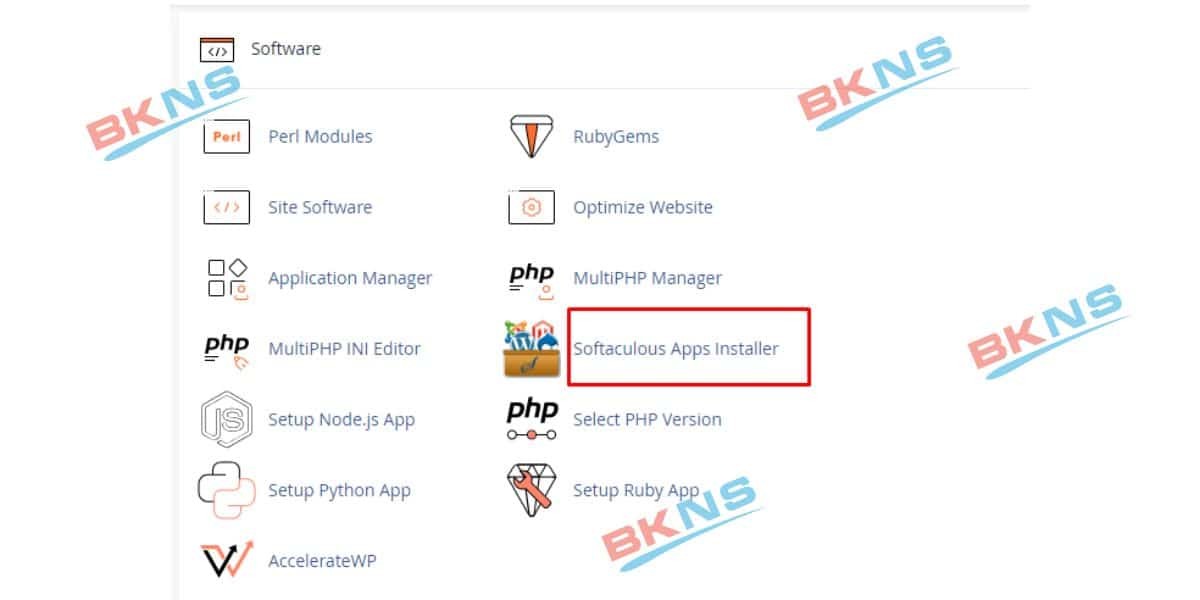
- Ta cần vào trang quản trị Hosting, ở phần cài đặt ứng dụng Softaculous
Softaculous là một công cụ cài đặt tự động (auto installer) phổ biến, được tích hợp trong các bảng điều khiển quản lý web hosting như cPanel, DirectAdmin, Plesk, và nhiều nền tảng khác. Nó cho phép người dùng dễ dàng cài đặt các ứng dụng web chỉ với vài cú nhấp chuột mà không cần phải có kiến thức kỹ thuật sâu về việc thiết lập cơ sở dữ liệu, cấu hình tệp, hoặc xử lý mã nguồn.
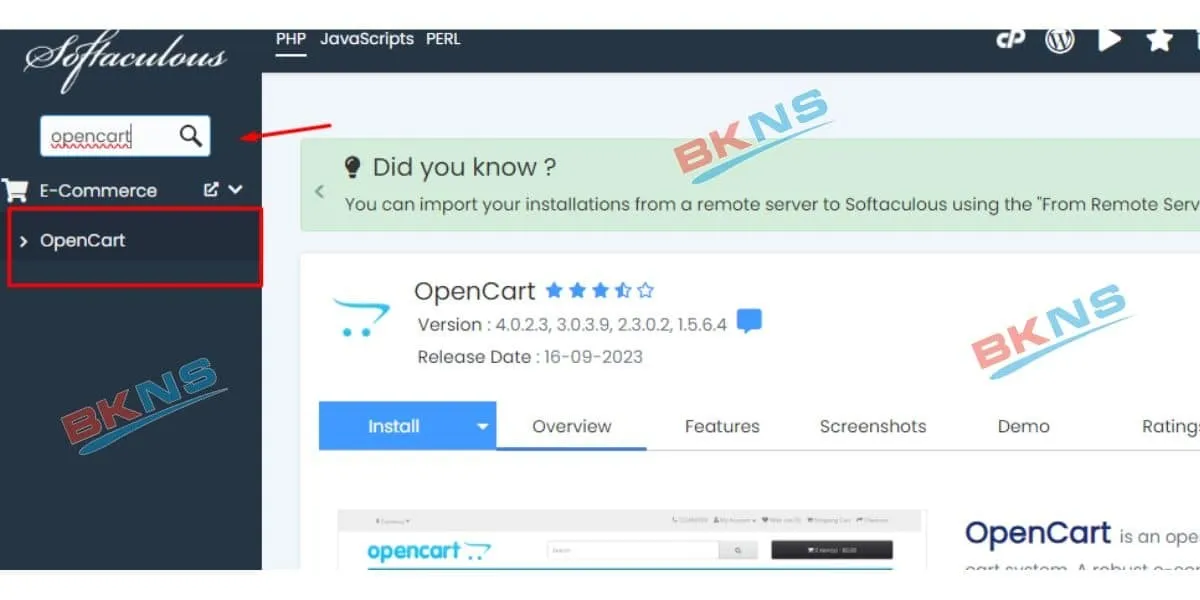
- Tìm đến OpenCart
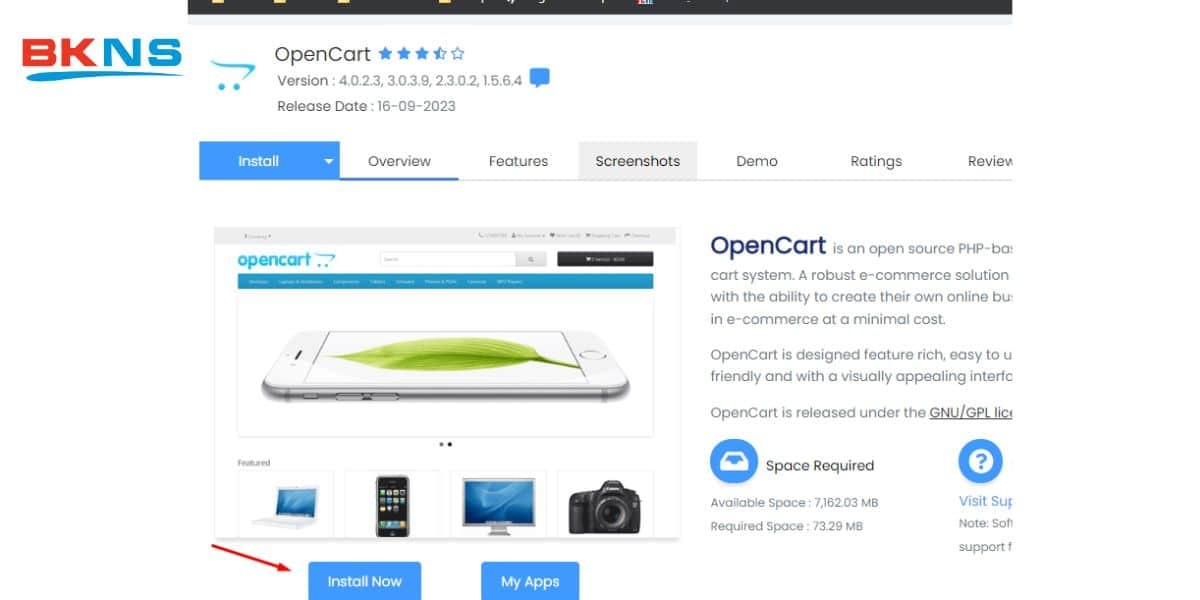
- Nhấn Install Now
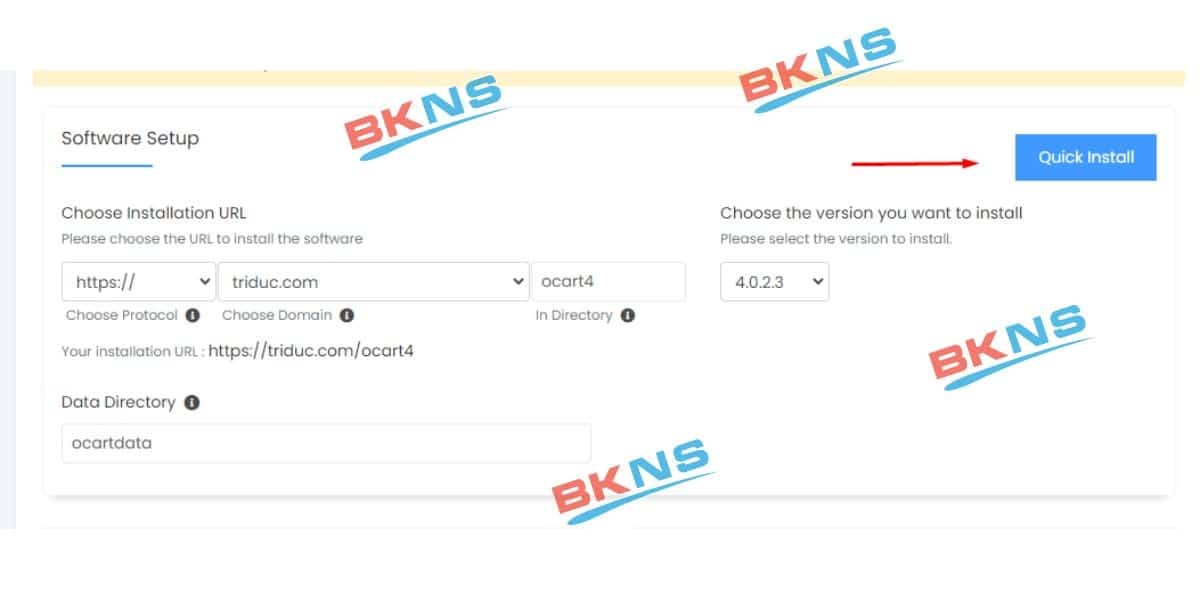
Trong giao diện cài đặt OpenCart, thiết lập phần mềm:
- Choose Installation URL: Chọn tên miền và thư mục mà bạn muốn cài đặt OpenCart. Nếu bạn muốn cài đặt OpenCart vào thư mục gốc (root), hãy để trống trường In Directory.
- Choose the version you want to install: Chọn phiên bản OpenCart bạn muốn cài đặt (thường là phiên bản mới nhất).
- Data Directory: Nơi lưu trữ dữ liệu.
- Cấu hình các thông tin để Softaculous có thể bắt đầu cài đặt → Nhấn Quick Install để chọn phương án để cài đặt nhanh
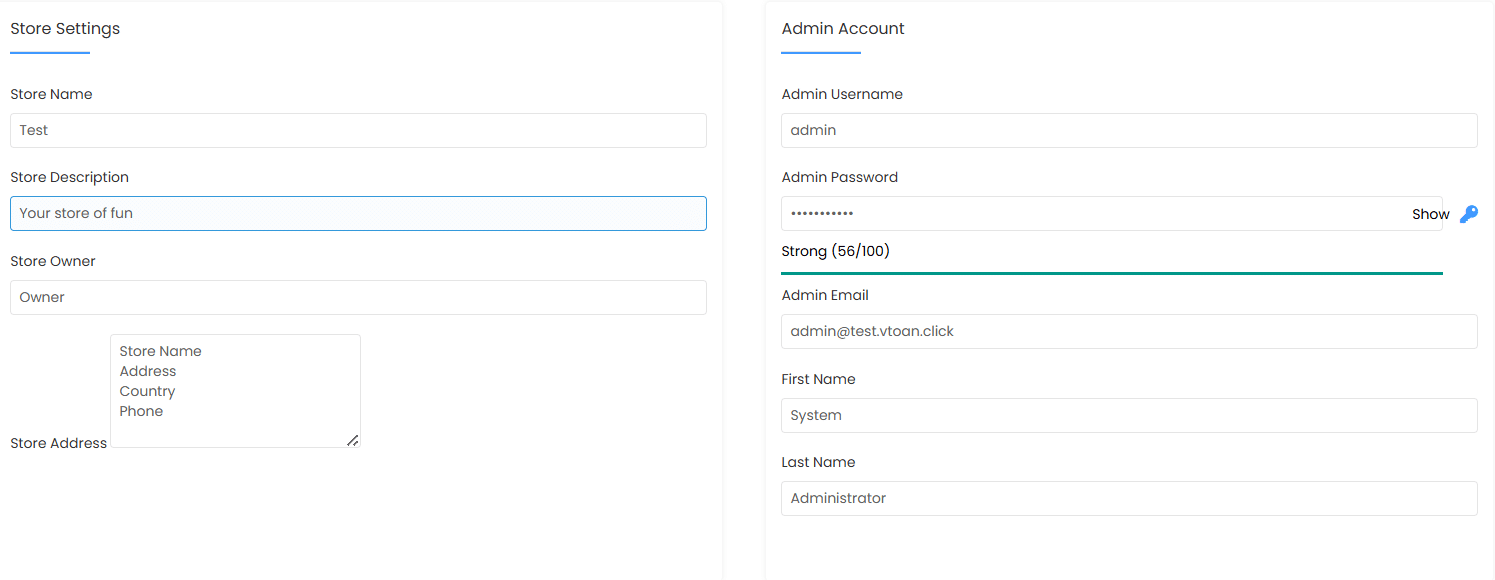
Trong phần Store Settings:
- Store Name: Nhập tên cửa hàng
- Store Description: Mô tả về cửa hàng
- Store Owner: Nhập tên chủ sở hữu
- Store Address: Nhập địa chỉ cửa hàng
Trong phần Admin Account:
- Admin Username: Tạo tên đăng nhập cho tài khoản quản trị
- Admin Password: Tạo mật khẩu mạnh cho tài khoản quản trị
- Admin Email: Nhập địa chỉ email quản trị để nhận thông tin
- Choose Language: Chọn ngôn ngữ cho cửa hàng OpenCart của bạn
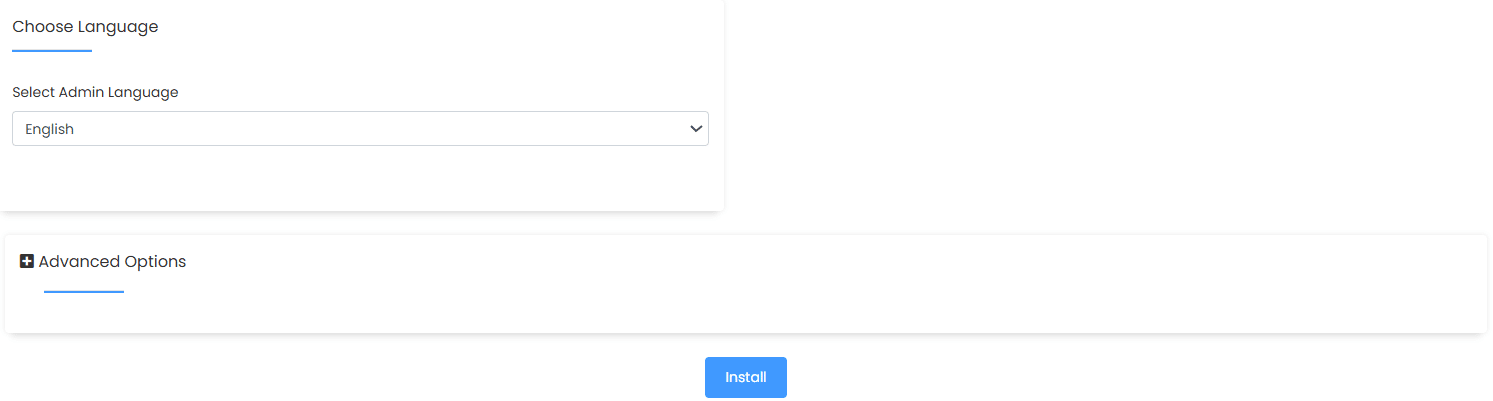
Sau cùng là nhấn Install để quá trình cài đặt diễn ra.
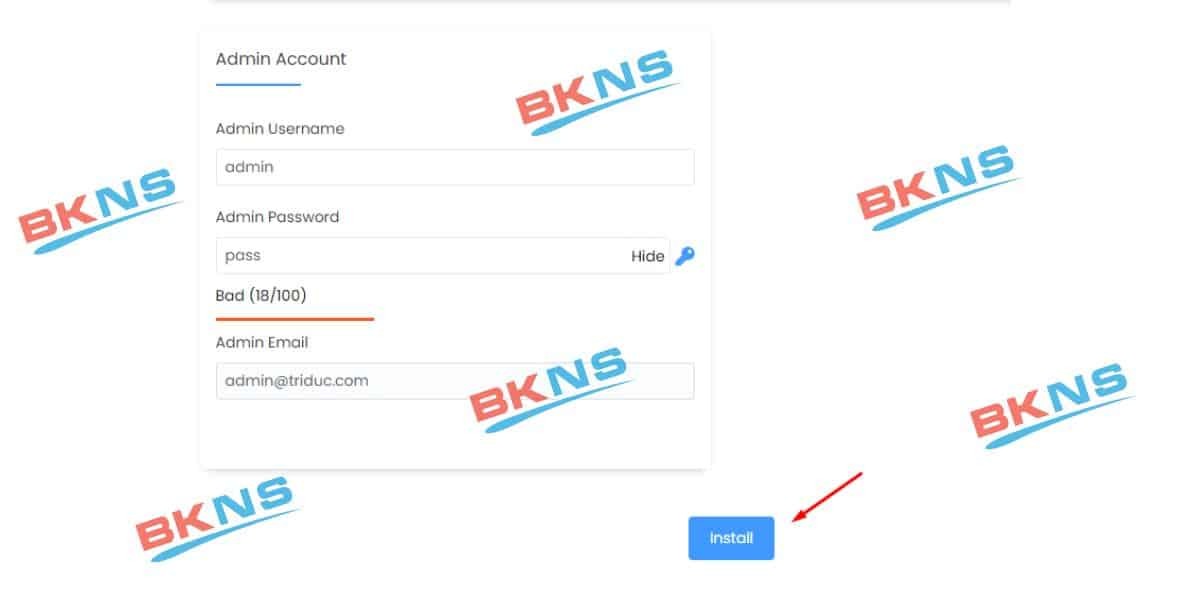
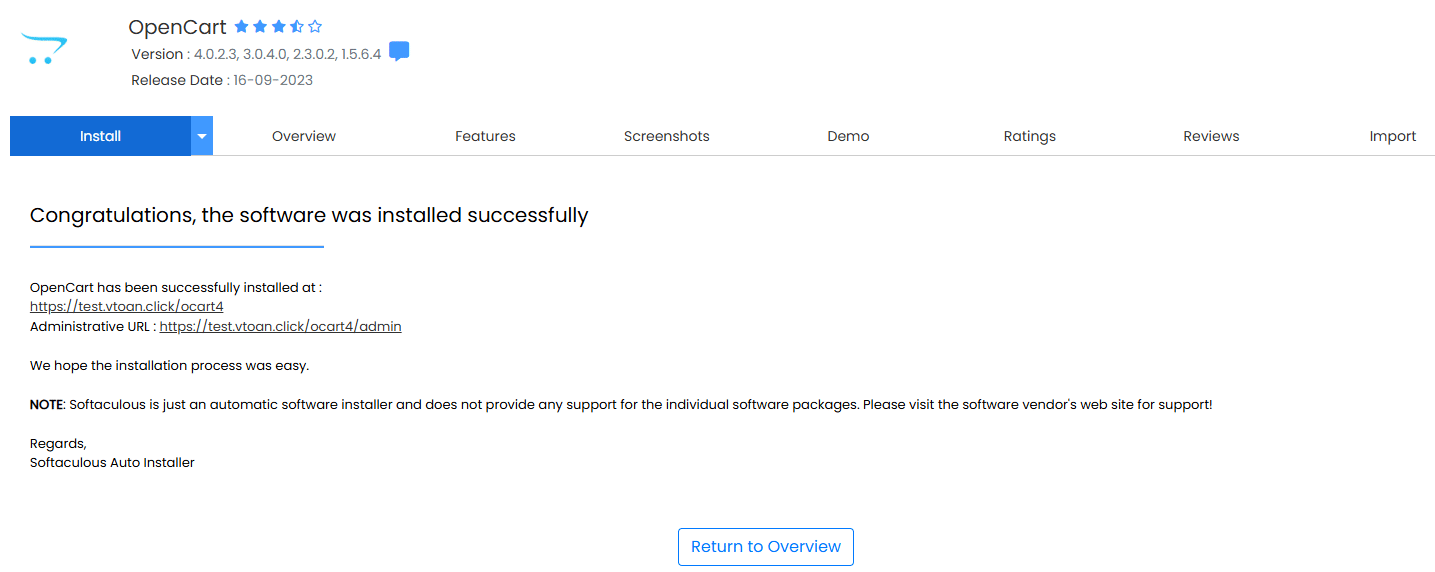
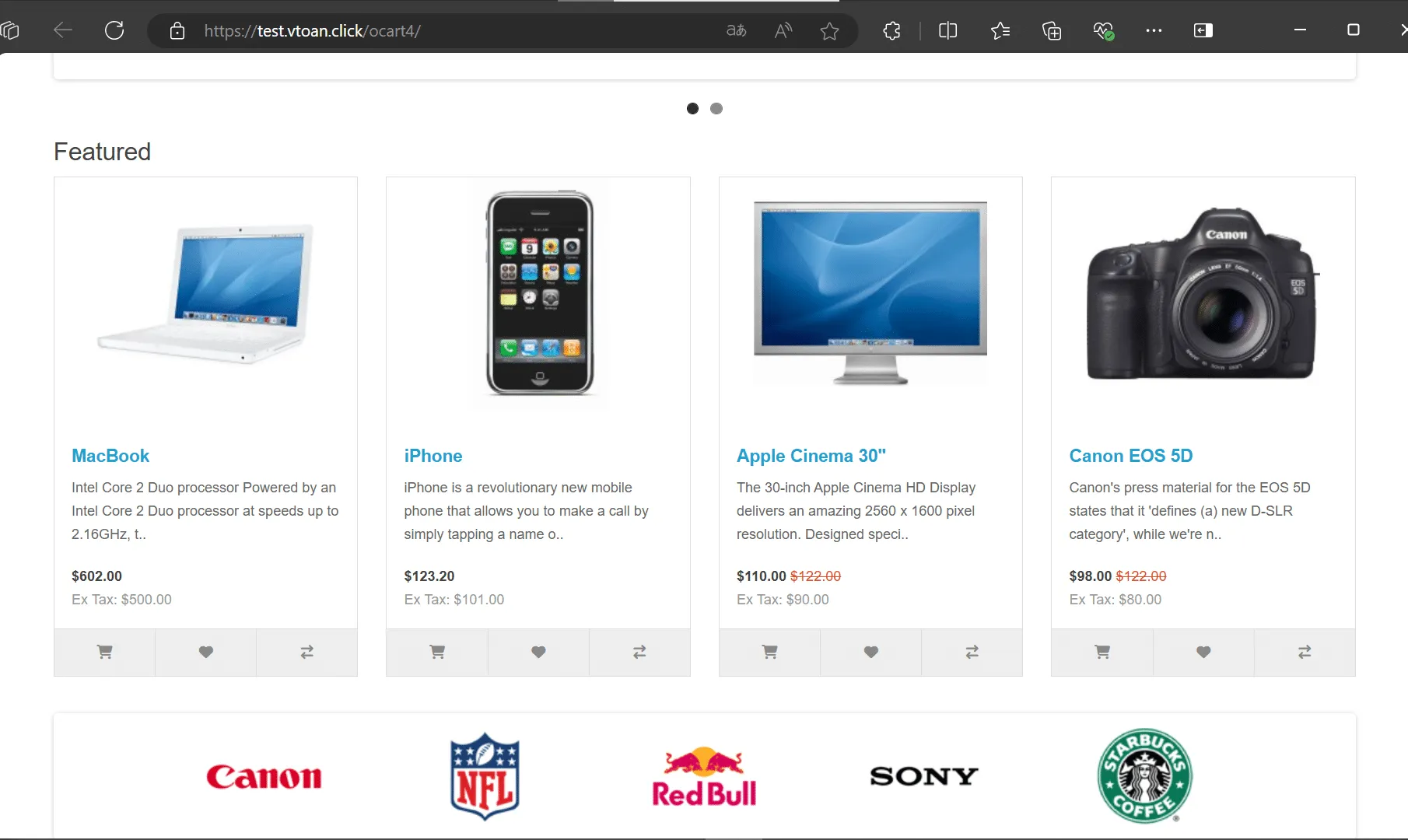
Sau khi thiết lập cài đặt xong thì nhấn Install để cài đặt. Khi cài đặt hoàn thành thì sẽ có đường link dẫn đến trang web bán hàng và trang web quản trị.
Tổng kết
Như vậy qua bài viết trên, BKNS đã hướng dẫn cài đặt OpenCart Hosting BKNS cho bạn. Hy vọng rằng những thông tin trên sẽ hỗ trợ cho bạn thao tác thuận lợi trên thiết bị của mình. Ngoài ra bạn cũng có thể tham khảo thêm nhiều bài viết hướng dẫn khác tại huongdan.bkns nhé!