
Hướng dẫn cấu hình email trên outlook 2026 đơn giản - BKNS
Hướng dẫn cấu hình email trên Outlook 2026 đơn giản, chi tiết từng bước, dễ làm cho email doanh nghiệp và cá nhân, giúp gửi nhận ổn định, hạn chế lỗi.

Outlook 2026 là phiên bản mới được nhiều cá nhân và doanh nghiệp lựa chọn để quản lý email công việc nhờ giao diện hiện đại, bảo mật cao và khả năng đồng bộ mạnh mẽ. Tuy nhiên, với người mới hoặc khi đổi máy, việc cấu hình email trên Outlook 2026 có thể gây lúng túng nếu không có hướng dẫn rõ ràng.
Trong bài viết này, BKNS sẽ hướng dẫn cấu hình email trên Outlook 2026 đơn giản, từng bước dễ làm, phù hợp cho cả email doanh nghiệp và email cá nhân, giúp bạn thiết lập nhanh, gửi – nhận ổn định và hạn chế tối đa lỗi phát sinh trong quá trình sử dụng.
Cấu hình email trên outlook là gì?
Cấu hình email trên Outlook là quá trình thiết lập tài khoản email (email cá nhân hoặc email công ty) vào phần mềm Microsoft Outlook để bạn có thể gửi, nhận và quản lý email trực tiếp trên máy tính, thay vì phải đăng nhập qua trình duyệt web.
Khi nào bạn cần cấu hình email trên Outlook?
Bạn cần cấu hình email trên Outlook trong các trường hợp sau:
- Khi mới tạo email doanh nghiệp hoặc email cá nhân và muốn sử dụng Outlook để gửi – nhận thư.
- Khi cài đặt Outlook trên máy tính mới, laptop mới hoặc sau khi cài lại Windows.
- Khi nâng cấp lên Outlook 2026 và cần thiết lập lại tài khoản email từ đầu.
- Khi đổi nhà cung cấp dịch vụ email/hosting, thay đổi máy chủ mail (mail server).
- Khi Outlook gặp lỗi không gửi hoặc không nhận được email, cần cấu hình lại để khắc phục.
- Khi bạn muốn đồng bộ email trên nhiều thiết bị nhưng chưa thiết lập tài khoản trên Outlook.
Hướng dẫn cấu hình email trên Outlook
Trong bài viết này, BKNS sẽ hướng dẫn cấu hình email account trên các bản Outlook Microsoft 2016, 2019, 365.
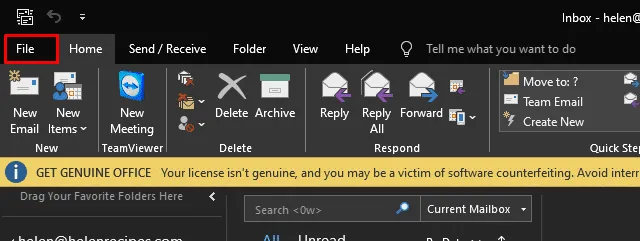
Bước 1: Mở Microsoft Outlook
Click vào Files.
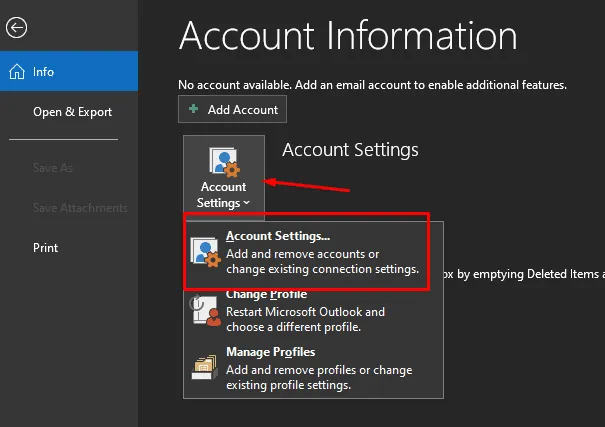
Click Info menu bên trái → Click Account Settings → Chọn Account Settings…
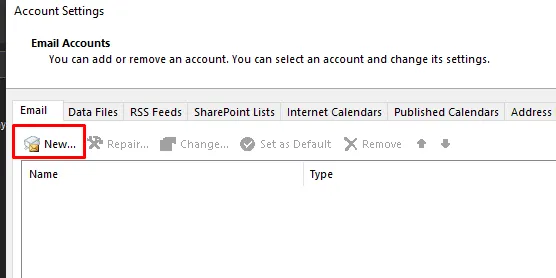
Bước 2: Truy cập phần Email, chọn New
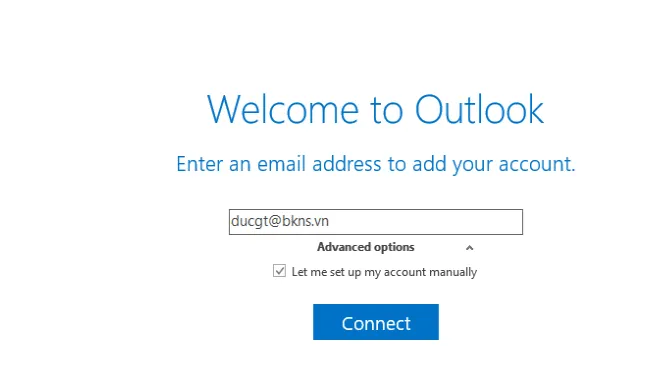
Hoặc chúng ta mới cài đặt outlook, muốn thêm 1 mail mới thì sau khi mở lên sẽ có phần điền địa chỉ email, chọn Let me set up my account manually → Connect.
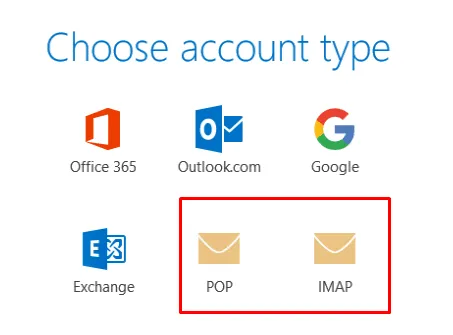
Chọn giao thức mail là 1 trong hai giao thức POP hoặc IMAP.
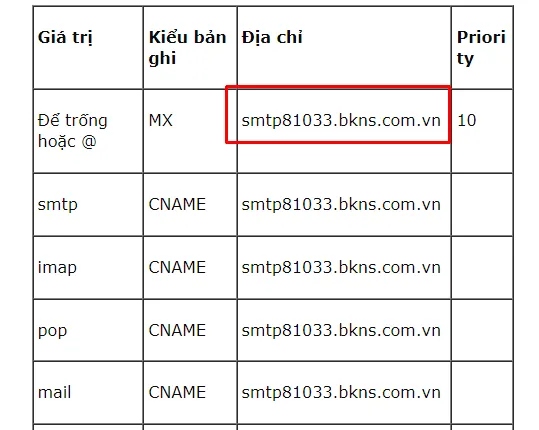
Nếu bạn dùng dịch vụ Email Hosting BKNS (Cloud Email), thông tin sau khi đăng ký dịch vụ sẽ được gửi qua mail, bạn sẽ điền phần địa chỉ của bản ghi MX vào phần Incoming mail và Outgoing mail.
Nếu bạn dùng các dịch vụ mail khác của BKNS, hãy điền theo mail.tenmiencuaban ở phần Incoming mail và Outgoing mail.
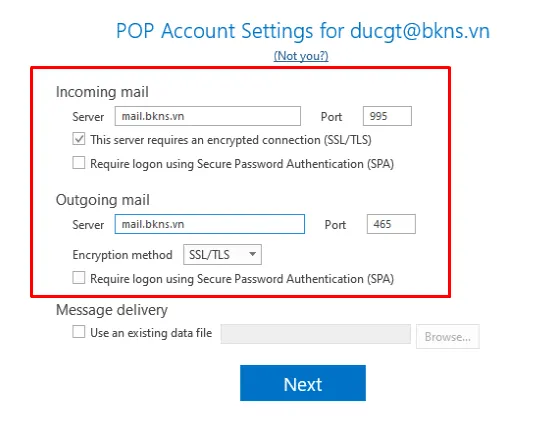
Sử dụng các phương thức SSL và nếu bạn chọn giao thức POP để cài mail thì phần Port Incoming sẽ là 995, nếu là IMAP là 993. Port ở phần Outgoing mặc định là 465.
Bước 3: Điền mật khẩu của email và hoàn tất
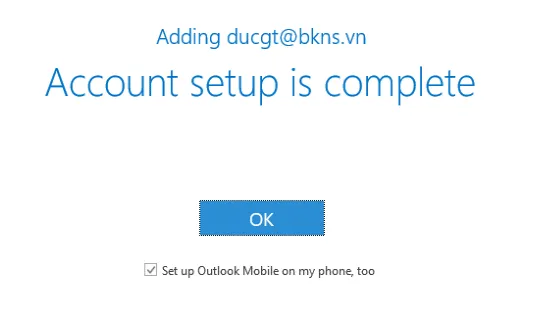
Trên đây là toàn bộ các bước hướng dẫn cấu hình email trên Outlook mà BKNS muốn gửi đến bạn. Hy vọng bạn đã nắm được các bước để thực hiện cấu hình email trên Outlook thành công!
Nếu còn gì thắc mắc hoặc muốn tìm hiểu về các dịch vụ của BKNS, bạn có thể liên hệ qua website bkns.vn hoặc hotline 1900 63 68 09 để được tư vấn hỗ trợ kịp thời nhé! Nếu chưa có tên miền, bạn cũng có thể kiểm tra và đăng ký nhanh theo form dưới đây!