
Hướng dẫn đổi password MySQL và kết nối lại web trên Directadmin
Bài viết này hướng dẫn bạn đổi password MySQL một cách nhanh chóng, đơn giản và thuận tiện nhất. Cùng tham khảo ngay bên dưới
Bước 1: Đăng nhập vào Directadmin theo đường dẫn mà mail nhà cung cấp dịch vụ đã gửi
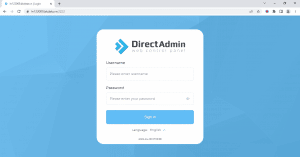
Hình 1: Đăng nhập vào Directadmin
Bước 2: Vào Your account > MySQL Management
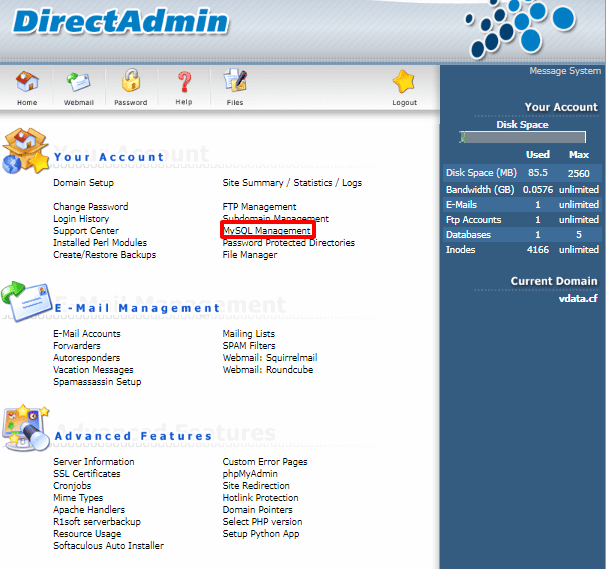
Hình 2: Vào MySQL Management
Bước 3: Bấm vào tên database cần đổi như awbvwnye_wp560
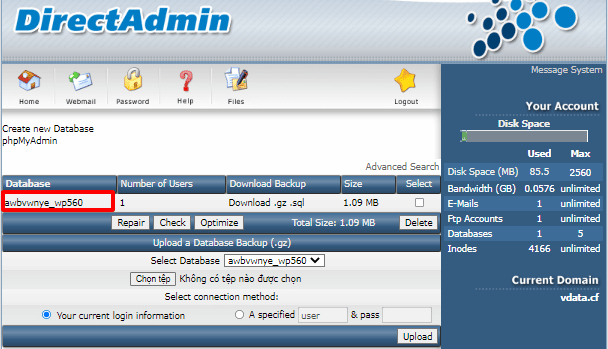
Hình 3: Chọn database
Bước 4: Để bắt đầu đổi password chọn modify password
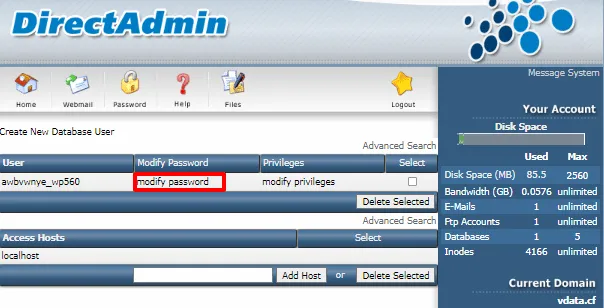
Hình 4: Đổi password database
Bước 5: Nhập password cần đổi và chọn save lại
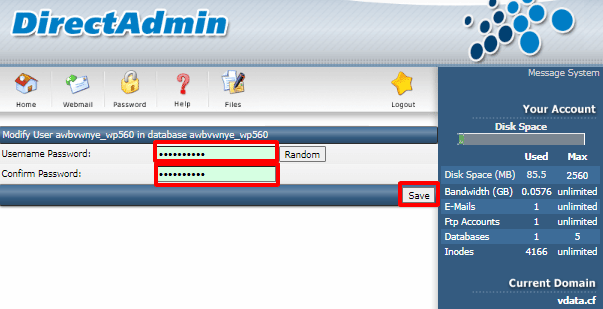
Hình 5: Nhập Password
Bước 6: Thông báo đổi mật khẩu database thành công
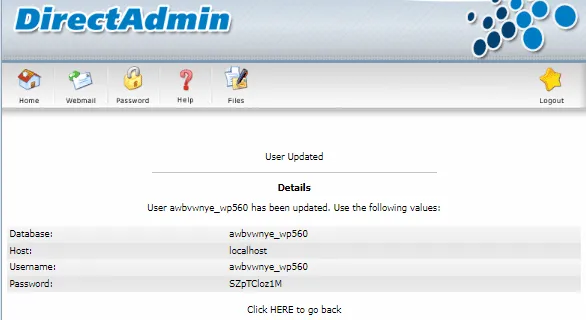
Hình 6: Password đã thay đổi thành công
Bước 7: Vào Files > public_html > wp-config.php chọn edit
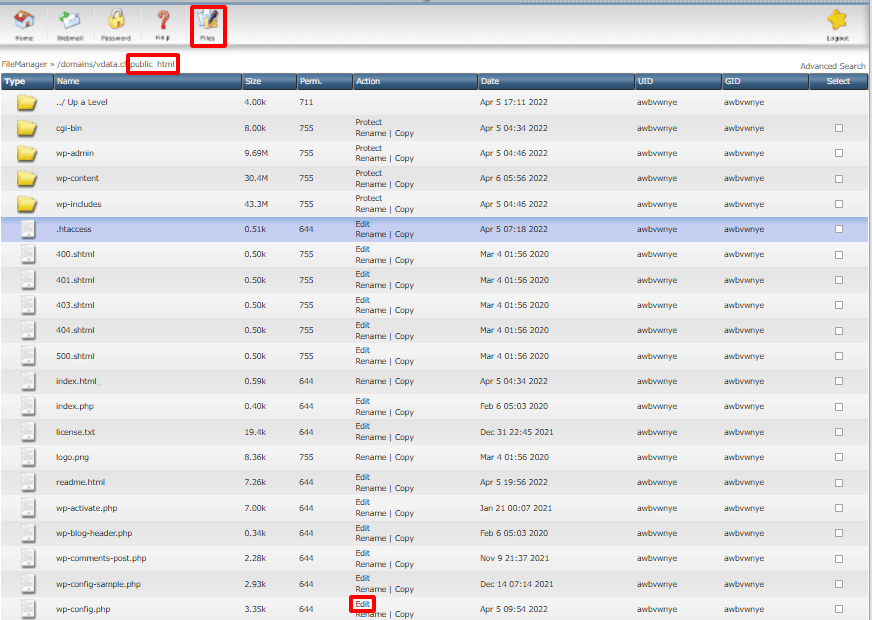
Hình 7: Vào wp-config.php theo đường dẫn
Bước 8: Nhập password cần đổi và chọn Save As
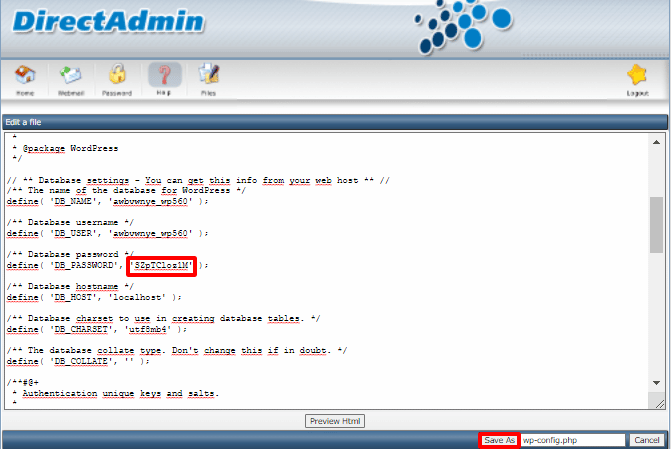
Hình 8: Thêm password đã đổi vào
Bước 9: Sau đó vào web kiểm tra lại theo đường dẫn https://domain
Hình 9: Kiểm tra web đã chạy
Kết luận
Chúng ta vừa hoàn thành các bước đổi password MySQL database trên Directadmin tại đây chúng ta có thể thay đổi password khác nếu muốn và để sử dụng Directadmin các bạn có thể tham khảo các gói hosting Directadmin
Cảm ơn các bạn đã đọc bài viết này !
Bé Snake