
Hướng dẫn nhân bản website wordpress bằng công cụ WordPress Management
Nếu bạn có nhu cầu cần phải làm nhiều trang web cùng lúc thì việc cài đặt, thiết lập chức năng, Settings cho Plugin, theme, tối ưu SEO… sẽ làm bạn mất kha khá thời gian đấy.
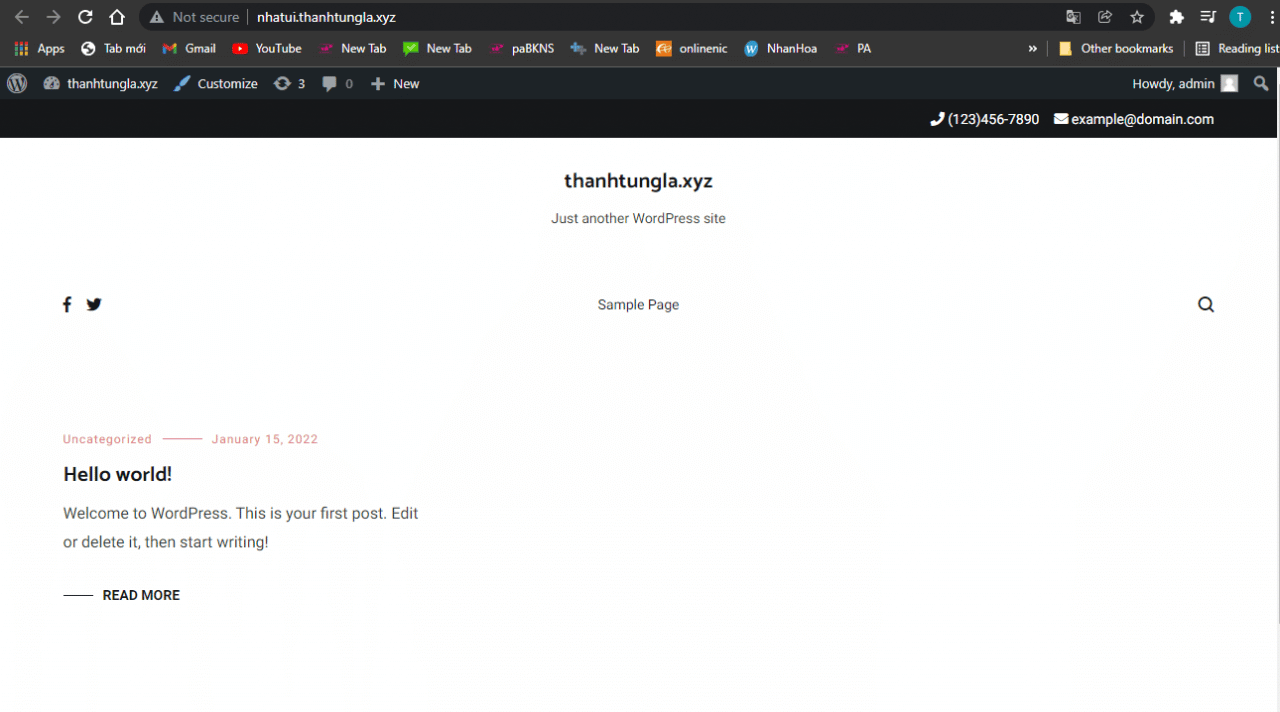
Để thực hiên được bài hướng dẫn này các bạn cần có một hosting đã cài đăt phần mềm WordPress Management và đã cài đặt worpress trên hosting.
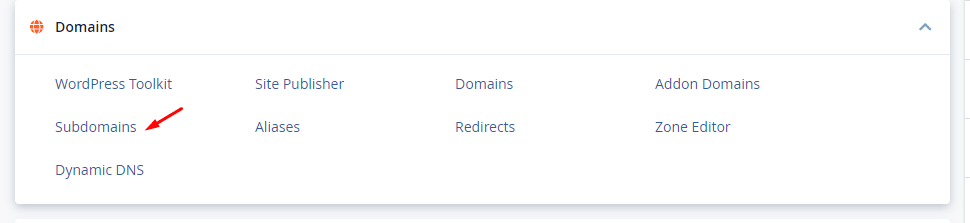
Bước 1. Tạo đường dẫn chứa thư mục của website cần clone
Các bạn có thể tạo một subdomain hoặc một addon domains tuỳ theo nhu cầu của các bạn
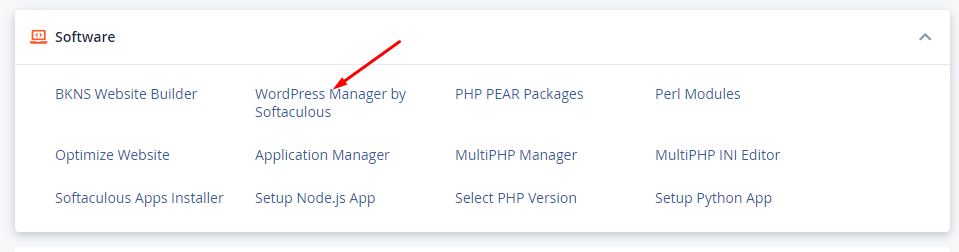
Bước 2. Truy cập vào phần mềm WordPress Managemen để tiến hành công việc clone website
Các bạn tìm kiếm và truy cập vào phần quản lý wordpress manager by softculous
Bước 3. Sử dụng scan để hệ thông tìm kiếm các website wordpress đã cài đặt trên hosting
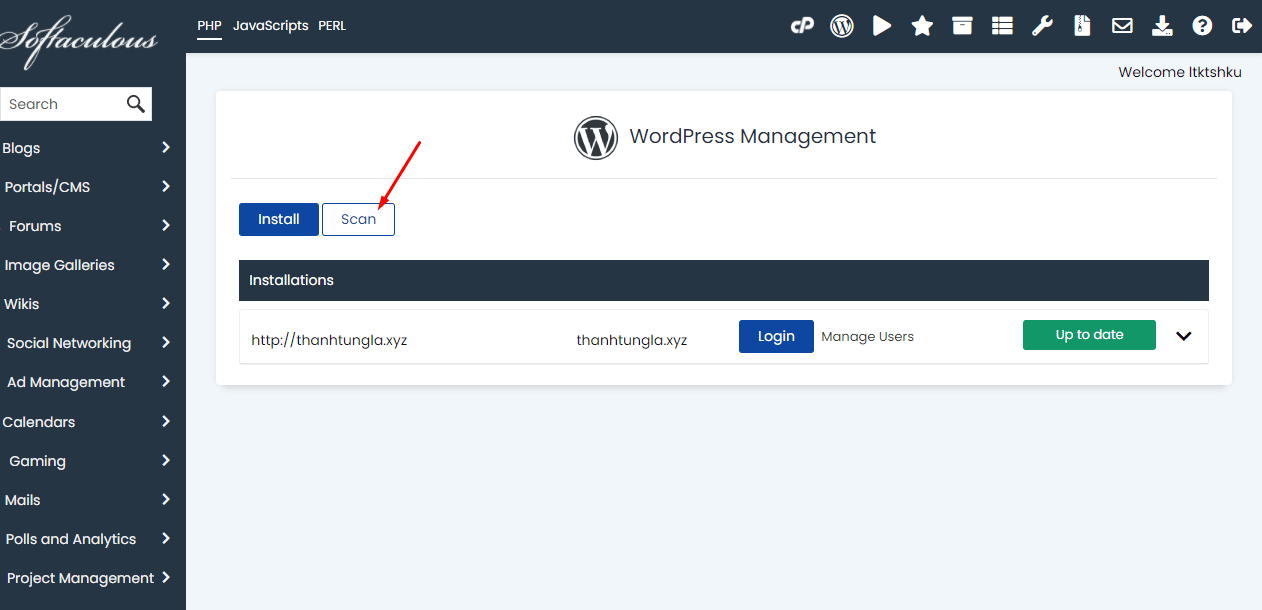
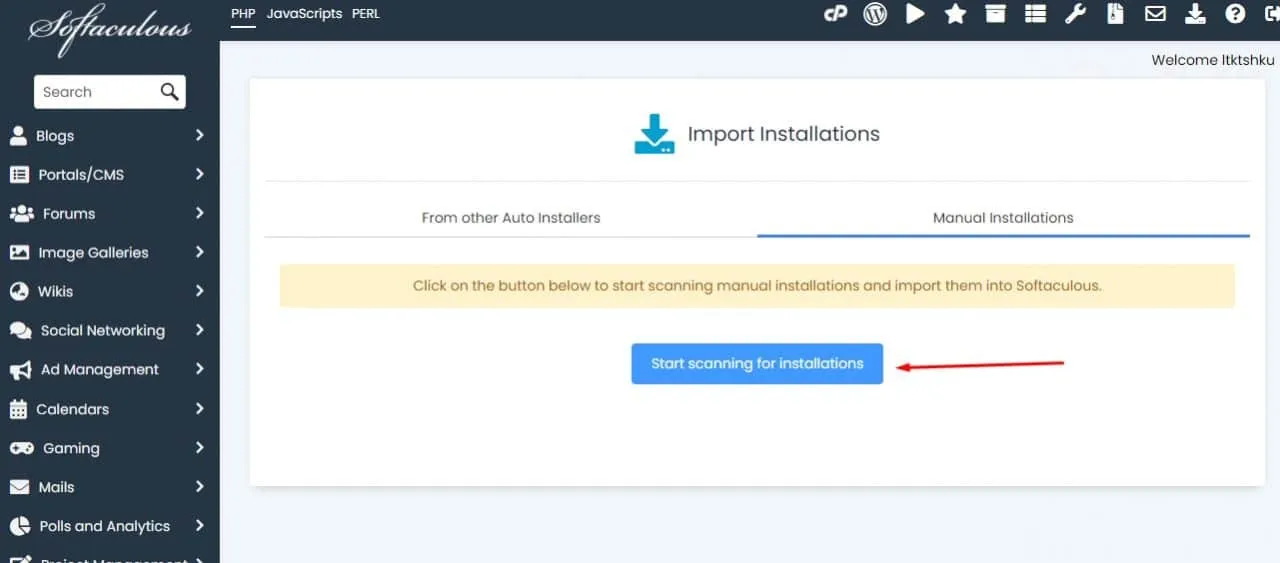
Bước 4.Tiến hành clone website wordpress
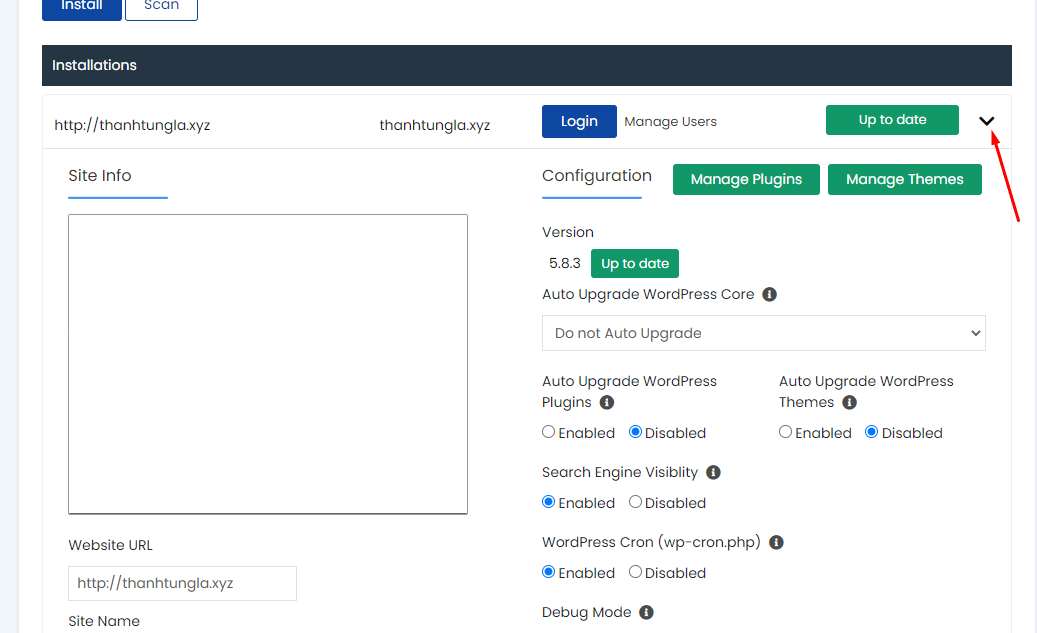
Các bạn click vào mục up to date để cửa sổ cài đặt hiện ra
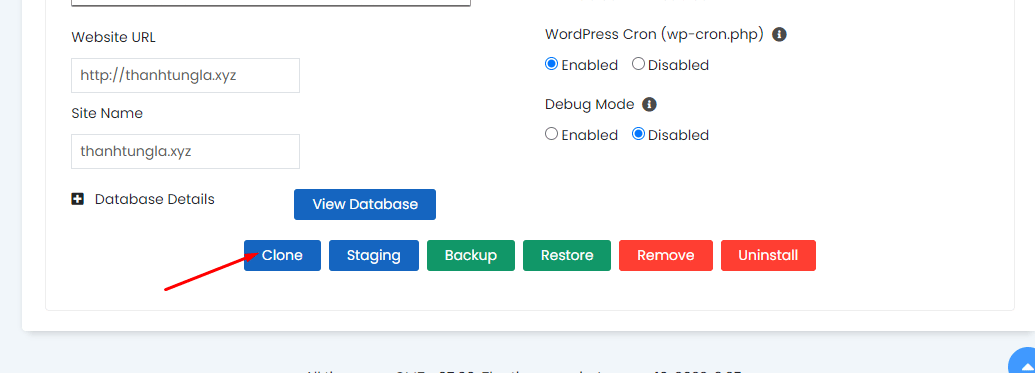
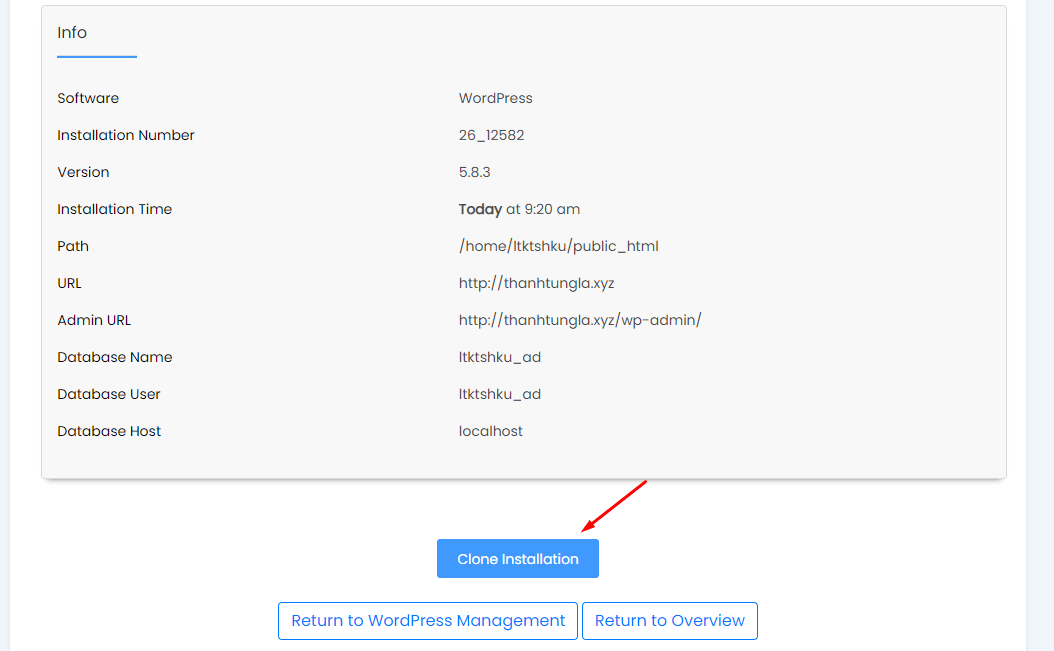
Các bạn kéo xuống dưới và tìm từ clone để tiên hành công việc nhân bản website wordpress
Giao diện clone website hiện ra các bạn cần chỉnh sửa các thông số sao
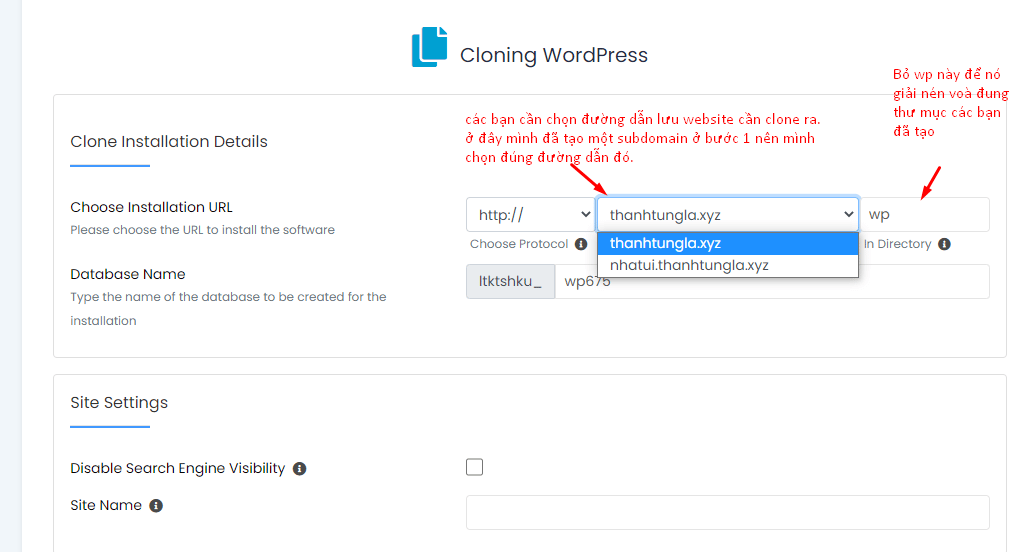
Các bạn tìm đên từ clone installtation để công việc clone bắt đầu
Bước 5. Kiêm tra lại website clone đã hoạt động chưa
Bước 6 Vedeo hướng dẫn
Chúc các bạn thành công