
Phần 2- Hướng dẫn cài đặt Microsoft Exchange Server 2016 trên Windows Server 2012 R2
Bài viết này BKNS hướng dẫn cài đặt Microsoft Exchange Server 2016 trên Windows Server 2012 R2, xem bài viết chi tiết.
Phần 2 này, BKNS sẽ hướng các bạn sử dụng giao diện quản lý Mail Exchange Administrative Center để tạo mailbox và cấu hình cho bạn có thể gửi và nhận 1 email.
1. Mở giao diện quản lý Mail Exchange Administrative Center để tạo mailbox và cấu hình
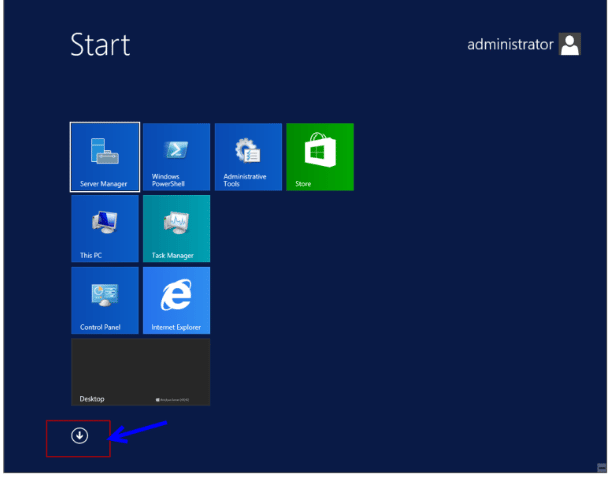
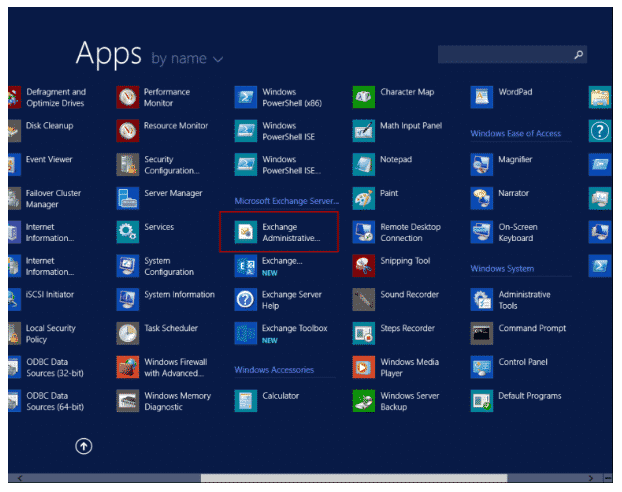
Tìm Exchange 2016 và tiến hành mở
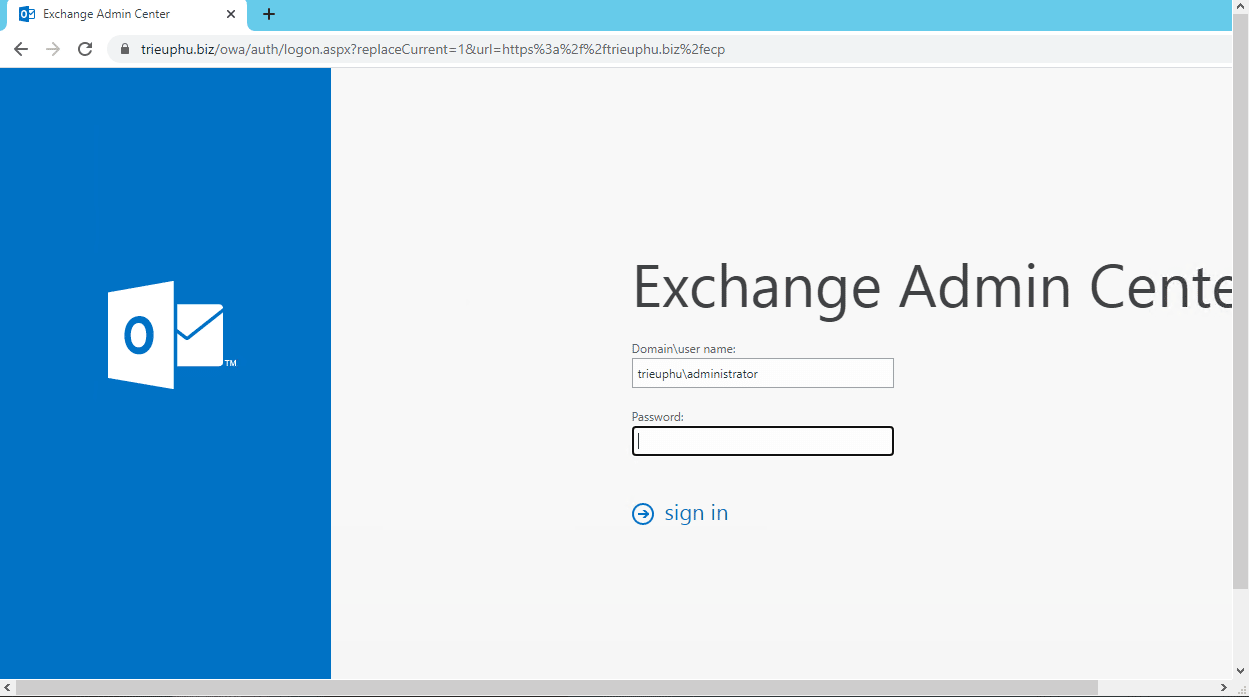
Đăng nhập vào user administrator của Domain để quản lý và cấu hình Mail Exchange Server 2016
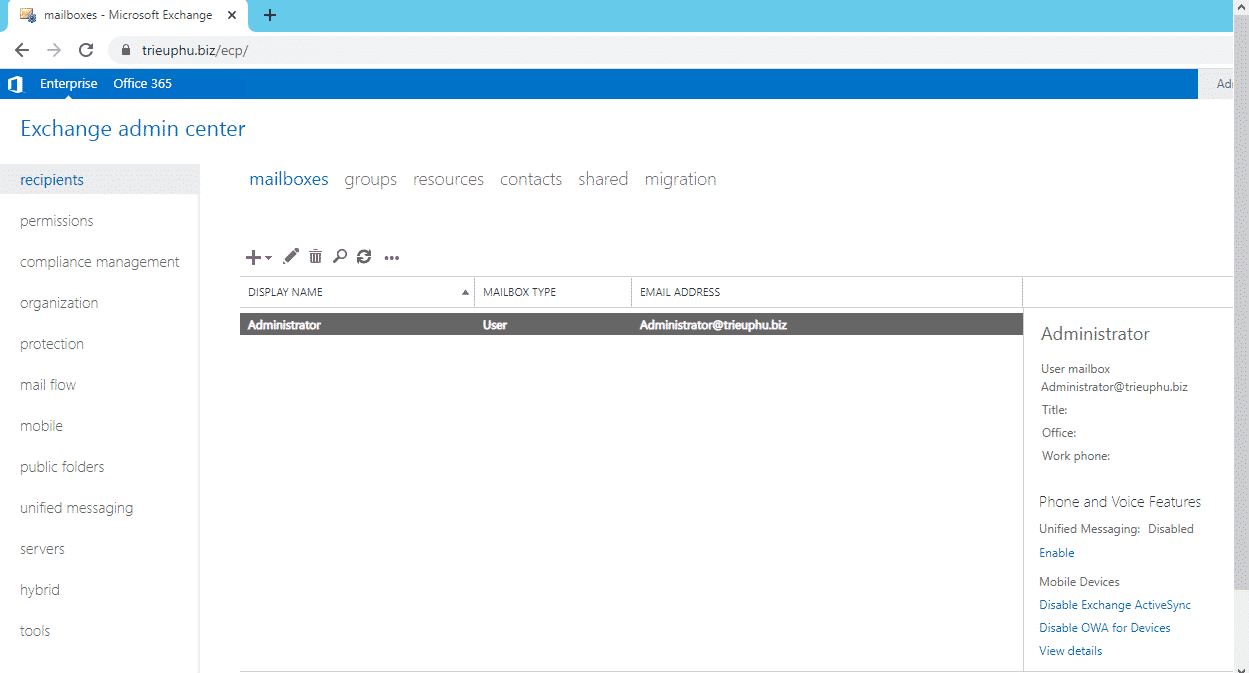
Sau khi đăng nhập thành công ta có giao diện quản lý như sau:
2. Test và gửi nhận mail
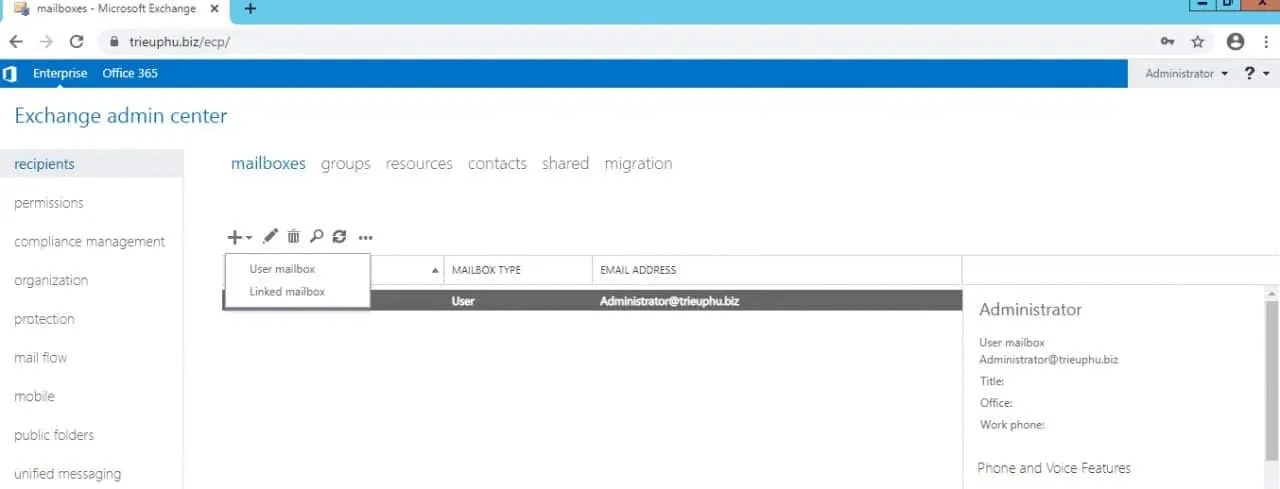
Trên giao diện quản lý Mail Exchange 2016 tạo mailbox. Chọn vào recipients và Click vào dấu cộng rồi chọn phần User mailbox
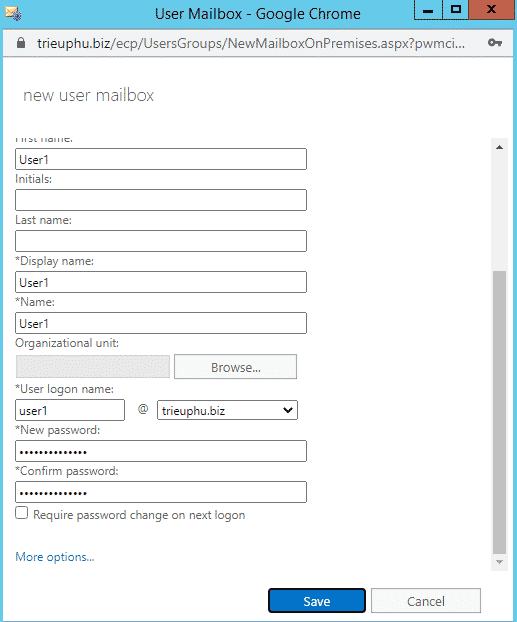
Hộp thoại new user mailbox xuất hiện ta tạo user mới
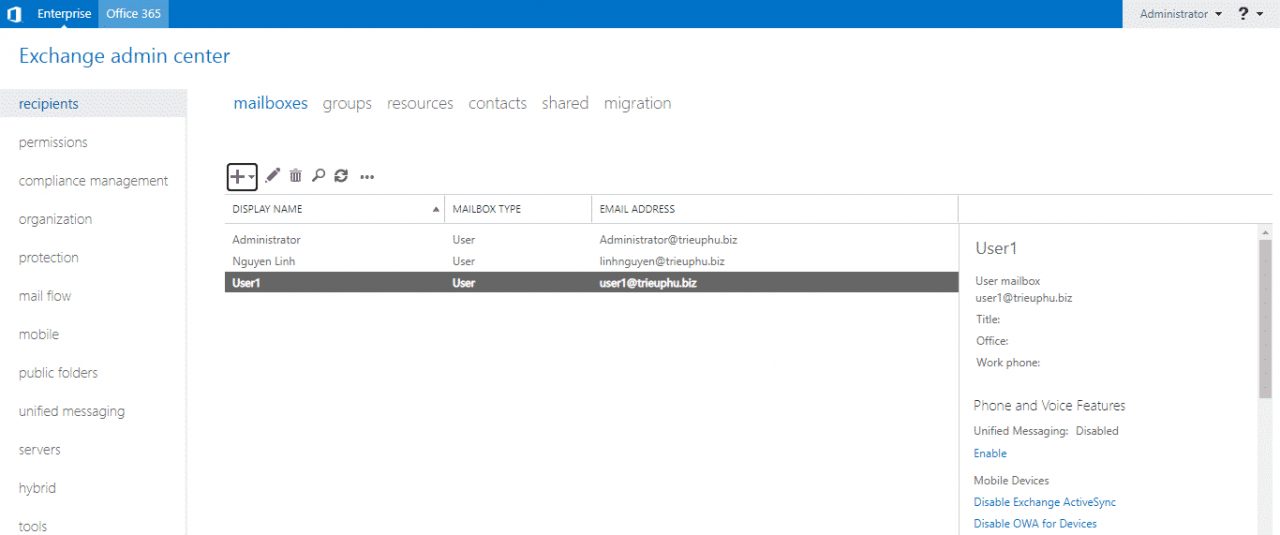
Tương tự ta tạo thêm 1 user nữa là linhnguyen ta có 2 tài khoản như sau:
Bây giờ ta test thử gửi email giữa 2 User
Vào trình duyệt web gõ http://ipexchange/owa đăng nhập tài khoản user linhnguyen
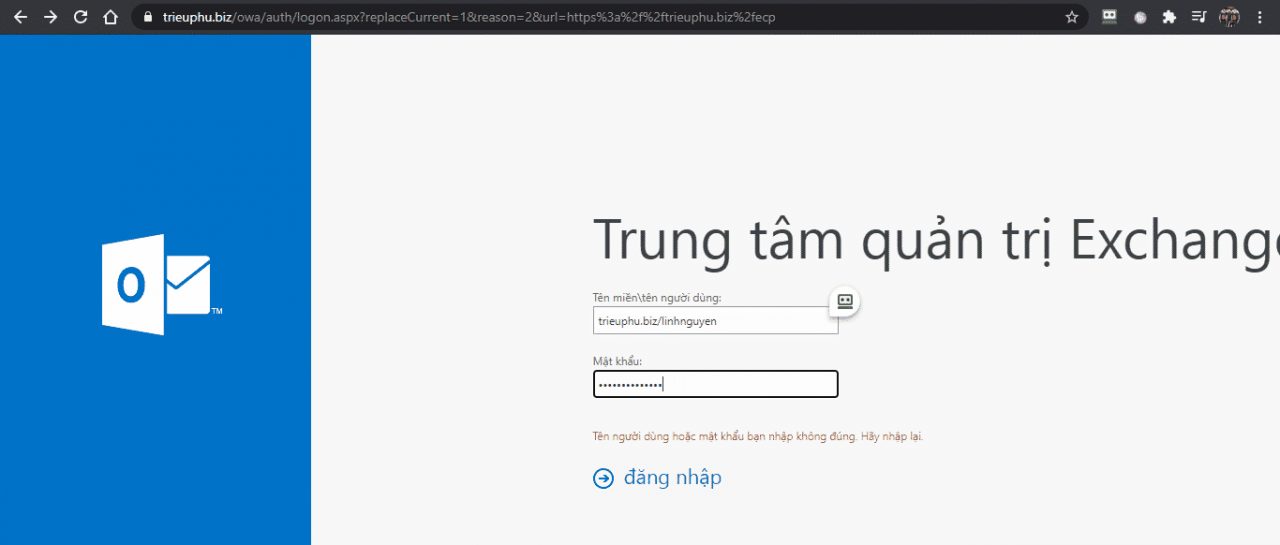
Cài đặt timezone cho Server
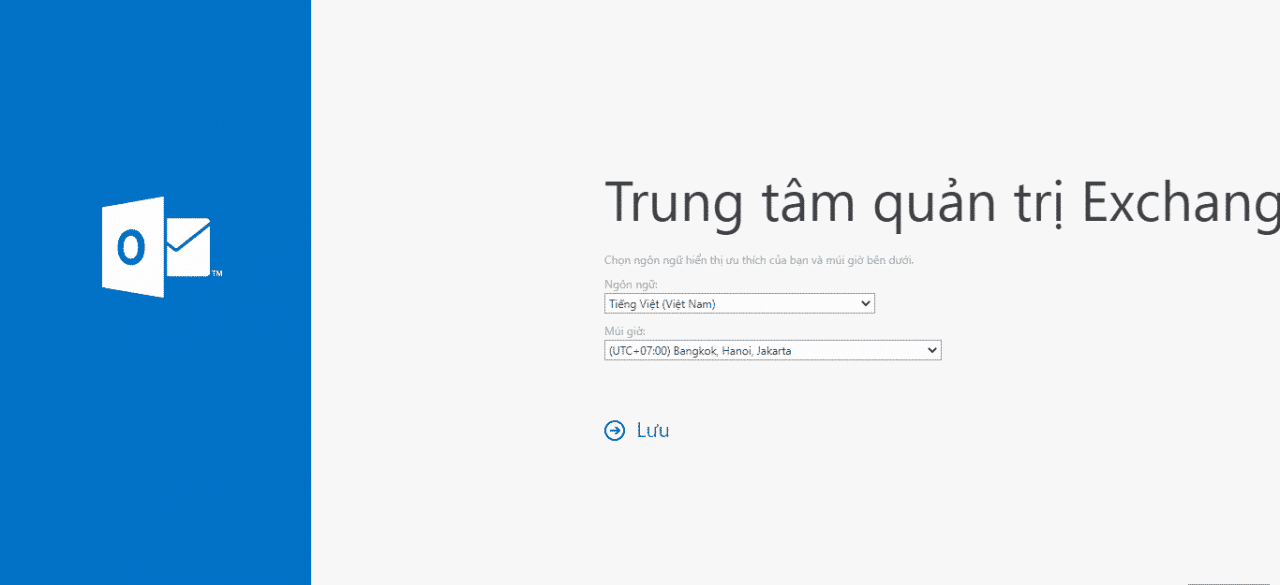
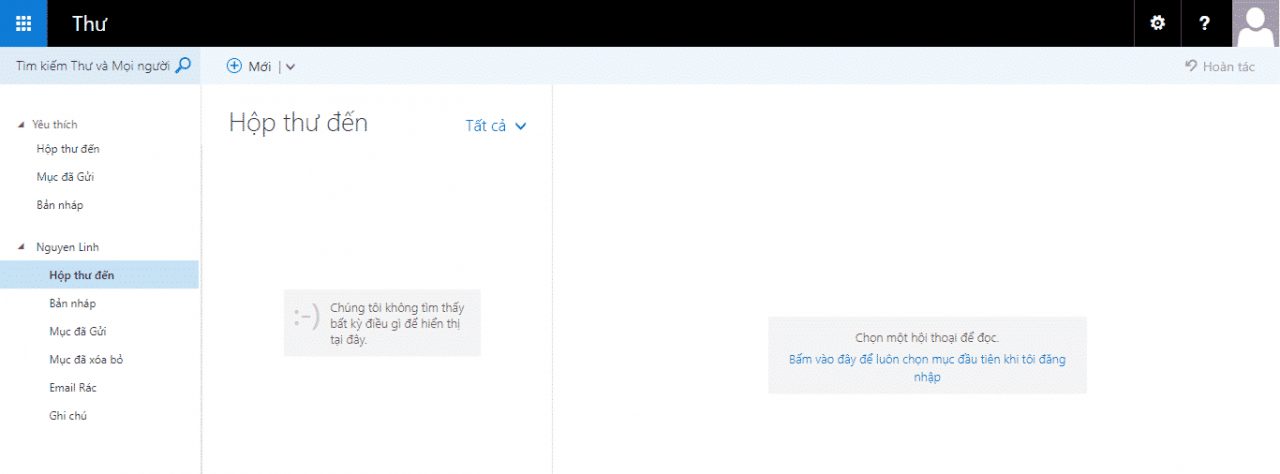
Sau khi login thành công ta truy cập trang quản lý
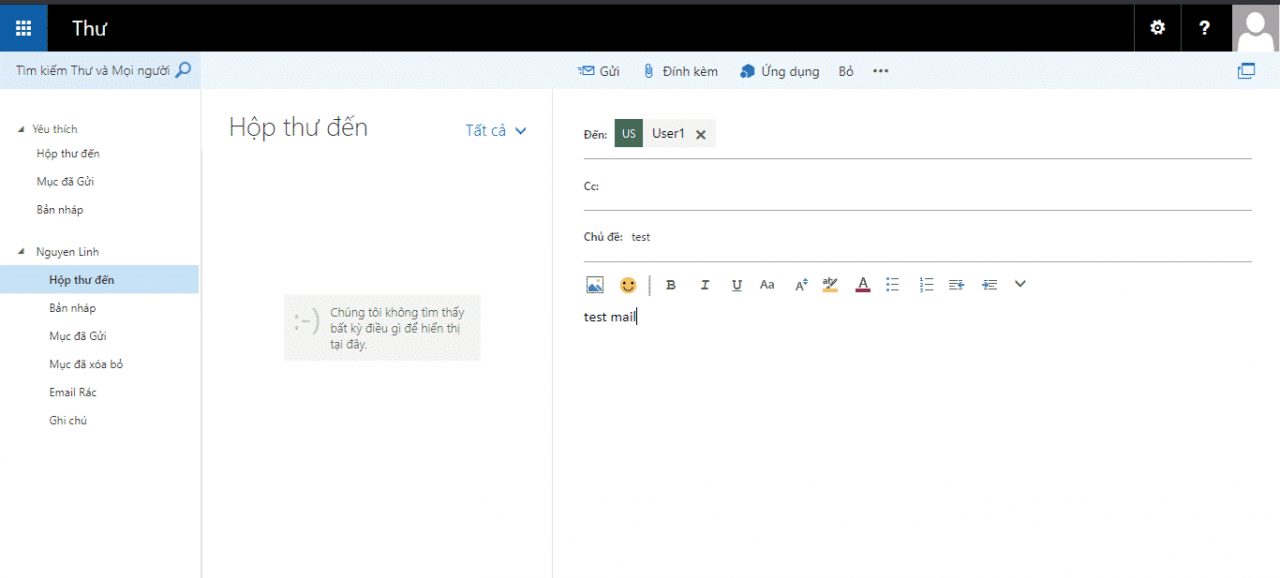
Click để tạo một new email gửi đến user1
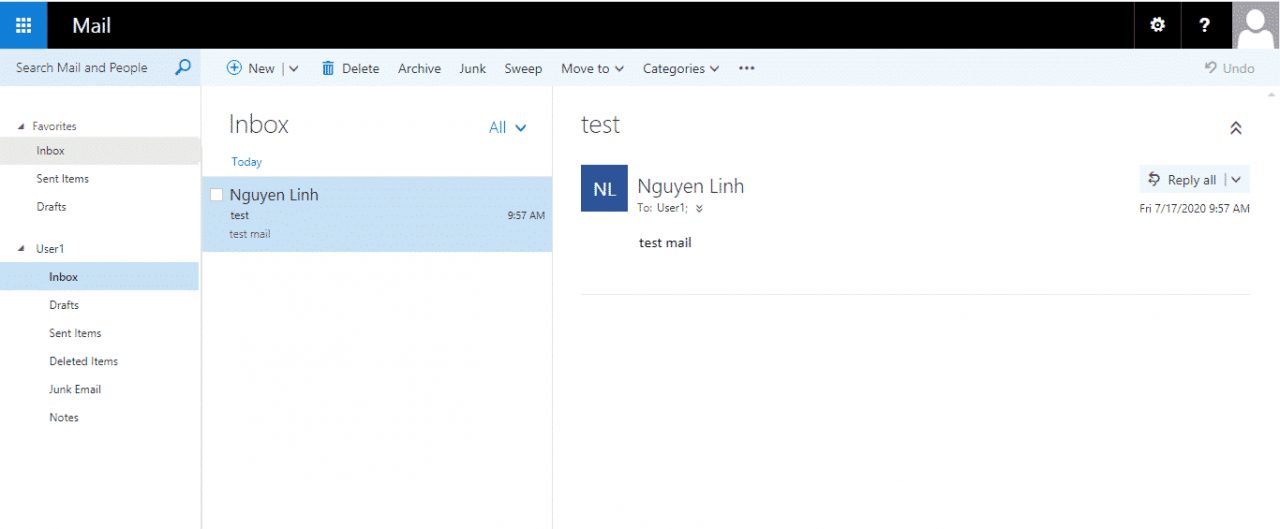
Vào trang quản lý mail của user1 ta kiểm tra đã có mail mà user linhnguyen được gửi.
Như vậy ta đã cài đặt và tạo user để gửi thành công được email.
Chúc các bạn cài đặt thành công!
Linh BKNS.