
Hướng dẫn restore hosting BKNS sử dụng JetBackup
Nhiều khách hàng không biết sử dụng JetBackup để restore hosting? BKNS sẽ hướng dẫn restore hosting BKNS sử dụng JetBackup cho bạn nhé!

Nhiều khách hàng không biết thao tác sử dụng JetBackup để restore hosting tại BKNS như thế nào? Vậy hãy để BKNS hướng dẫn restore hosting BKNS sử dụng JetBackup cho bạn nhé!
Các bước restore hosting BKNS sử dụng JetBackup
Trường hợp restore toàn bộ dữ liệu trong hosting
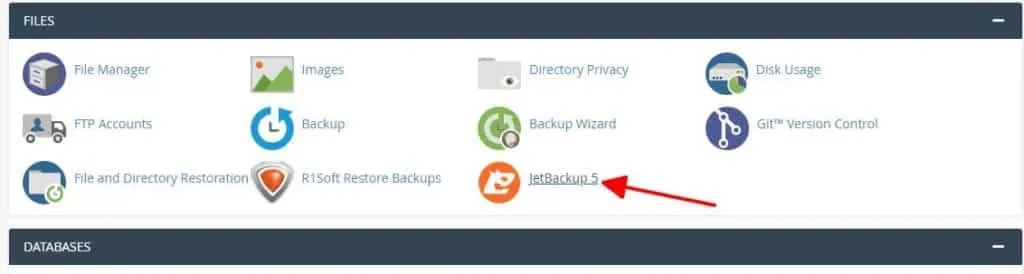
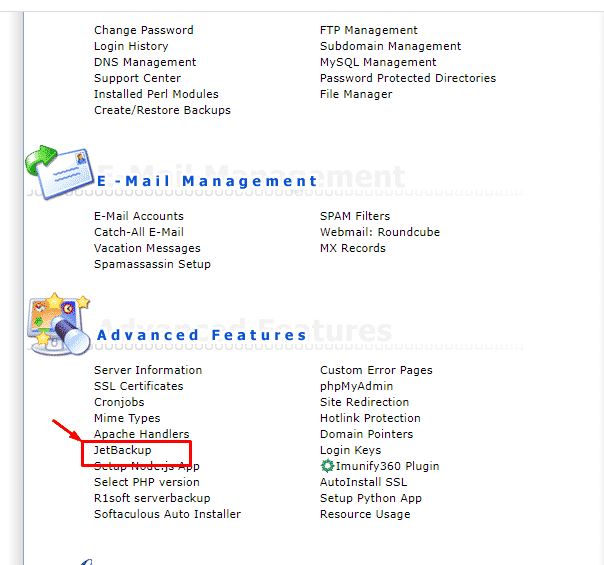
Bước 1. Truy cập JetBackup
- Tại Hosting cPanel
- Tại Hosting DirectAdmin
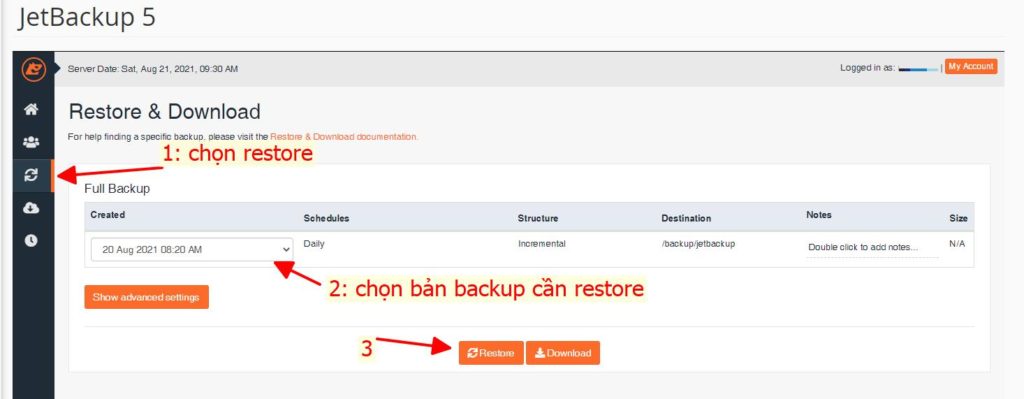
Bước 2. Chọn Restore (biểu tượng vòng tròn 2 mũi tên như hình) > Chọn bản backup cần restore > Nhấp chọn Restore
Bạn có thể bỏ các thành phần restore không cần thiết với nhu cầu của mình để đảm bảo quá trình restore diễn ra nhanh hơn hoặc chọn luôn Restore Selected Items để chạy luôn tiến trình restore.
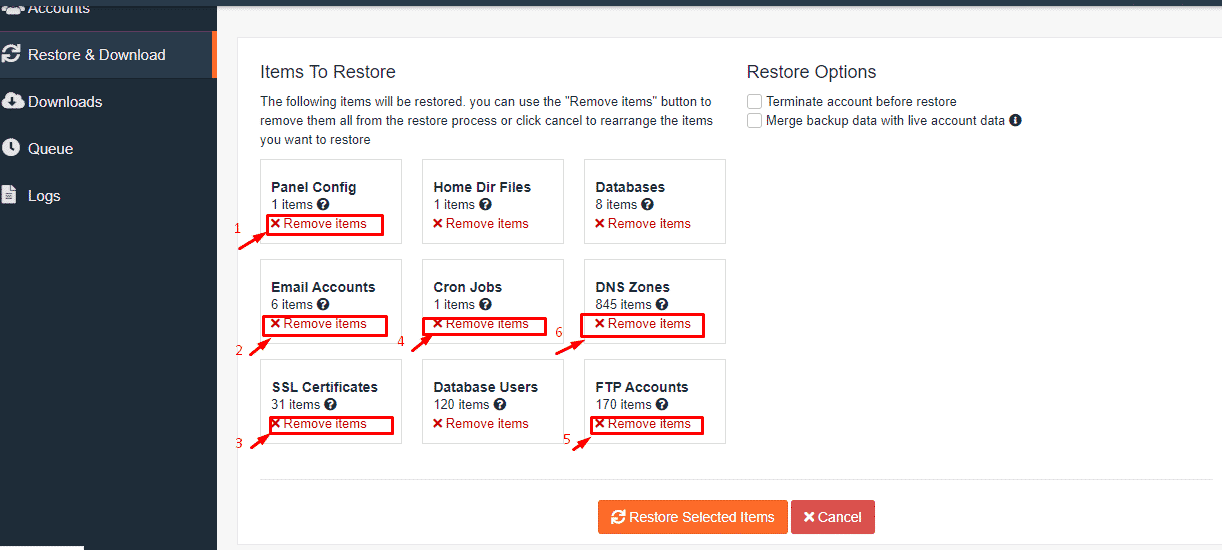
Lưu ý khi restore mục Panel Config (1) xong thì sẽ hiện ra thông báo sau, đây là thông báo về việc giao diện đã thay đổi sau khi restore. Bạn chỉ cần reload lại cPanel để cập nhật lại giao diện đã restore.
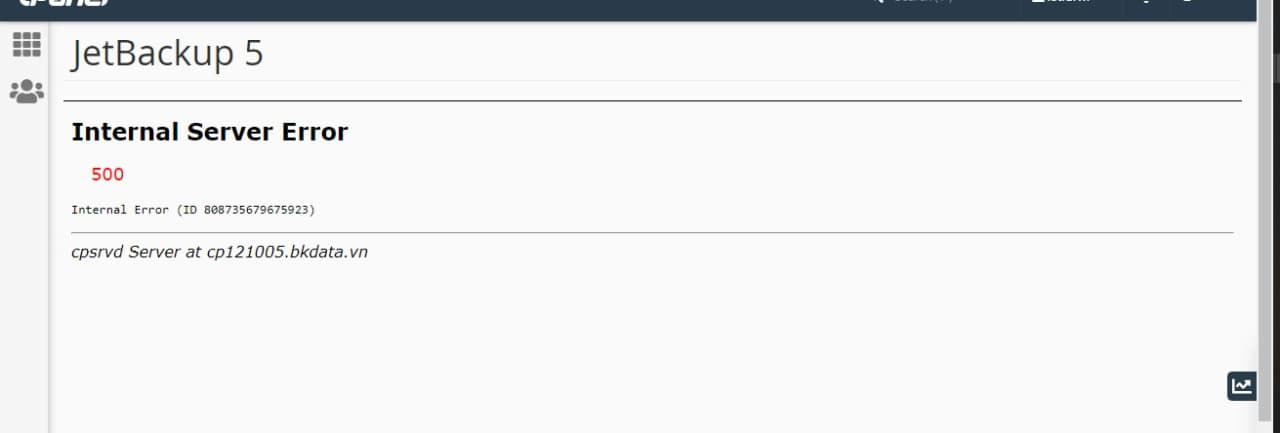
Trường hợp restore từng web/từng file code
Trong trường hợp bạn muốn restore từng web của hosting hoặc restore các file code theo nhu cầu mà không làm ảnh hưởng đến dữ liệu các web khác ở cùng hosting, bạn thực hiện như sau:
Bước 1. Trong mục Restore & Download, chọn Restore > Show Advanced Settings để hiển thị cấu hình nâng cao
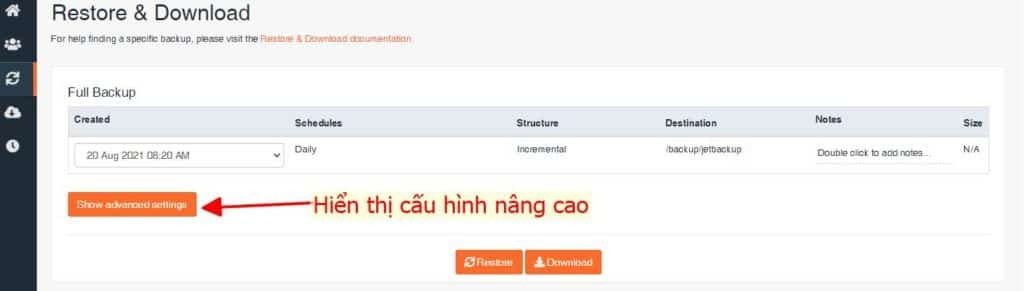
Bước 2. Lựa chọn các mục phù hợp
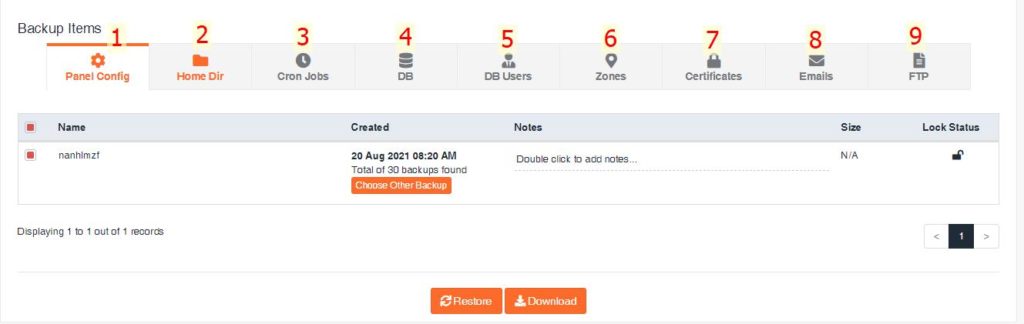
- Mục 1: Tùy chọn các backup panel config
- Mục 2: Tùy chọn các backup thư mục nằm trong hosting
- Mục 4: Tùy chọn các backup Cronjob chạy tự động trong hosting
- Mục 5: Tùy chọn các backup Database trong hosting
- Mục 6: Tùy chọn các backup Database user trong hosting
- Mục 7: Tùy chọn các backup Zones DNS
- Mục 8: Tùy chọn các backup chứng chỉ SSL
- Mục 9: Tùy chọn các backup tài khoản và dữ liệu email đã tạo
- Mục 10: Tùy chọn các backup tài khoản FTP trong hosting
Nếu nhu cầu của bạn chỉ restore code và database của 1 web trong hosting, bạn có thể tham khảo và làm theo theo ảnh dưới đây
- Chọn Change Files Selection

- Chọn public_html > Select Files
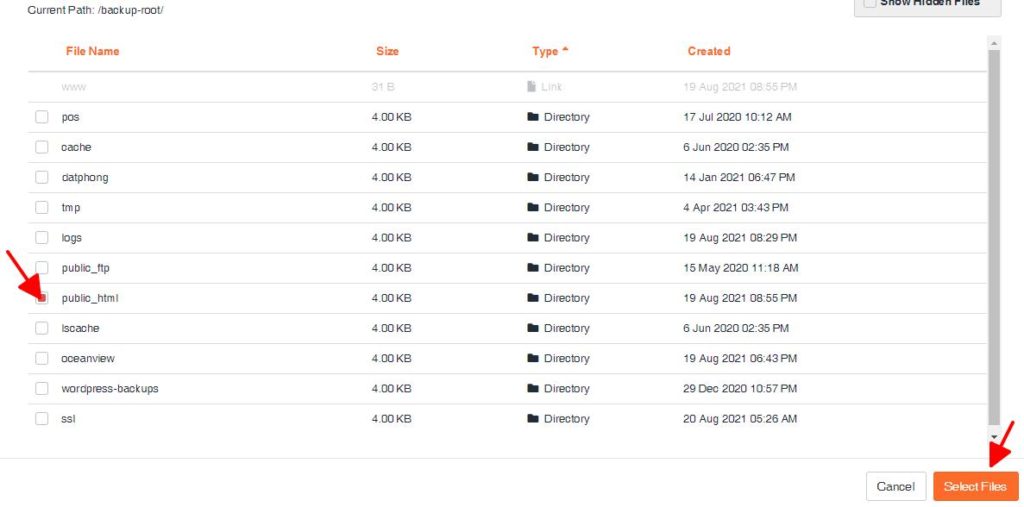
- Chọn 1 bản backup > Restore
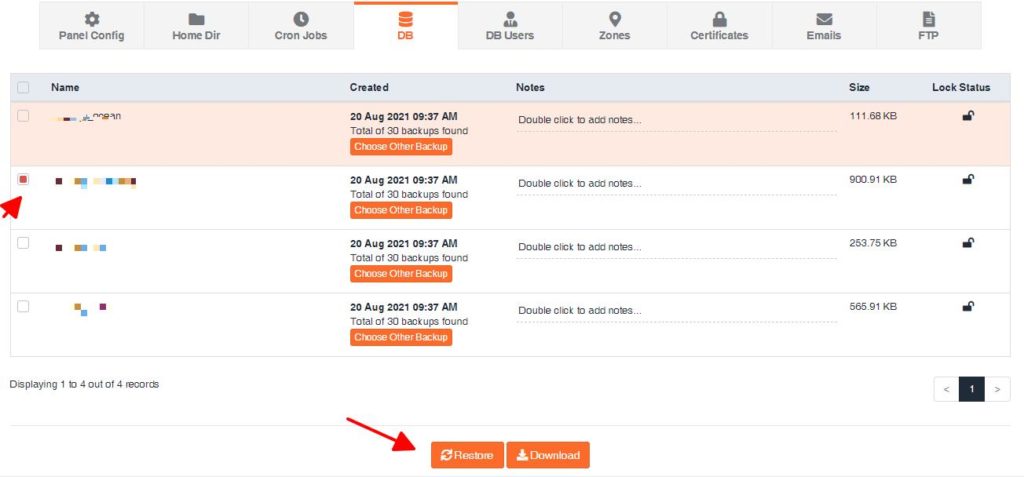
Trong trường hợp cần restore các thành phần khác như email, chứng chỉ SSL hoặc tài khoản FTP bạn có thể làm tương tự như restore từng thư mục.
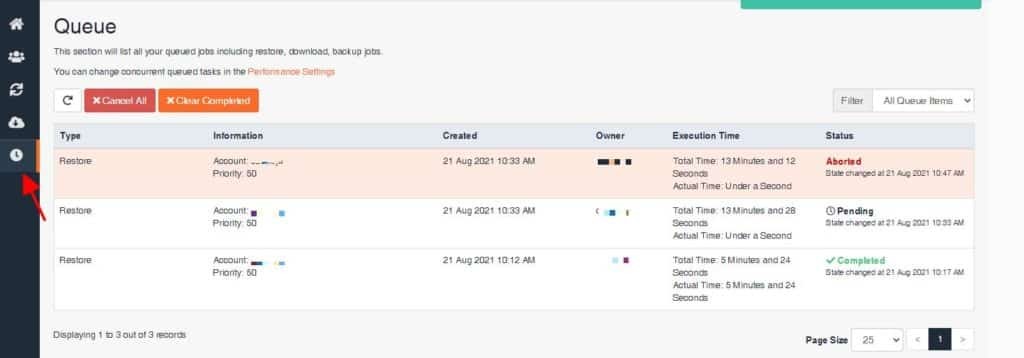
Ngoài ra, truy cập vào mục Queue bạn có thể theo dõi được tiến trình restore mình vừa khởi tạo đã thành công chưa nhé.
Tổng kết
Hy vọng bài viết trên của BKNS đã giúp bạn biết cách restore hosting BKNS sử dụng JetBackup. Tham khảo ngay và đừng quên truy cập website bkns.vn và Fanpage BKNS để biết thêm những thông tin hữu ích khác nữa nhé.