
Hướng dẫn SSH vào hosting cPanel bằng puTTy
BKNS sẽ hướng dẫn SSH vào hosting cPanel bằng puTTy dành cho Quý khách đang sử dụng hosting cPanel từ gói 03 trở lên tại BKNS nhé!
Bài viết này BKNS sẽ hướng dẫn SSH vào hosting cPanel bằng puTTy dành cho Quý khách đang sử dụng hosting cPanel từ gói 03 trở lên tại BKNS. Tham khảo ngay các bước hướng dẫn tại bài viết dưới đây nhé!
Hướng dẫn SSH vào hosting cPanel bằng puTTy
Bước 1. Đăng nhập vào Hosting Cpanel theo thông tin quý khách được cung cấp
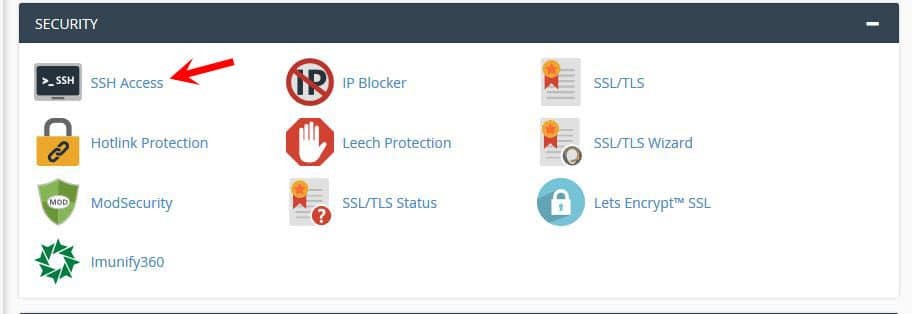
Bước 2. Dưới bảng Security click vào SSH Access
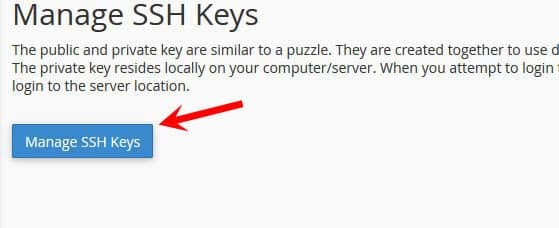
Bước 3. Click vào Manage SSH Keys
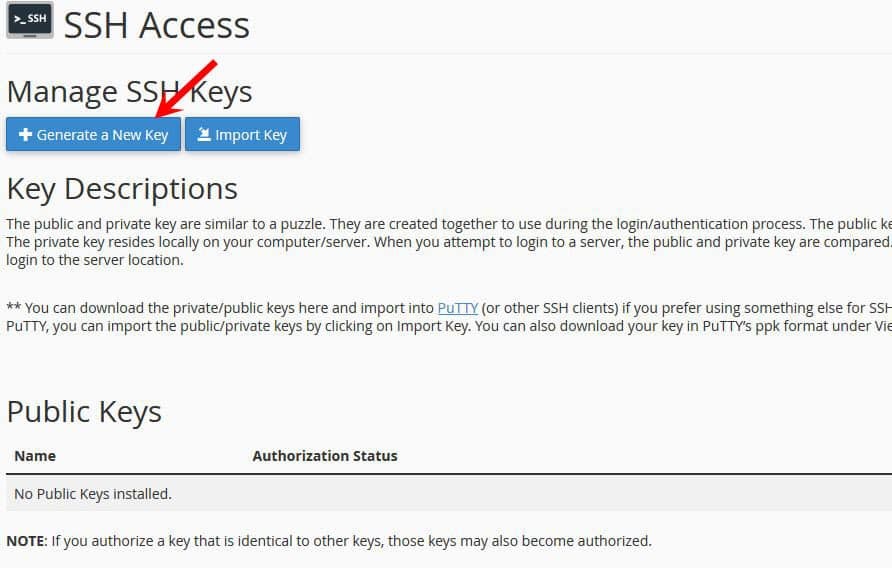
Bước 4. Click vào + Generate a New Key
Bước 5. Tạo key
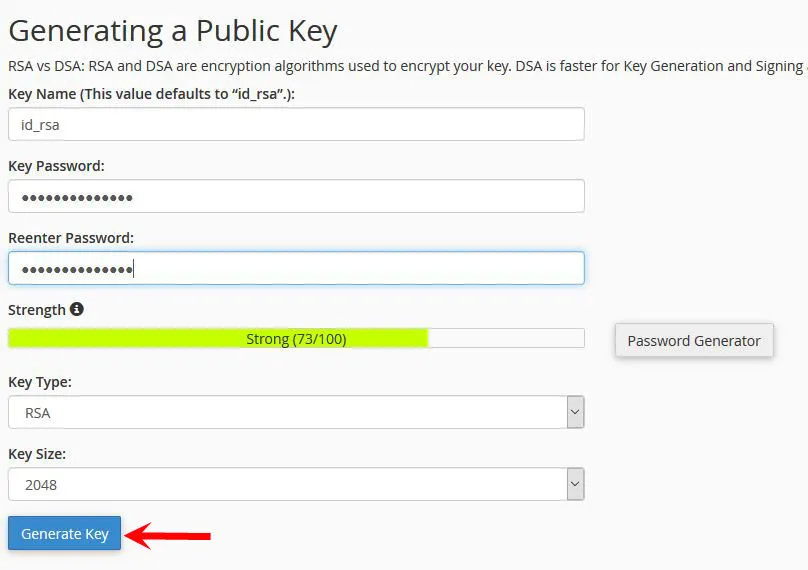
Tại đây Quý khách thực hiện khai báo các thông tin của key:
- Key Name: Để mặc định và không thay đổi
- Key Password: Quý khách cần đặt password cho key này bao gồm chữ thường, chữ hoa, ký tự và số để đạt được yêu cầu bảo mật.
- Reenter Password: Nhập lại password ở trên một lần nữa.
- Sau đó nhấn Generate Key
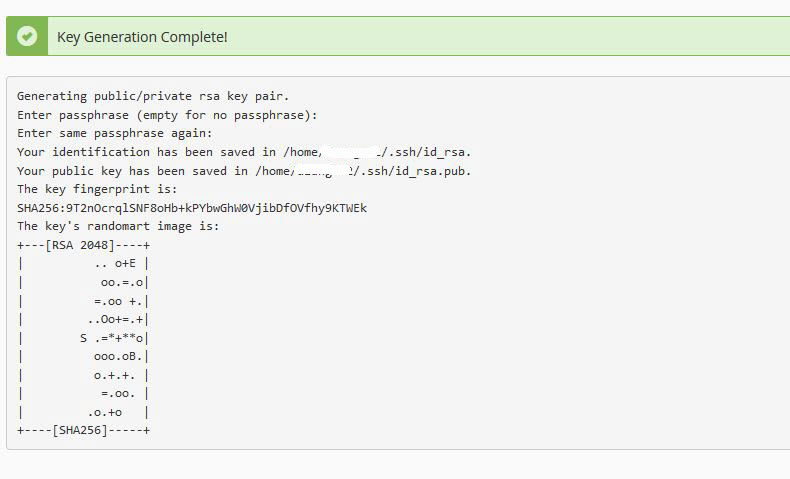
Sau khi ấn Generate Key sẽ có thông báo Key Generation Complete. Quý khách ấn Go Back để trở lại phần quản lý.
Bước 6. Authorize SSH Key để đăng nhập
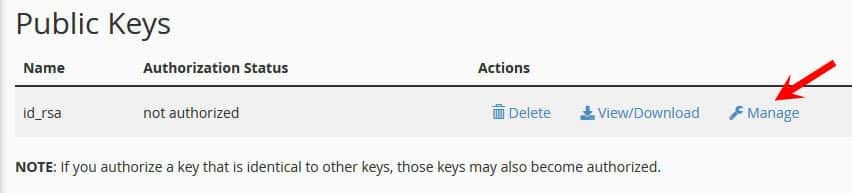
- Sau khi quay lại Manage SSH Keys, Quý khách click vào Manage trong phần Public Keys như hình dưới
- Sang giao diện Manage, chọn Authorize
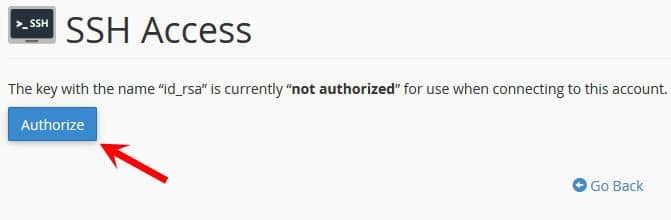
Sau khi thành công sẽ có thông báo hoàn thành.
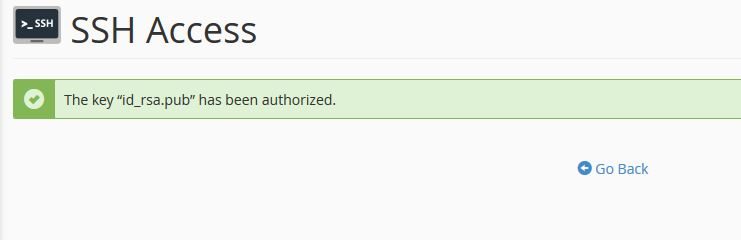
Sau khi hoàn thành Authorized Quý khách click vào Go Back để quay lại.
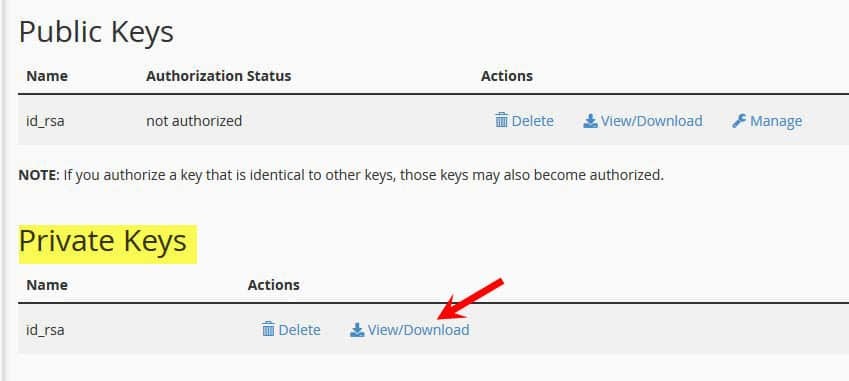
Bước 7. Dưới tab Private Keys quý khách click View/Download ở phần key vừa tạo.
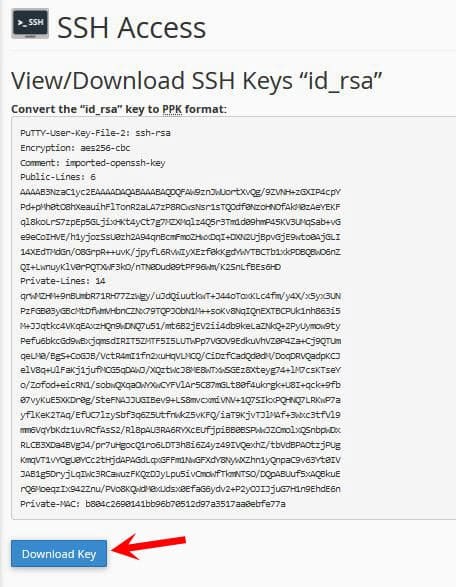
Trong màn hình tiếp theo, cuộn xuống dưới Convert the “id_dsa” key to PPK format, nhập password của id_dsa đã tạo phần trước sau đó ấn Convert.
Trong màn hình tiếp theo click vào Download Key (File này quý khách nên lưu ở nơi dễ nhớ để dùng trong các lần sau)
Quý khách download PuTTY tại link sau, đây là bản không cần cài đặt, quý khách download về sau đó giải nén ra dùng luôn. PuTTY 32-bit, PuTTy 64-bit
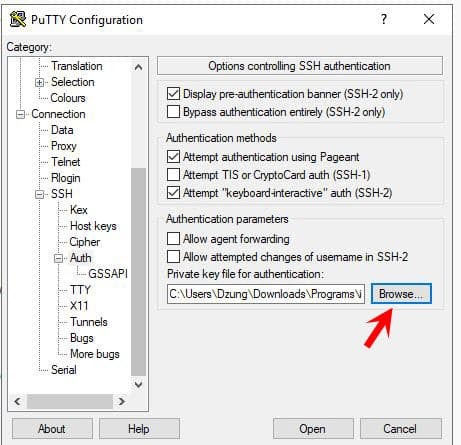
Sau khi giải nén quý khách mở file: PUTTY.EXE, click Connection, click SSH, và Auth như hình dưới.
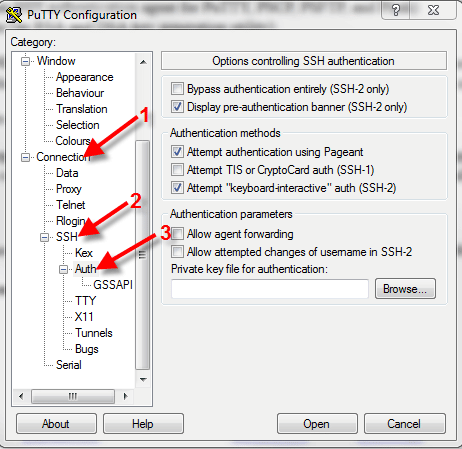
Trong giao diện quý khách click Browse chọn đến file Private key quý khách đã download về ở bước 7 phần Convert Key.
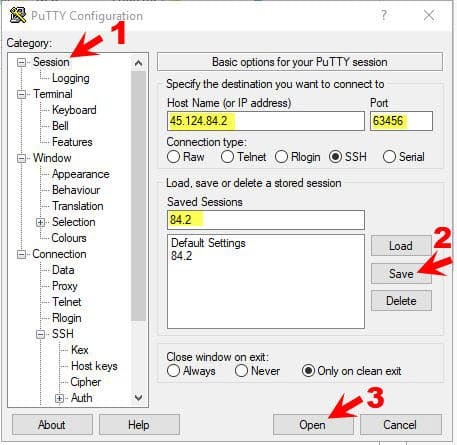
Sau khi chọn xong file quý khách click lại tab Session (1) và nhập các thông tin Server:
- Host Name (or IP address): Nhập IP hoặc hostname của server
- Port: 63456
- Saved Sessions: Nhập tên gợi nhớ để các lần truy cập sau Quý khách không cần cấu hình.
Sau khi nhập xong click Save (2) và Open (3)
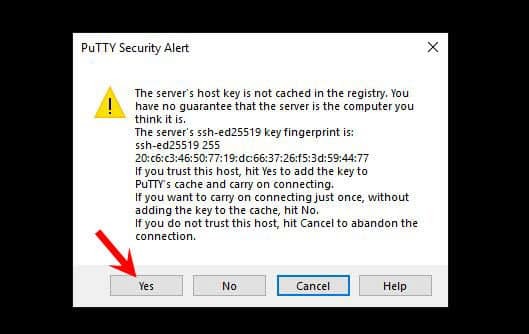
Sẽ có thông báo, Quý khách ấn Yes
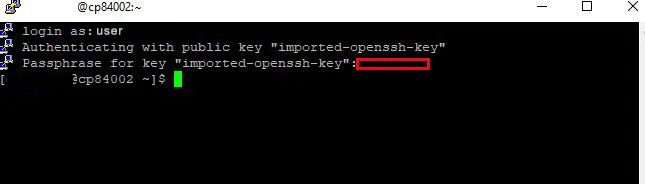
Màn hình tiếp theo Login as: Quý khách nhập tên đăng nhập hosting, sau đó chọn Enter. Phần Passphrase for key “imported-openssh-key “, Quý khách nhập pass của key file (tạo ở bước 5). Khi nhập vì lý do bảo mật nên PuTTY sẽ không hiển thị pass, khi nhập xong ấn Enter để đăng nhập.
Trong quá trình thao tác, nếu cần hỗ trợ quý khách vui lòng liên hệ bộ phận hỗ trợ tại BKNS.
Tổng kết
Hy vọng qua bài viết trên, BKNS đã giúp bạn nắm được các bước SSH vào hosting cPanel bằng puTTy cho bạn. Nếu còn bất kỳ thắc mắc nào, hãy liên hệ website hoặc Fanpage để được BKNS tư vấn ngay nhé!