
Cách tạo FTP Server Bằng FileZilla: Hướng Dẫn Chi Tiết Từ A-Z
Hướng dẫn tạo FTP server bằng FileZilla chi tiết từ cài đặt đến cấu hình user, mở port và chia sẻ file nhanh chóng. Tham khảo bài viết dưới đây của BKNS.
Trong quá trình quản lý website hoặc chia sẻ dữ liệu giữa nhiều máy tính, FTP Server là giải pháp quen thuộc giúp truyền tải file nhanh, ổn định và dễ kiểm soát. Tuy nhiên, không phải ai cũng biết rằng bạn hoàn toàn có thể tự tạo FTP Server ngay trên máy tính của mình bằng phần mềm FileZilla Server chỉ với vài bước cấu hình đơn giản.
Bài viết “Cách tạo FTP Server bằng FileZilla: Hướng dẫn chi tiết từ A-Z – BKNS” sẽ giúp bạn hiểu rõ cách thiết lập một FTP Server hoàn chỉnh, từ khâu cài đặt phần mềm, cấu hình user truy cập cho đến thiết lập quyền quản lý thư mục và kết nối từ xa. Nội dung được trình bày theo từng bước cụ thể, dễ thực hiện, phù hợp cho cả người mới bắt đầu lẫn quản trị viên hệ thống muốn triển khai FTP Server để quản lý dữ liệu, website hoặc hệ thống nội bộ.
Nếu bạn đang tìm cách tạo FTP Server bằng FileZilla nhanh, miễn phí và hiệu quả, hướng dẫn dưới đây sẽ giúp bạn thực hiện toàn bộ quá trình một cách đơn giản và chính xác.
Tổng quan về FTP là gì? FTP server là gì?
Dưới đây là tổng quan về FTP và FTP server mời các bạn tham khảo.
FTP Server là gì?
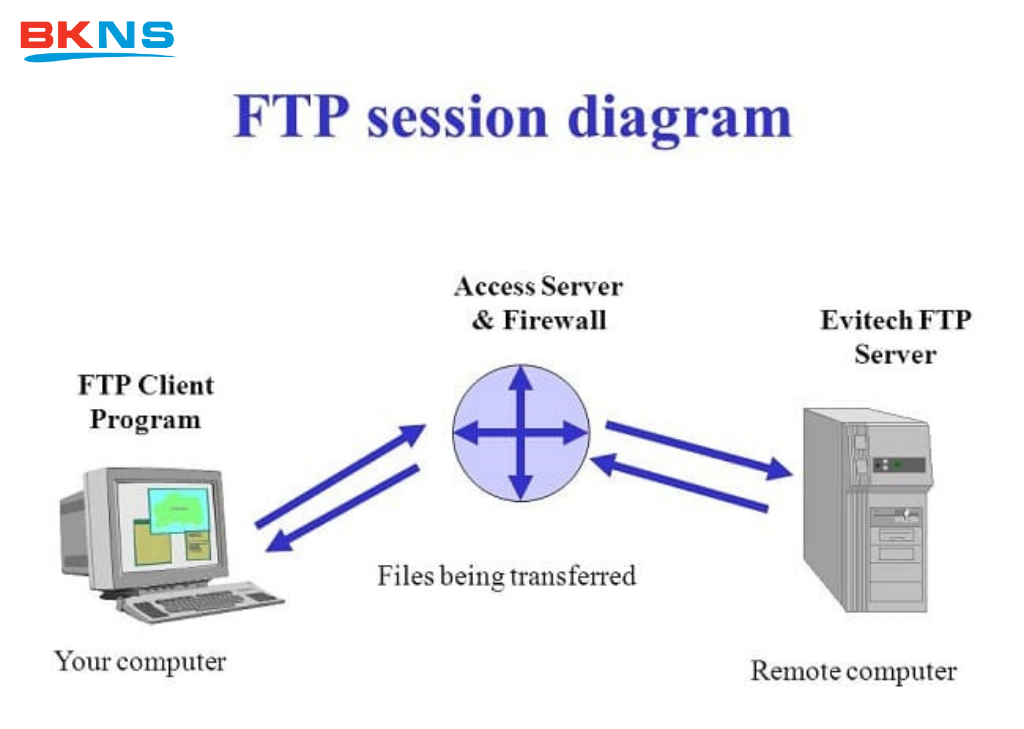
FTP Server là máy chủ được cấu hình để lưu trữ, quản lý và cho phép truyền tải file giữa các thiết bị thông qua giao thức FTP (File Transfer Protocol) trên mạng Internet hoặc mạng nội bộ.
Nói đơn giản, FTP Server giống như một “kho dữ liệu trực tuyến”. Người dùng có thể kết nối vào máy chủ này bằng phần mềm FTP (ví dụ: FileZilla, WinSCP) để upload, download, chỉnh sửa hoặc quản lý file từ xa.
FileZilla là gì?
FileZilla là một phần mềm FTP miễn phí giúp người dùng kết nối và quản lý file giữa máy tính cá nhân và máy chủ (server) thông qua giao thức truyền tệp trên Internet.
Nói đơn giản: FileZilla dùng để upload, download, chỉnh sửa hoặc quản lý file trên hosting/VPS/server một cách dễ dàng.
Điều kiện cần để tạo FTP Server bằng FileZilla
Để thiết lập FTP Server bằng FileZilla, bạn cần chuẩn bị một số điều kiện cơ bản nhằm đảm bảo quá trình cài đặt và kết nối diễn ra ổn định.
- Máy tính hoặc máy chủ (Server): Thiết bị dùng để cài đặt FileZilla Server và lưu trữ dữ liệu. Máy chủ cần hoạt động ổn định và có kết nối mạng liên tục.
- Phần mềm FileZilla Server: Đây là công cụ giúp biến máy tính thành FTP Server, cho phép người dùng quản lý tài khoản và chia sẻ tệp tin qua giao thức FTP.
- Kết nối Internet hoặc mạng nội bộ: Đảm bảo các thiết bị khác có thể truy cập vào FTP Server để upload hoặc download dữ liệu.
- Địa chỉ IP tĩnh hoặc IP nội bộ: Giúp các thiết bị client dễ dàng kết nối đến máy chủ FTP.
- Mở cổng FTP trên Firewall/Router: Thông thường FTP sử dụng cổng 21, cần được mở để cho phép các kết nối từ bên ngoài truy cập vào server.
Khi đáp ứng đầy đủ các điều kiện trên, bạn có thể bắt đầu cấu hình và tạo FTP Server bằng FileZilla để quản lý và truyền tải dữ liệu hiệu quả.
Hướng dẫn tạo FTP server bằng Filezilla đơn giản cho người mới

Để tạo ftp server với Filezilla bạn thực hiện lần lượt các bước sau:
Bước 1: Tải phần mềm Filezilla “FileZilla Server”
Bước 2: Tại mục “Host” điền “Localhost”, “Port” để mặc định là 14147
Bước 3: Nhập mật khẩu tài khoản quản trị
Bước 4: Chọn Connect
Bước 5: Tạo, phân quyền nhóm tại mục “Edit” chọn “Groups”
Bước 6: Nhấn Add để tạo nhóm trên thẻ General
Bước 7: Đặt tên nhóm tại cửa sổ nhỏ hiện ra
Bước 8: Đến mục Shared Folders => Add để phân ổ đĩa và thư mục được phép chia sẻ
Bước 9: Tại cột Directories và File, thực hiện việc phân quyền đọc, xóa, ghi, hạn chế quyền truy cập
Bước 10: Thẻ Speed Limits
Bước 11: Download Speed Limit để giới hạn tốc độ tải xuống
Bước 12: Upload Speed Limit để giới hạn tốc độ tải lên
Bước 13: Lập giới hạn tốc độ tại Use Speed Limit Rules
Bước 14: Ngăn chặn một hay nhiều địa chỉ IP truy cập server tại mục IP File
Bước 15: Quay lại màn hình chính => chọn Edit => User để thêm tài khoản người dùng
Bước 16: Chọn Add để thêm tài khoản người dùng cá nhân
Bước 17: Gán tài khoản cá nhân vừa thêm vào nhóm
Bước 18: Đặt mật khẩu cho tài khoản cá nhân bằng cách tích vào ô Password
Bước 19: Tích vào “Bypass user limit of server” để giới hạn truy cập cho tài khoản và “Force SSL for user login” là bảo mật SSL.
Bước 20: Mở “Command Prompt và gõ ipconfig” để biết địa chỉ IP nằm trong dãy IPv4 Address
Bước 21: Nhấn Ctrl + S để mở Site Manager
Bước 22: Chọn New Site nhập thông tin (Host: địa chỉ IP máy chủ; Logon Type chọn Normal; Password đã tạo trước đó)
Bước 23: Chọn Connect khi đã điền thông tin đầy đủ
Bước 24: Tìm thẻ “Passive mode settings”
Bước 25: Nhận địa chỉ IP từ danh sách hoặc thêm địa chỉ IP cố định bằng cách chọn “Use the following IP” ở ô “Retrieve external IP address from”.
Bước 26: Mở Windows Firewall bằng cách thiết lập Firewall
Bước 27: Chọn Advanced settings tại cửa sổ Windows Firewall
Bước 28: Vào Windows Firewall with Advanced Security
Bước 29: Chọn Inbound Rules
Bước 30: Chọn Port tại thẻ Rule Type => Next
Bước 31: Chọn thẻ Protocol and Ports
Bước 32: Tại ô Specific local ports có thể điền con số từ 1 đến 65535 hoặc cổng sẽ mặc định là 21 => Để chuyển qua thẻ Name nhấn Next 3 lần liên tiếp
Bước 33: Name => Đặt tên và điền thông tin cổng ngoại lệ của server => chọn Finish để hoàn thành
Việc tạo FTP Server bằng FileZilla là giải pháp đơn giản nhưng rất hiệu quả để quản lý và chia sẻ dữ liệu trong hệ thống nội bộ hoặc giữa các máy tính từ xa. Chỉ với vài bước cài đặt và cấu hình cơ bản, bạn đã có thể xây dựng một FTP Server ổn định, dễ kiểm soát quyền truy cập và thuận tiện trong quá trình truyền tải file.
Hy vọng qua bài viết “Cách tạo FTP Server bằng FileZilla: Hướng dẫn chi tiết từ A-Z – BKNS”, bạn đã nắm rõ quy trình thiết lập FTP Server, từ cài đặt phần mềm, tạo tài khoản người dùng cho đến cấu hình quyền truy cập thư mục. Nếu triển khai đúng cách, FileZilla Server sẽ giúp việc quản lý dữ liệu, backup website hoặc chia sẻ file trở nên nhanh chóng và an toàn hơn.
Trong trường hợp bạn cần một giải pháp hosting, VPS hoặc server ổn định để triển khai FTP và quản trị hệ thống chuyên nghiệp, hãy tham khảo các dịch vụ tại BKNS để tối ưu hiệu suất và đảm bảo hạ tầng vận hành lâu dài cho website hoặc dự án của mình.
>> Tìm hiểu thêm: Hướng dẫn sử dụng Filezilla chi tiết nhất