
Ubuntu Server là gì? Hướng dẫn cài đặt chi tiết từ A-Z
Tìm hiểu ubuntu server là gì, dùng để làm gì và có phù hợp VPS, cloud hay không. Hướng dẫn cài đặt, chọn bản LTS và triển khai chuẩn production.
Nếu bạn là developer mới triển khai VPS, sinh viên IT đang học Linux server hoặc chủ website muốn tự quản lý hệ thống, Ubuntu Server là một nền tảng rất đáng bắt đầu. Đây không phải bản Ubuntu dùng hằng ngày như Ubuntu Desktop, mà là hệ điều hành máy chủ được tối ưu cho web server, database, cloud, backend và DevOps.
Khi tìm kiếm ubuntu server, phần lớn người dùng không chỉ muốn biết khái niệm. Họ thường muốn hiểu hệ điều hành này dùng để làm gì, khác gì bản Desktop, có phù hợp với VPS không và cách cài đặt ra sao. Bài viết này sẽ giúp bạn đi từ nền tảng đến ứng dụng thực tế, trước khi bước sang phần cài đặt chi tiết.
Ubuntu Server là gì?
Ubuntu Server là một hệ điều hành Linux được tối ưu cho môi trường máy chủ (server), nơi các ứng dụng và dịch vụ cần chạy ổn định 24/7. Khác với bản Desktop phục vụ người dùng cá nhân, phiên bản này tập trung vào hiệu năng, bảo mật và khả năng vận hành hệ thống backend. Nếu bạn đang xây dựng website, API hoặc triển khai trên VPS/cloud, thì ubuntu server là nền tảng bạn sẽ sớm phải làm quen.
- Không có giao diện (GUI) mặc định: Ubuntu Server không cài sẵn giao diện đồ họa, bạn làm việc qua terminal hoặc SSH. Điều này giúp hệ thống nhẹ và ổn định hơn, vì không phải tiêu tốn tài nguyên cho các thành phần không cần thiết. Đồng thời, việc loại bỏ GUI cũng giúp giảm rủi ro bảo mật, vì ít điểm tấn công hơn so với môi trường có giao diện đầy đủ.
- Tối ưu cho vận hành dịch vụ: Khác với Ubuntu Desktop, ubuntu server được thiết kế để chạy các dịch vụ backend như web server, database hoặc container. Nó thường được dùng để vận hành Nginx, Apache, MySQL, PostgreSQL hoặc Docker. Điều này giúp hệ thống tập trung toàn bộ tài nguyên cho việc xử lý request và dữ liệu, thay vì phục vụ trải nghiệm người dùng.
- Quản trị từ xa qua SSH: Một đặc điểm quan trọng là bạn không cần thao tác trực tiếp trên máy. Thay vào đó, bạn kết nối qua SSH để quản lý server từ xa. Điều này cho phép bạn deploy, cấu hình và giám sát hệ thống từ bất kỳ đâu, chỉ cần có internet. Đây cũng là cách vận hành tiêu chuẩn trong môi trường DevOps và cloud hiện nay.
- Phù hợp cho cloud, VPS, production: Ubuntu Server được sử dụng rộng rãi trên các nền tảng VPS và cloud như AWS, Google Cloud hay DigitalOcean. Nhờ tính ổn định, tài liệu phong phú và cộng đồng lớn, nó trở thành lựa chọn phổ biến cho cả cá nhân lẫn doanh nghiệp khi triển khai hệ thống thật.
Ubuntu server không phải là hệ điều hành để “dùng hằng ngày”, mà là công cụ để vận hành hệ thống phía sau. Hiểu đúng bản chất này sẽ giúp bạn tránh chọn sai nền tảng và tiết kiệm rất nhiều thời gian khi triển khai sau này.
Phân biệt Ubuntu Server và Ubuntu Desktop
Nhiều người nghĩ Ubuntu Server và Ubuntu Desktop chỉ khác nhau ở giao diện. Thực tế không đơn giản vậy. Hai phiên bản này tuy dùng chung một nền tảng Linux, nhưng được thiết kế cho hai mục tiêu hoàn toàn khác nhau: một bên phục vụ người dùng cuối, một bên tối ưu để vận hành hệ thống backend.
Tiêu chí | Ubuntu Server | Ubuntu Desktop |
Mục đích sử dụng | Chạy dịch vụ (web, database, API, container) | Dùng cá nhân (làm việc, giải trí) |
Giao diện | Không có GUI (CLI) | Có GUI (GNOME) |
Cách quản trị | Qua terminal, SSH từ xa | Chuột + giao diện trực quan |
Hiệu năng | Nhẹ, tối ưu tài nguyên | Nặng hơn do GUI |
Tài nguyên sử dụng | RAM, CPU thấp khi idle | RAM, CPU cao hơn |
Phần mềm cài sẵn | OpenSSH, server tools | Trình duyệt, LibreOffice, media |
Khả năng chạy dịch vụ | Tối ưu cho production | Không tối ưu |
Bảo mật | Cao hơn (ít thành phần thừa) | Thấp hơn tương đối |
Môi trường phù hợp | VPS, cloud, server doanh nghiệp | Máy tính cá nhân |
Đối tượng sử dụng | Dev, sysadmin, IT | Người dùng phổ thông |
Lưu ý:
Chọn Ubuntu Desktop nếu bạn cần một hệ điều hành để làm việc hằng ngày
Chọn Ubuntu Server nếu bạn muốn triển khai website, hệ thống backend hoặc chạy VPS
Ubuntu Server dùng để làm gì?
Không phải ai cũng cần ubuntu server, nhưng nếu bạn đang làm việc với website, hệ thống backend hoặc hạ tầng IT, thì đây gần như là công cụ không thể thiếu. Điểm quan trọng cần hiểu: Ubuntu Server không dùng để “trải nghiệm”, mà để vận hành hệ thống thật – nơi yêu cầu hiệu năng, ổn định và khả năng mở rộng.

- Chạy Web Server (website, API): Ubuntu server thường được dùng để host website hoặc chạy backend cho ứng dụng. Bạn có thể triển khai WordPress, Laravel, NodeJS hoặc bất kỳ framework nào trên nền tảng này. Ngoài ra, nó còn được dùng làm reverse proxy với Nginx để tối ưu hiệu suất và bảo mật. Nhờ khả năng hoạt động ổn định và dễ cấu hình, Ubuntu Server trở thành lựa chọn phổ biến cho các dự án web từ nhỏ đến lớn.
- Làm Database Server: Trong nhiều hệ thống, Ubuntu Server đóng vai trò lưu trữ và xử lý dữ liệu thông qua các hệ quản trị như MySQL, PostgreSQL hoặc MongoDB. Điểm mạnh nằm ở sự ổn định và khả năng vận hành lâu dài mà không phát sinh lỗi vặt. Đồng thời, việc backup, restore hay scale dữ liệu cũng khá dễ triển khai, phù hợp cho cả hệ thống vừa và lớn.
- Chạy Docker vaf hệ thống DevOps: Nếu bạn làm DevOps hoặc backend nâng cao, Ubuntu Server gần như là môi trường mặc định để triển khai container. Bạn có thể sử dụng Docker để đóng gói ứng dụng, xây dựng pipeline CI/CD và tạo môi trường staging hoặc production. Nhờ khả năng tương thích tốt với các công cụ hiện đại, Ubuntu Server giúp quá trình deploy trở nên nhanh và linh hoạt hơn.
- Triển khai trên VPS / Cloud: Hầu hết các nhà cung cấp VPS và cloud đều hỗ trợ sẵn ubuntu server dưới dạng image. Bạn chỉ cần chọn phiên bản LTS, khởi tạo máy và kết nối qua SSH là có thể bắt đầu triển khai hệ thống. Điều này giúp tiết kiệm rất nhiều thời gian so với việc cài đặt thủ công, đồng thời đảm bảo môi trường chuẩn cho production.
- File server / hệ thống nội bộ: Trong môi trường doanh nghiệp nhỏ hoặc team nội bộ, Ubuntu Server có thể dùng để chia sẻ file, lưu trữ dữ liệu và backup hệ thống. Với các công cụ như Samba, bạn có thể xây dựng một hệ thống lưu trữ đơn giản nhưng hiệu quả. Nhờ tiêu thụ ít tài nguyên và chạy ổn định, nó phù hợp cho các hệ thống cần hoạt động lâu dài.
Phiên bản server của Ubuntu không phù hợp với mọi nhu cầu, nhưng nếu bạn cần chạy web, database, container hoặc triển khai trên VPS/cloud, đây là lựa chọn đáng cân nhắc. Hiểu đúng từng use case sẽ giúp bạn tận dụng tối đa sức mạnh của hệ điều hành này, đồng thời tránh được những sai lầm khi triển khai thực tế.
Tại sao nên chọn Ubuntu Server?
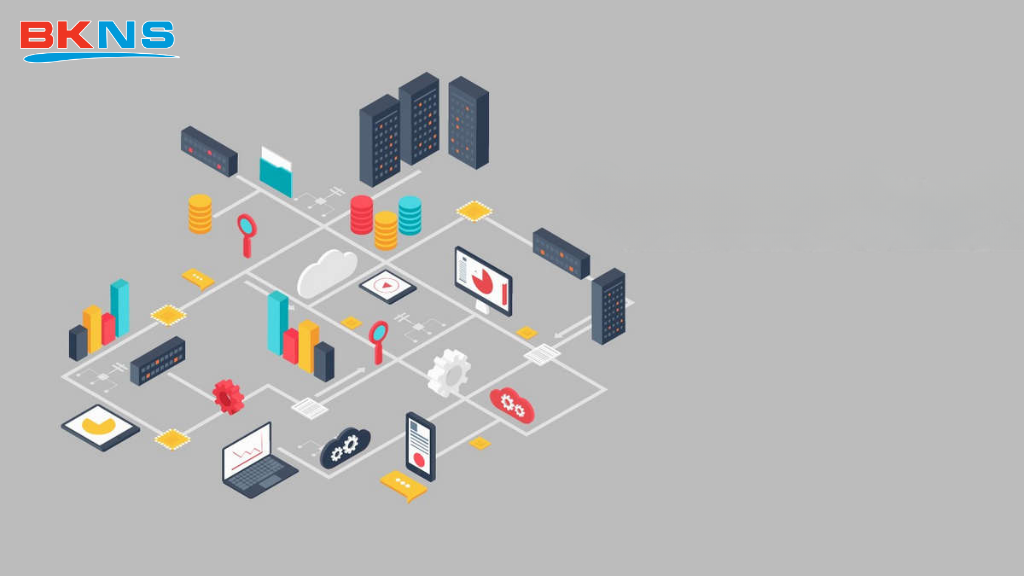
Giữa rất nhiều bản phân phối Linux hiện nay, ubuntu server vẫn là lựa chọn hàng đầu cho cả cá nhân lẫn doanh nghiệp. Lý do không nằm ở “độ phổ biến”, mà ở những yếu tố cốt lõi ảnh hưởng trực tiếp đến hiệu năng, bảo mật và khả năng vận hành hệ thống lâu dài.
Bản LTS ổn định, phù hợp chạy production
Điểm mạnh lớn nhất của Ubuntu Server là các phiên bản LTS (Long Term Support) với thời gian hỗ trợ lên đến 5 năm, thậm chí có thể kéo dài hơn với Ubuntu Pro. Điều này giúp bạn không phải nâng cấp hệ điều hành liên tục, tránh rủi ro downtime và giữ hệ thống ổn định trong thời gian dài.
Cộng đồng lớn, dễ tìm giải pháp
Ubuntu sở hữu cộng đồng người dùng cực kỳ đông đảo. Khi gặp lỗi hoặc cần cấu hình dịch vụ như Nginx, Docker hay database, bạn chỉ cần tìm kiếm là có ngay hướng dẫn chi tiết. Đây là lợi thế rất lớn so với các distro ít phổ biến, đặc biệt với người mới.
Bảo mật tốt, dễ kiểm soát
Ubuntu Server được tích hợp sẵn nhiều công cụ bảo mật như:
- AppArmor: kiểm soát quyền truy cập của ứng dụng
- UFW (Firewall): cấu hình nhanh, dễ dùng
- Cơ chế cập nhật bản vá tự động
Nhờ đó, bạn có thể triển khai hệ thống an toàn mà không cần thiết lập quá phức tạp.
Tối ưu cho Cloud và công nghệ hiện đại
Ubuntu Server là lựa chọn phổ biến trên các nền tảng cloud như AWS, Google Cloud hay Azure. Đồng thời, nó tương thích tốt với các công nghệ hiện đại như Docker, Kubernetes, giúp bạn dễ dàng triển khai hệ thống theo mô hình cloud-native.
Yêu cầu cấu hình hệ thống
Ubuntu Server có thể chạy trên cấu hình thấp, nhưng cấu hình phù hợp sẽ phụ thuộc vào mục đích sử dụng: học tập, chạy web, database, Docker hay production. Đây là điểm người mới cần xác định trước khi tải ISO và bắt đầu cài đặt.
Nếu chỉ học Linux server hoặc dựng máy ảo để thực hành SSH, bạn không cần cấu hình quá mạnh. Nhưng nếu dùng ubuntu server để chạy website thật, API, database hoặc Docker, bạn nên chuẩn bị tài nguyên cao hơn để hệ thống ổn định.
Nhu cầu sử dụng | RAM | Ổ cứng | Phù hợp với | |
Học tập, lab cá nhân | 1 vCPU | 1–2GB | 10–20GB | Máy ảo, thử lệnh Linux, học SSH |
Website nhỏ | 1–2 vCPU | 2–4GB | 20–40GB SSD | Blog, landing page, WordPress nhỏ |
Web server + database | 2 vCPU trở lên | 4–8GB | 40GB SSD trở lên | Website doanh nghiệp, API nhỏ |
Docker hoặc nhiều service | 2–4 vCPU | 4–8GB trở lên | 50GB SSD/NVMe | Backend, staging, container |
Production lớn | Tùy tải thực tế | 8GB trở lên | SSD/NVMe + backup | Hệ thống có traffic, database riêng |
Hướng dẫn cài đặt Ubuntu Server chi tiết
Dưới đây là các bước thực hành để bạn tự tay cài đặt một máy chủ Ubuntu hoàn chỉnh.
Tải file ISO và tạo USB Boot
- Truy cập trang chủ chính thức của Ubuntu và tải về phiên bản Ubuntu Server LTS mới nhất (ví dụ: 24.04 LTS). File tải về sẽ có định dạng .iso.
- Sử dụng một USB (dung lượng từ 4GB trở lên).
- Tải phần mềm Rufus (nếu dùng Windows) hoặc BalenaEtcher (Windows/Mac).
- Mở phần mềm, chọn file ISO vừa tải và click Start/Flash để tạo USB Boot cài đặt hệ điều hành.
Bước 1: Khởi động và chọn ngôn ngữ
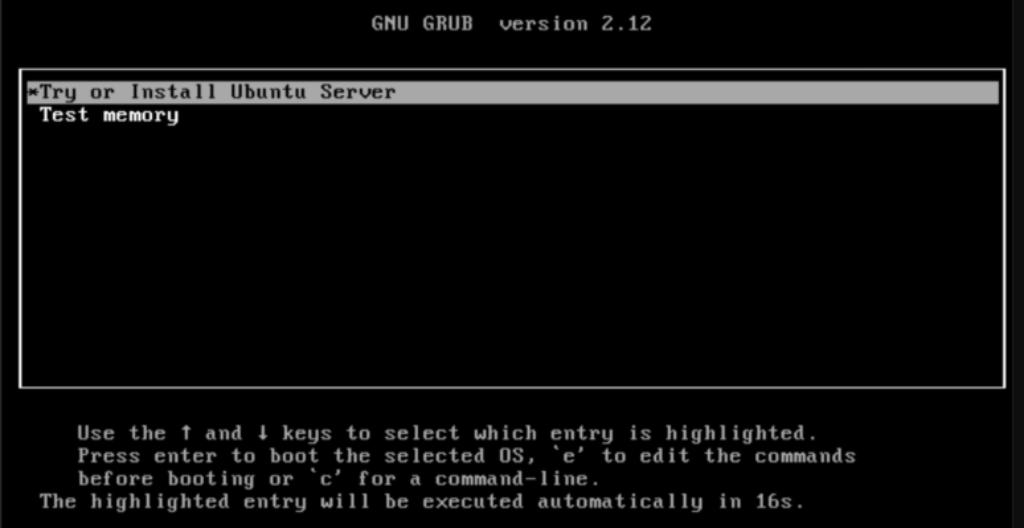
Bắt đầu bằng việc khởi động máy từ USB, CD/DVD hoặc máy ảo đã gắn file ISO Ubuntu Server. Khi màn hình cài đặt xuất hiện, bạn chọn Install Ubuntu Server để bắt đầu.
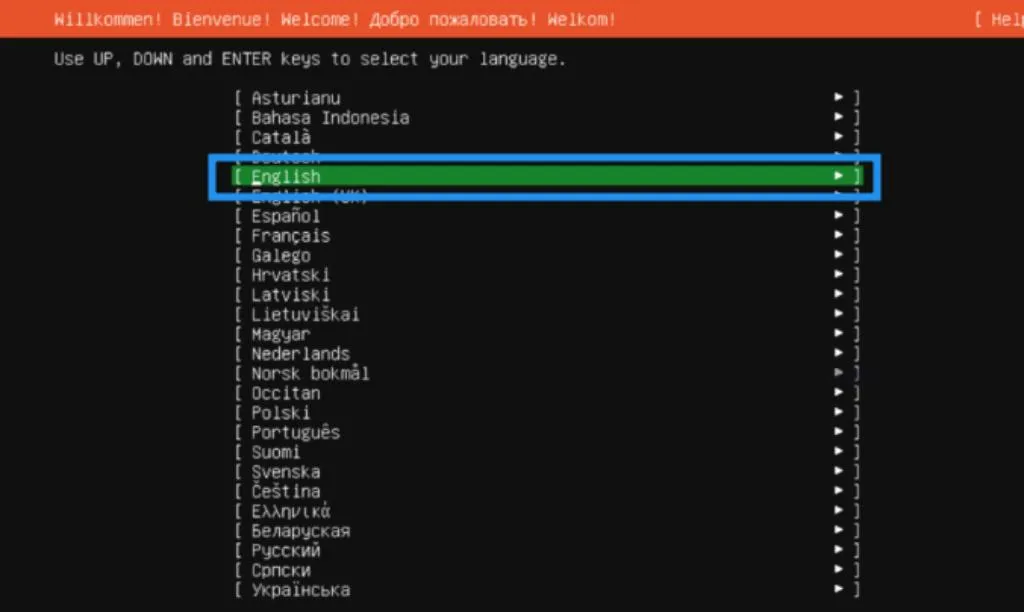
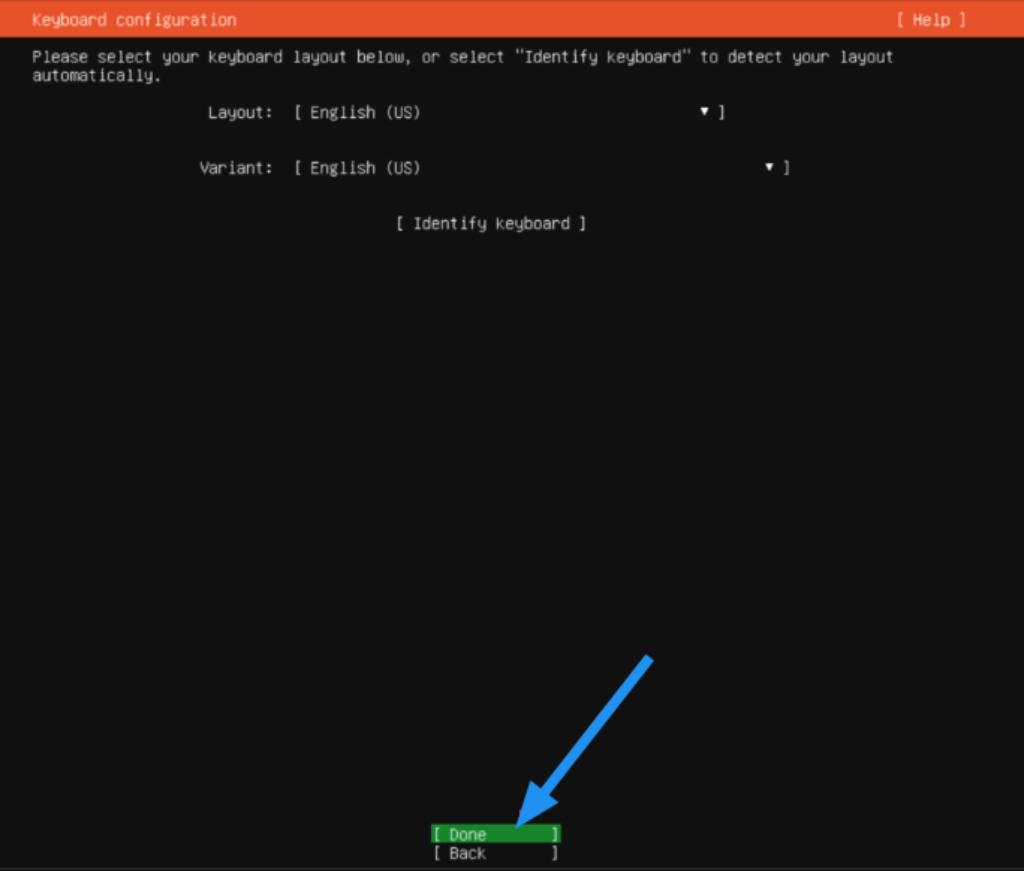
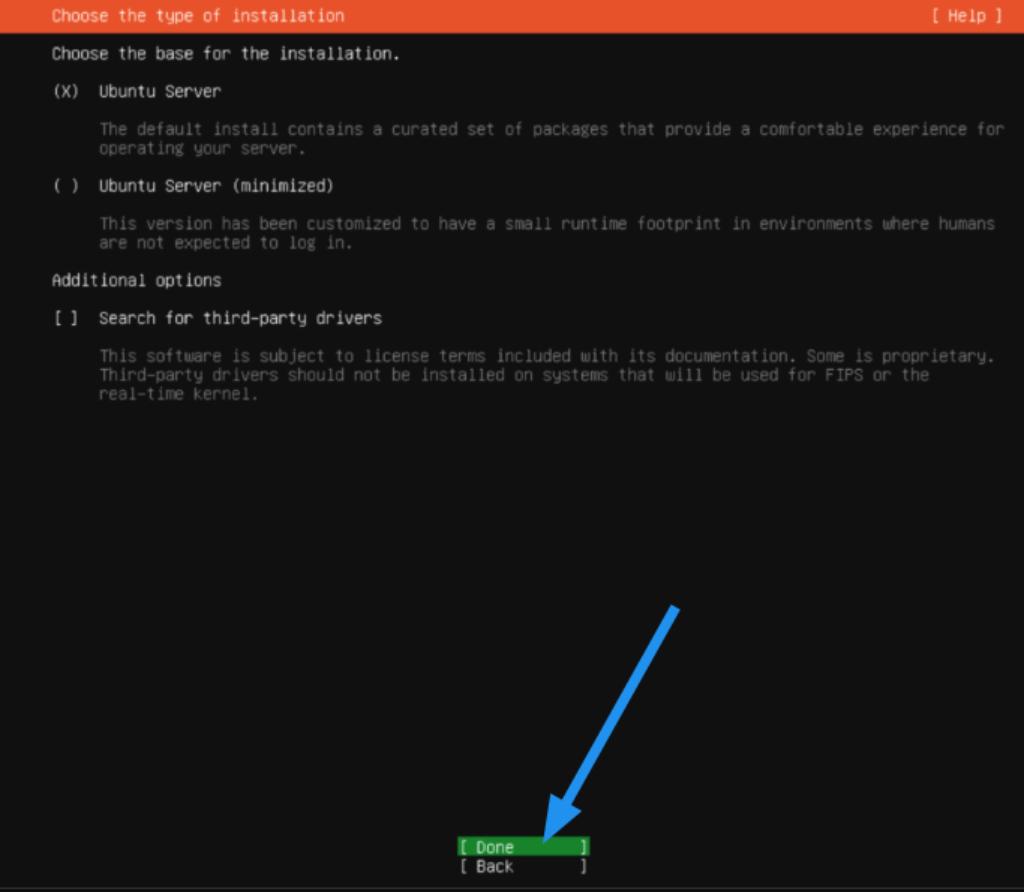
Tiếp theo, chọn ngôn ngữ cài đặt. Khuyến nghị nên dùng English để tránh lỗi hiển thị hoặc thiếu tài liệu hỗ trợ. Trong quá trình thao tác, bạn sử dụng phím Tab để di chuyển và Enter để xác nhận lựa chọn. Ở bước chọn phiên bản, giữ mặc định và nhấn Done để tiếp tục.
Bước 2: Thiết lập mạng (Network)
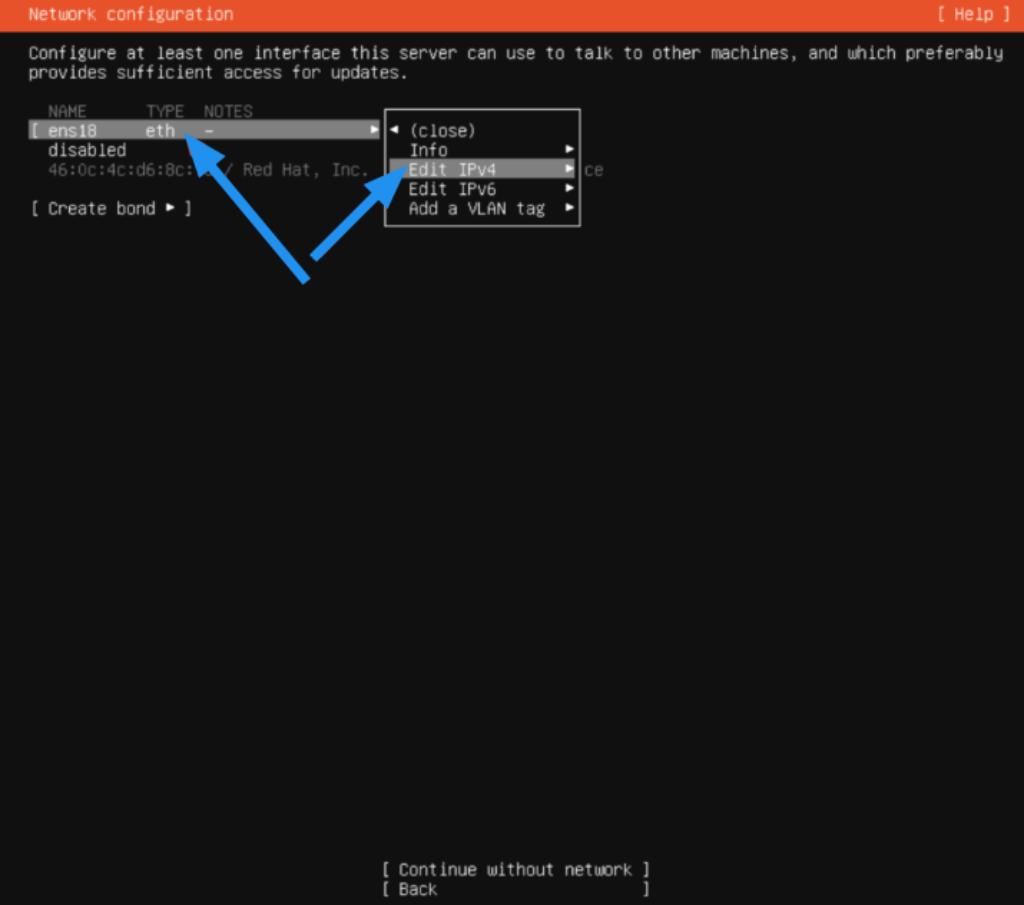
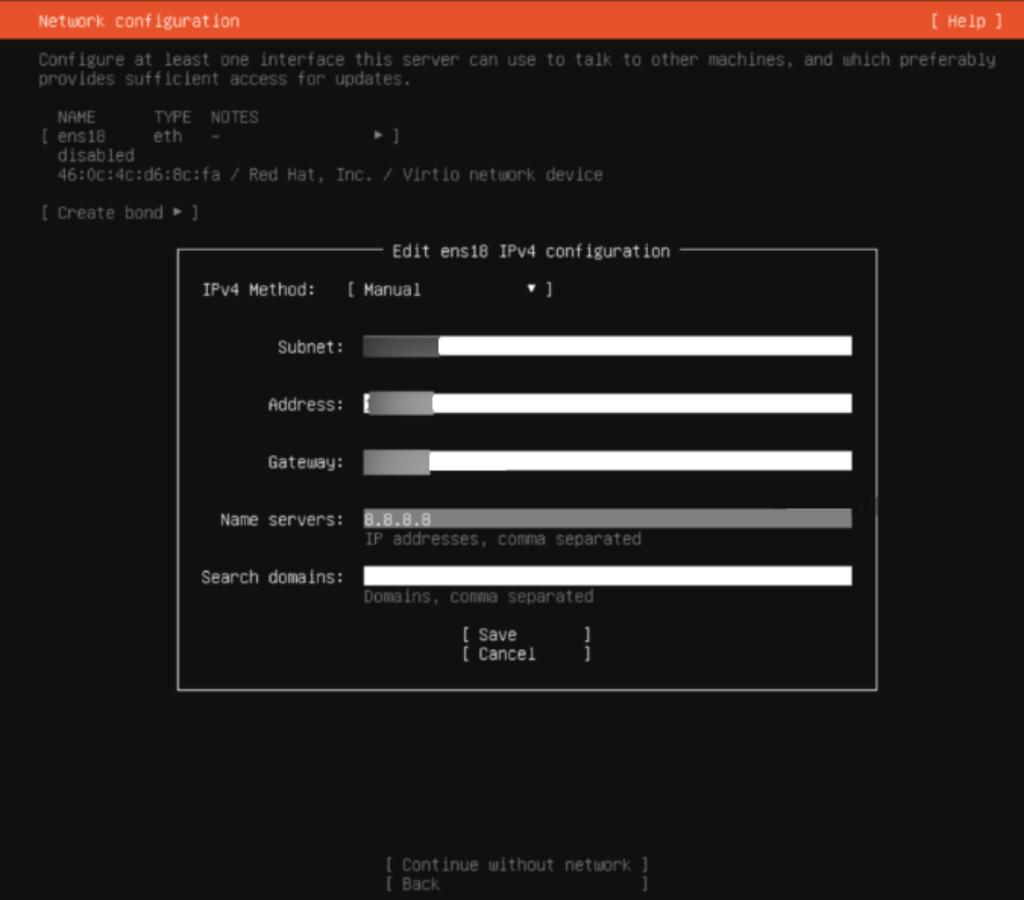
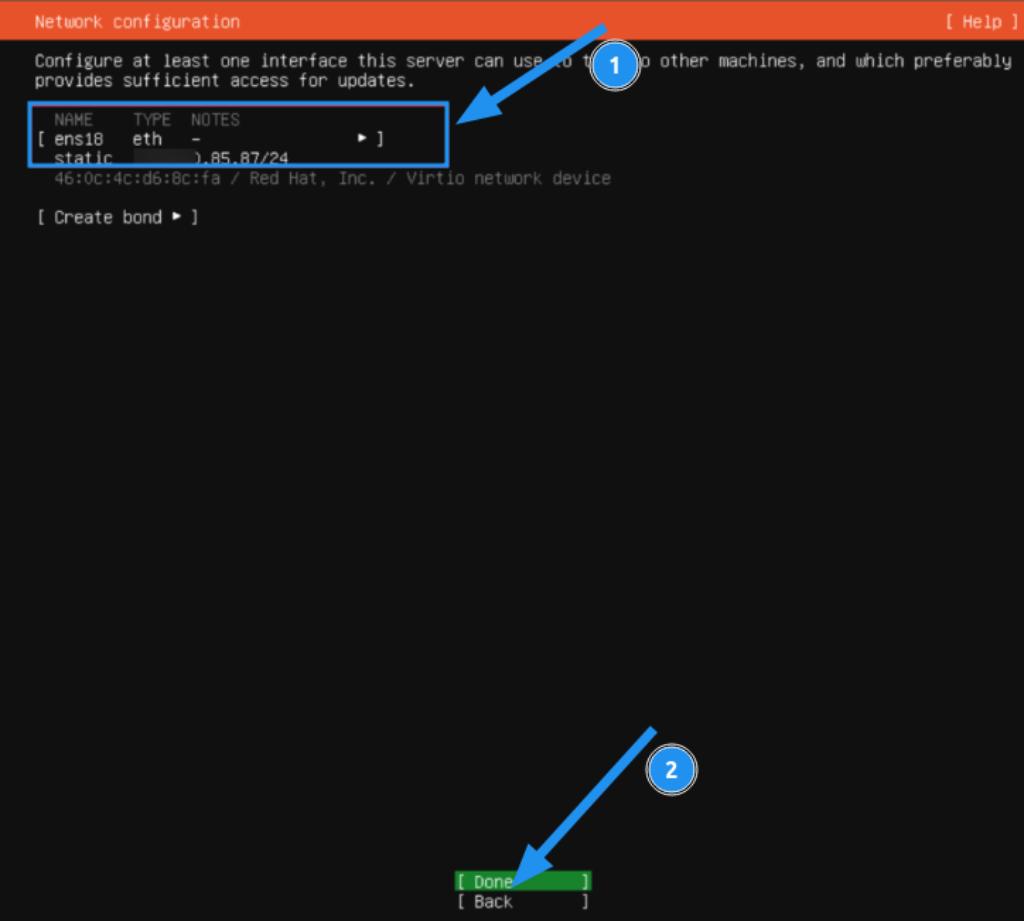
Ubuntu sẽ tự động nhận diện card mạng. Nếu bạn dùng DHCP (mạng tự cấp IP), chỉ cần giữ nguyên và chọn Done.
Trường hợp cần cấu hình IP tĩnh:
- Chọn Edit IPv4
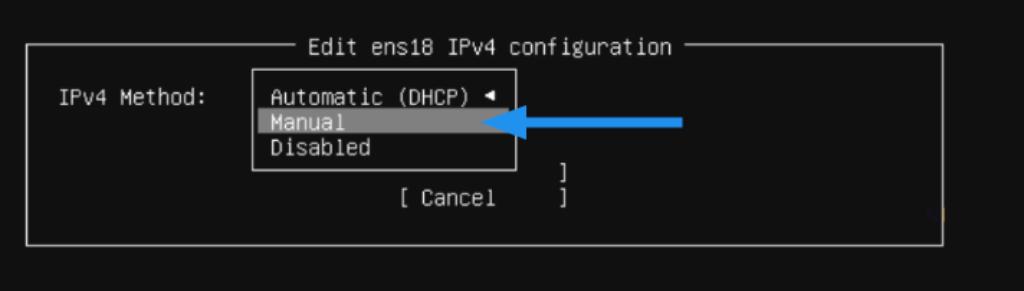
- Chuyển sang chế độ Manual
- Nhập đầy đủ thông tin: IP Address, Netmask, Gateway, DNS
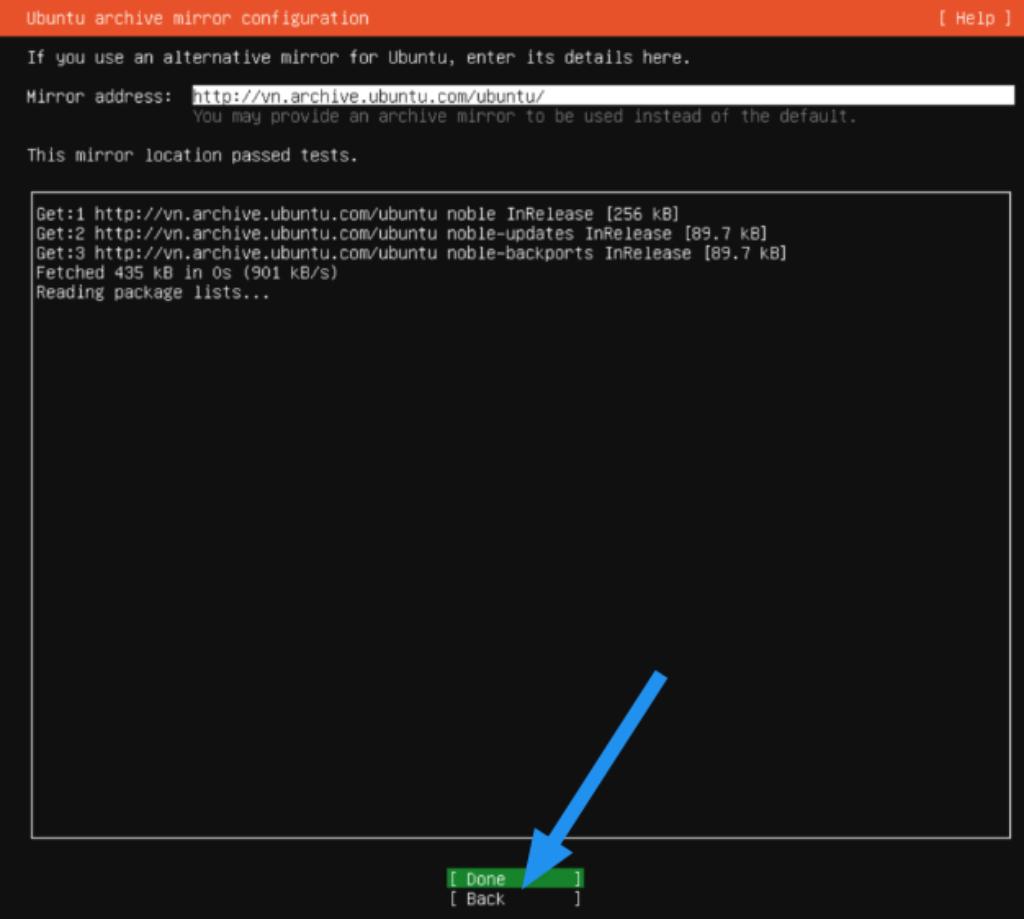
Sau khi hoàn tất, nhấn Save → Done. Khi kết nối Internet thành công, hệ thống sẽ tự chọn mirror gần nhất để tăng tốc tải gói cài đặt.
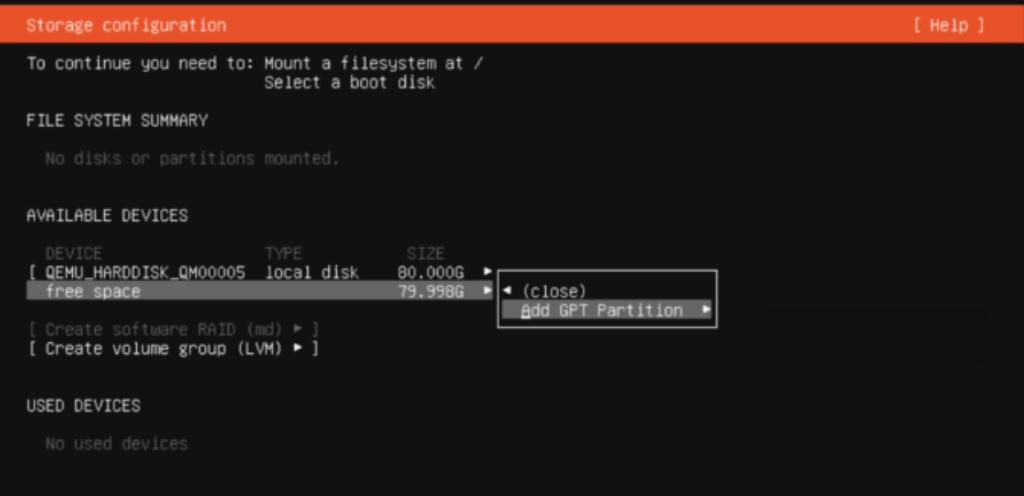
Bước 3: Chia phân vùng ổ đĩa
Bạn có hai lựa chọn:
- Use an entire disk: hệ thống tự chia phân vùng và cấu hình LVM
- Custom storage layout: tự chia theo nhu cầu
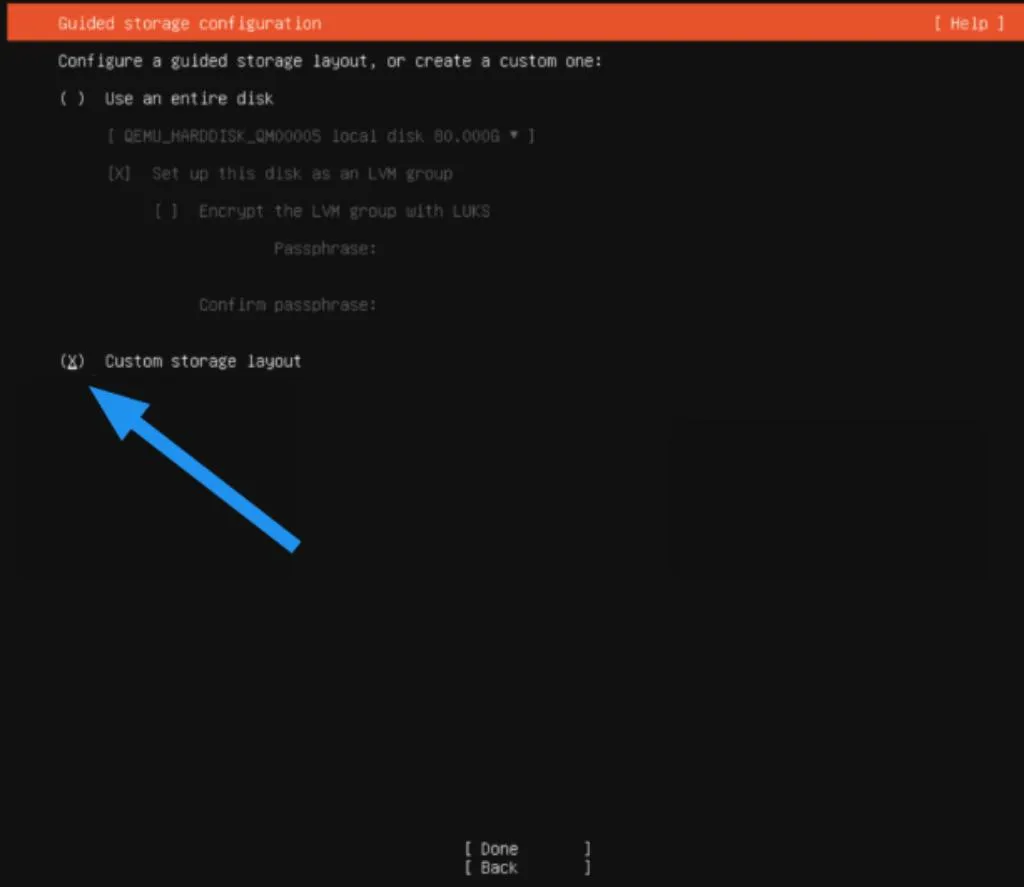
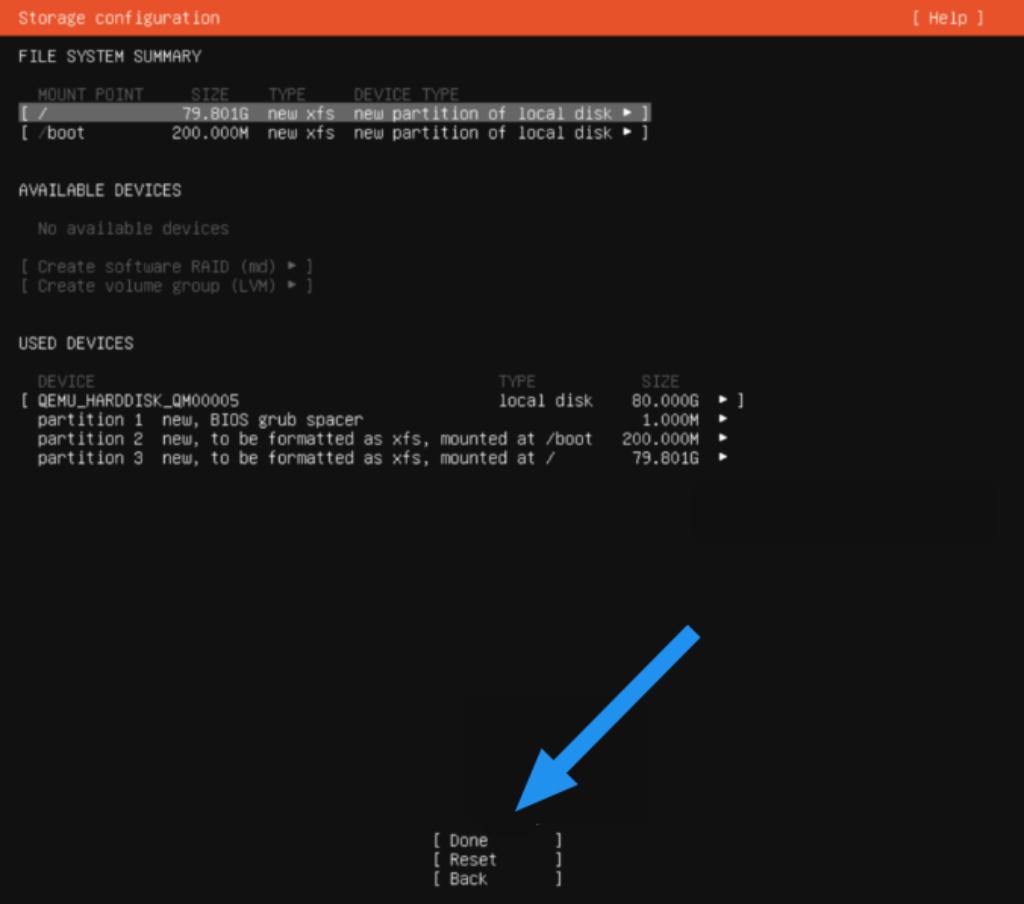
Nếu chia thủ công, có thể tham khảo:
/boot: khoảng 200MB
/ (root): phần dung lượng còn lại
Về định dạng:
EXT4: phổ biến, ổn định
XFS: hiệu suất cao, phù hợp hệ thống lớn
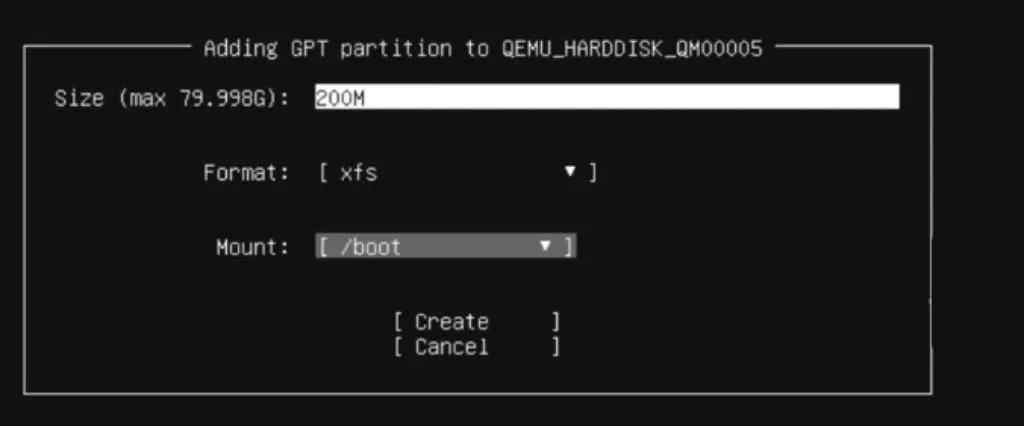
Sau khi thiết lập xong, chọn Done để tiếp tục.
Bước 4: Tạo tài khoản quản trị
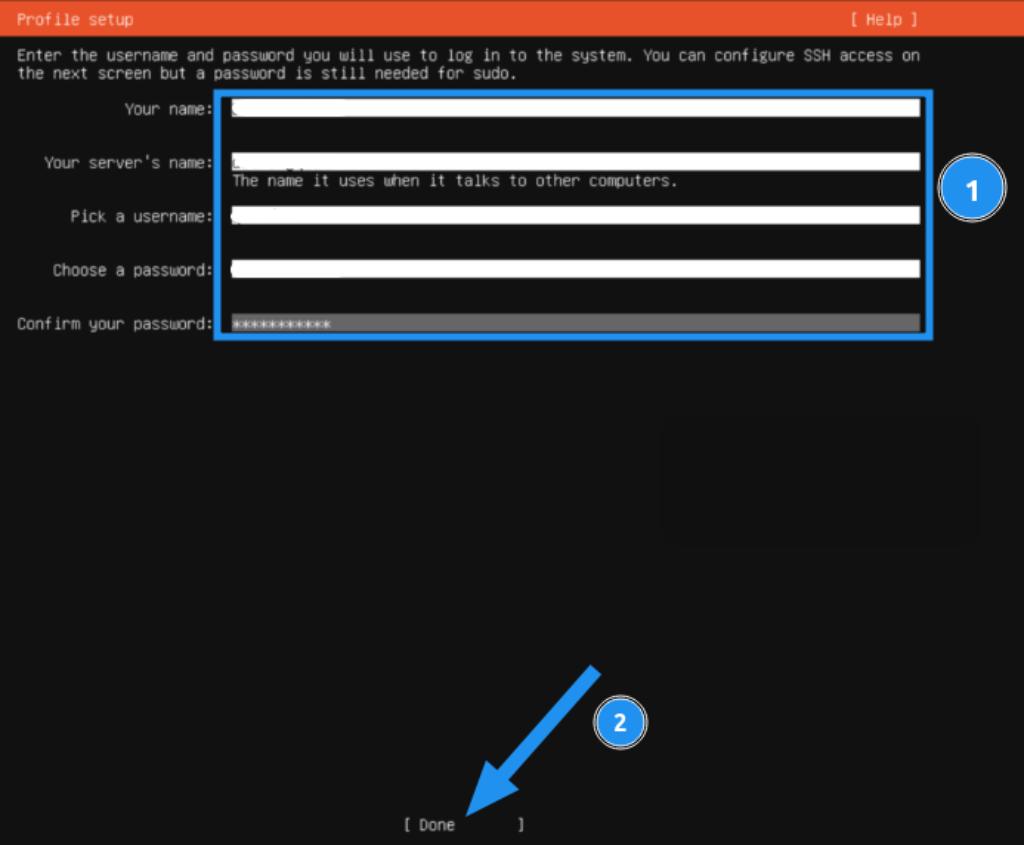
Tại bước này, bạn cần nhập thông tin:
- Your name: tên người dùng
- Your server’s name: hostname
- Username: tài khoản đăng nhập
- Password: mật khẩu mạnh
Điền đầy đủ và chọn Done để chuyển sang bước tiếp theo.
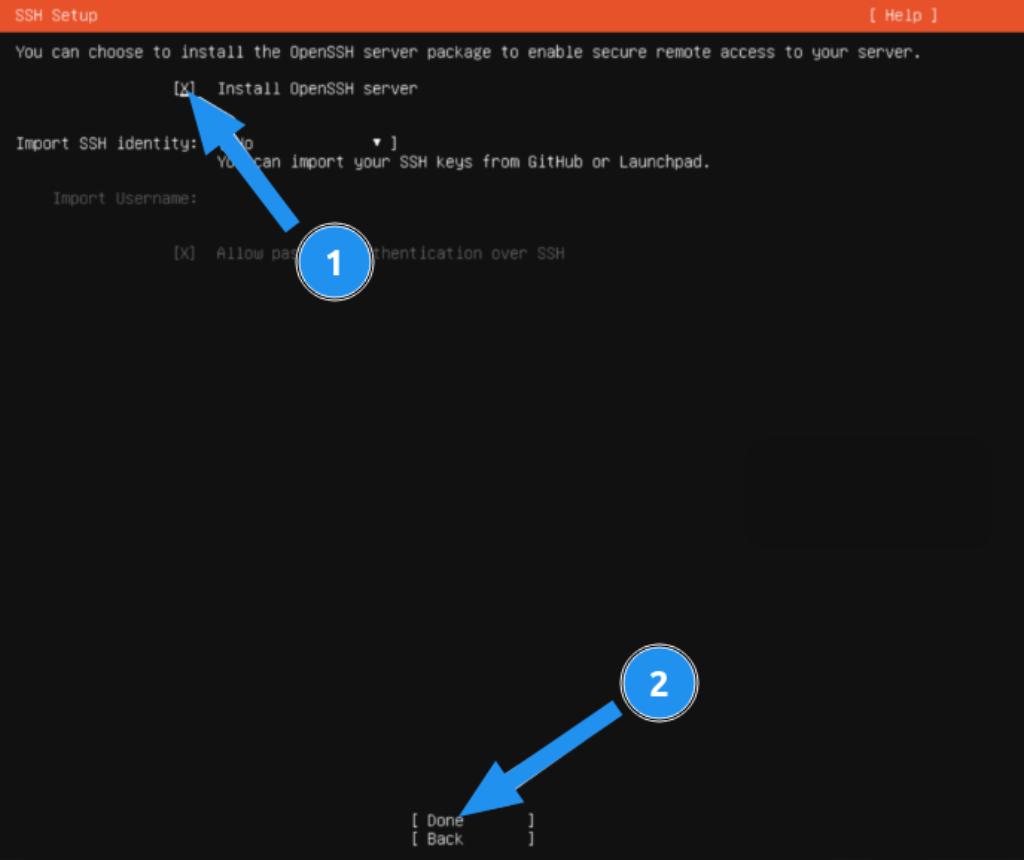
Bước 5: Cài đặt các gói cần thiết
Đây là bước quan trọng nếu bạn muốn quản trị server từ xa.
Bạn nên cài:
- OpenSSH Server → bắt buộc để truy cập qua SSH
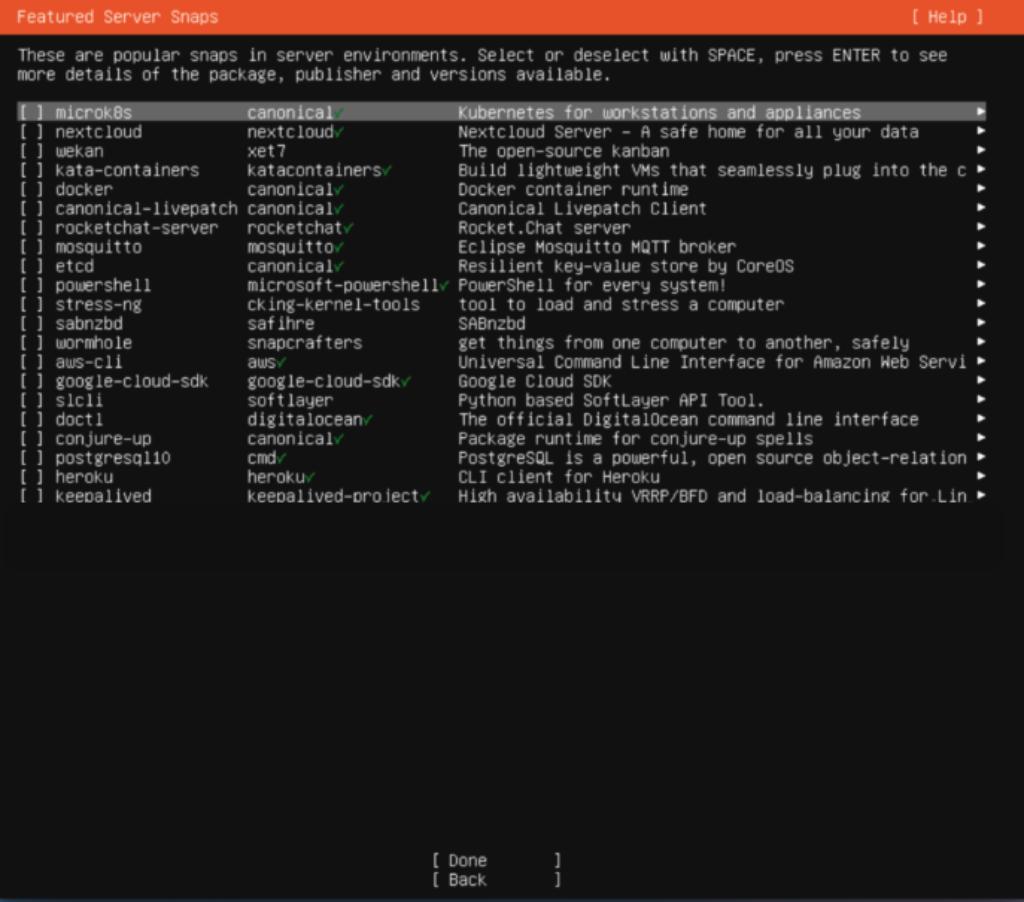
Ngoài ra, có thể chọn thêm:
- Web server
- Database
- Docker / container
- Mail server
Sau khi chọn xong, nhấn Done để bắt đầu quá trình cài đặt.
Bước 6: Hoàn tất cài đặt
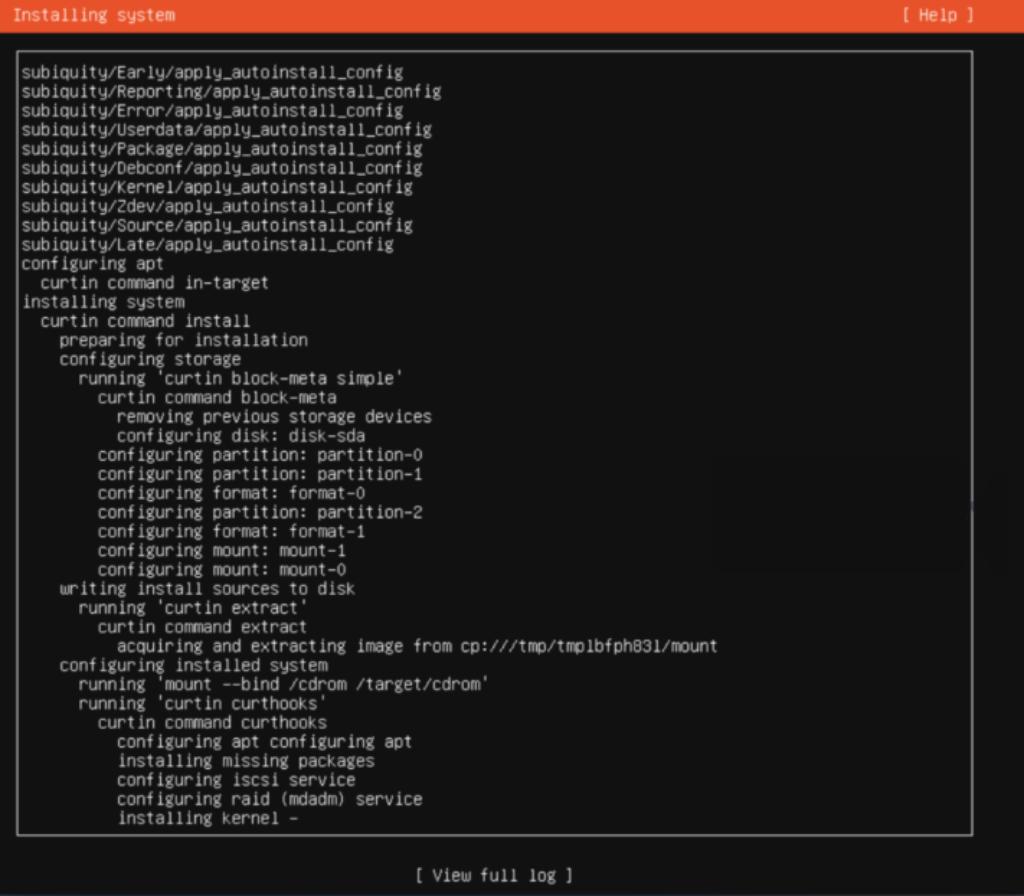
Hệ thống sẽ tự động cài đặt trong vài phút. Khi thấy thông báo Installation complete!, bạn chỉ cần:
- Khởi động lại máy
- Đăng nhập bằng tài khoản đã tạo
Đến đây, bạn đã có một hệ thống Ubuntu Server sẵn sàng sử dụng.
Sau khi cài Ubuntu Server cần làm gì?
Sau khi cài Ubuntu Server, bạn chưa nên đưa server vào chạy website, API hoặc database ngay. Việc cần làm trước tiên là kiểm tra lại nền tảng hệ thống, cập nhật package, bảo mật SSH, tạo user sudo, bật firewall UFW và chuẩn bị backup. Đây là nhóm thao tác cơ bản nhưng ảnh hưởng trực tiếp đến độ ổn định, khả năng quản trị từ xa và mức độ an toàn của server.
Một server vừa cài xong giống như một căn nhà mới bàn giao. Nó đã có nền móng và cửa chính, nhưng chưa chắc đã đủ an toàn để sử dụng lâu dài. Bạn vẫn cần thay khóa, kiểm tra hệ thống điện nước, phân quyền người ra vào và chuẩn bị phương án dự phòng khi có sự cố.
Với Ubuntu Server cũng vậy, cài đặt xong mới chỉ là bước khởi đầu. Nếu bỏ qua cấu hình ban đầu, server có thể dùng package cũ, chưa bật firewall, chưa có user quản trị riêng hoặc chưa có phương án backup. Những lỗi này thường không gây vấn đề ngay lập tức, nhưng có thể tạo rủi ro lớn khi server bắt đầu chạy dịch vụ thật.
Việc cần làm sau khi cài Ubuntu Server | Công cụ/lệnh thường dùng | Mục đích chính | Mức độ ưu tiên |
Cập nhật hệ thống | sudo apt update, sudo apt upgrade | Cập nhật package, bản vá lỗi và bản vá bảo mật | Rất cao |
Kiểm tra SSH | systemctl status ssh | Đảm bảo có thể quản trị server từ xa | Rất cao |
Tạo user sudo | adduser, usermod -aG sudo | Tránh dùng tài khoản root trực tiếp cho mọi thao tác | Rất cao |
Bật firewall UFW | ufw allow, ufw enable, ufw status | Chỉ mở các port cần thiết như SSH, HTTP, HTTPS | Rất cao |
Kiểm tra địa chỉ IP | ip a, hostname -I | Xác định IP để SSH, trỏ domain hoặc cấu hình mạng | Cao |
Kiểm tra service đang chạy | systemctl, systemctl list-units –type=service | Theo dõi và quản lý các dịch vụ nền | Cao |
Cài web stack nếu cần | Nginx, Apache, PHP, MySQL, PostgreSQL | Chuẩn bị môi trường chạy website, API hoặc database | Trung bình – Cao |
Thiết lập backup | rsync, snapshot VPS, cloud backup, database dump | Giảm rủi ro mất dữ liệu khi lỗi hệ thống hoặc thao tác nhầm | Cao |
Kiểm tra port đang mở | ss -tulnp, ufw status | Phát hiện dịch vụ đang lắng nghe trên server | Cao |
Ghi lại thông tin cấu hình | File ghi chú nội bộ, password manager, tài liệu vận hành | Dễ quản trị, bàn giao và khôi phục khi có sự cố | Trung bình |
Ubuntu Server không chỉ là một hệ điều hành, mà là nền tảng để vận hành website, ứng dụng và hệ thống backend ổn định. Khi hiểu rõ sự khác biệt, use case và cách triển khai, bạn sẽ tránh được sai lầm phổ biến khi chọn nền tảng. Nếu bạn cần một giải pháp nhẹ, bảo mật và phù hợp VPS/cloud, ubuntu server là lựa chọn đáng cân nhắc. Bước tiếp theo: hãy tự cài đặt để trải nghiệm, hoặc chọn VPS Ubuntu Server đã tối ưu sẵn để triển khai nhanh và an toàn.