
Bật debug wordpress trên Directadmin
chúng ta có thể xem và giải quyết các sự cố của trang web thông qua log hoặc khó khăn có thể gửi yêu cầu hỗ trợ và để sử dụng Directadmin
Bước 1: Đăng nhập vào Directadmin theo đường dẫn mà mail nhà cung cấp dịch vụ đã gửi
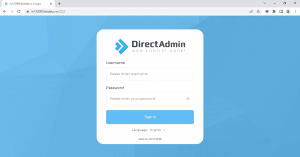
Hình 1: Đăng nhập vào Directadmin
Bước 2: Vào Files hoặc File Manager
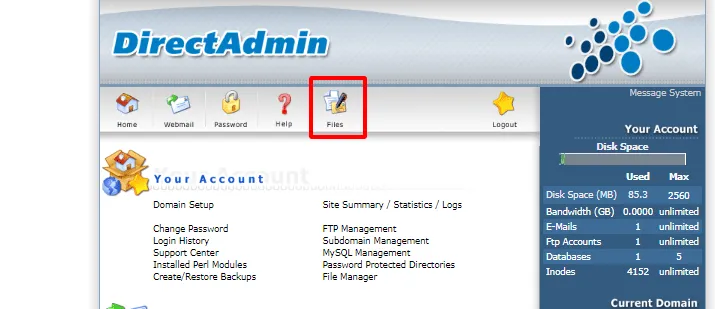
Hình 2: Vào Files
Bước 3: chọn thư mục public_html
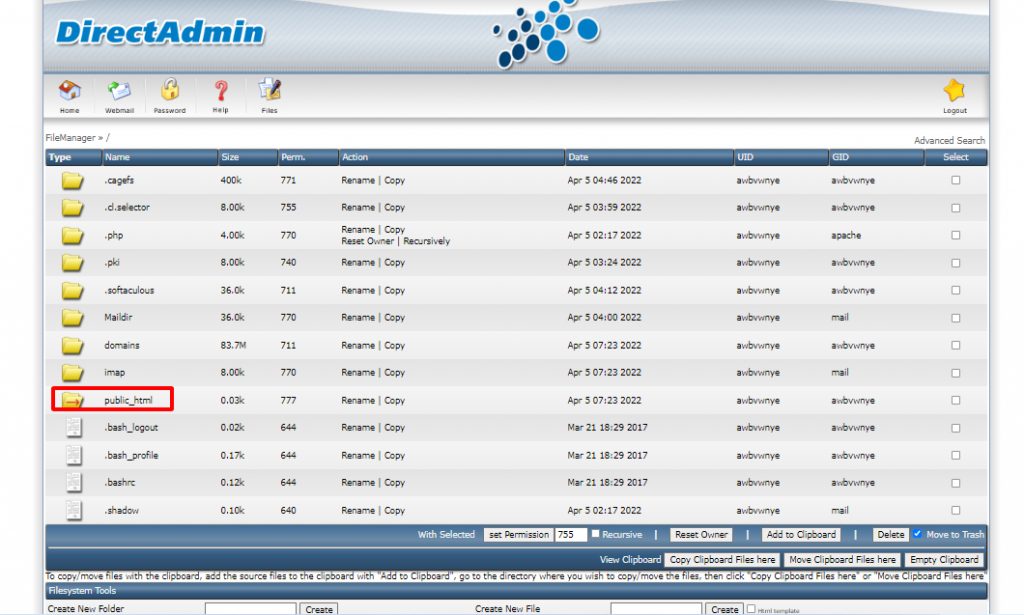
Hình 3: Vào public_html
Bước 4: Tìm file wp-config.php chọn Edit
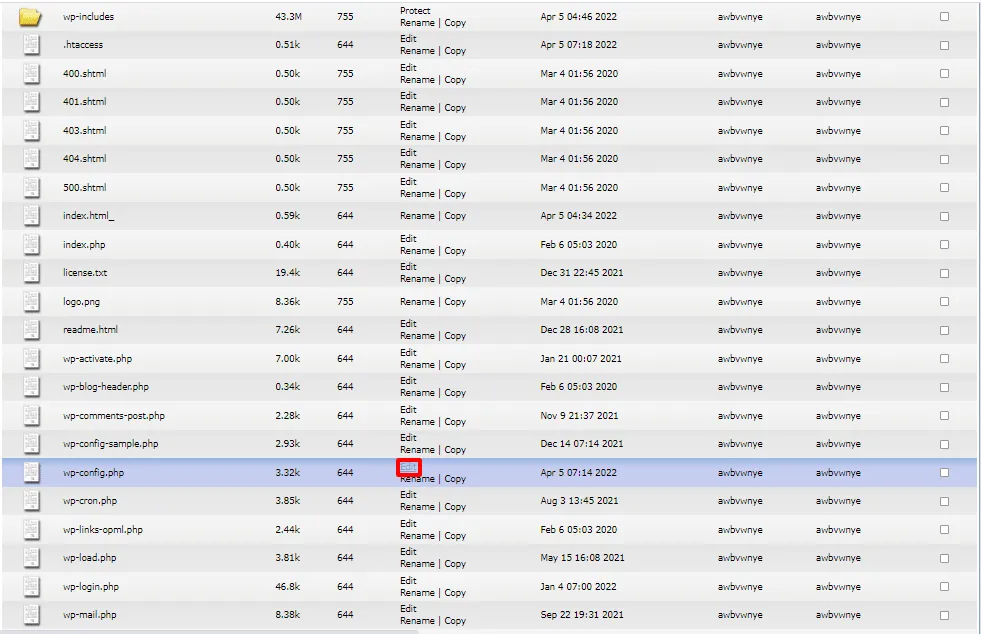
Hình 4: Chọn Edit file wp-config.php
Bước 5: tới wp_debug chuyển false thành true sau đó save as
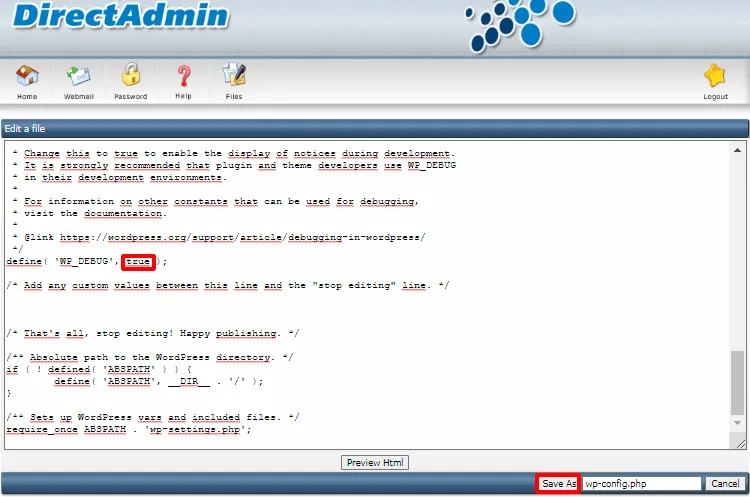
Hình 5: Bật wp-debug thành true
Bước 6: Để lưu lại các lỗi bật debug_log thêm lệnh define ( ‘WP_DEBUG_LOG’, true ); và chọn save as
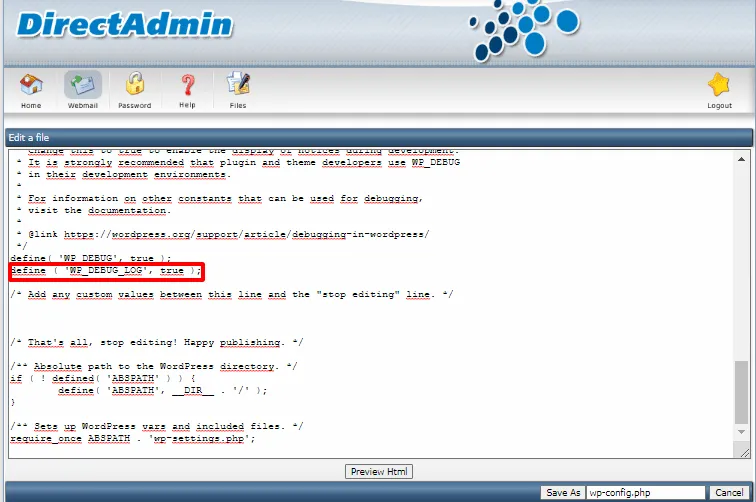
Hình 6: Thêm lệnh debug log
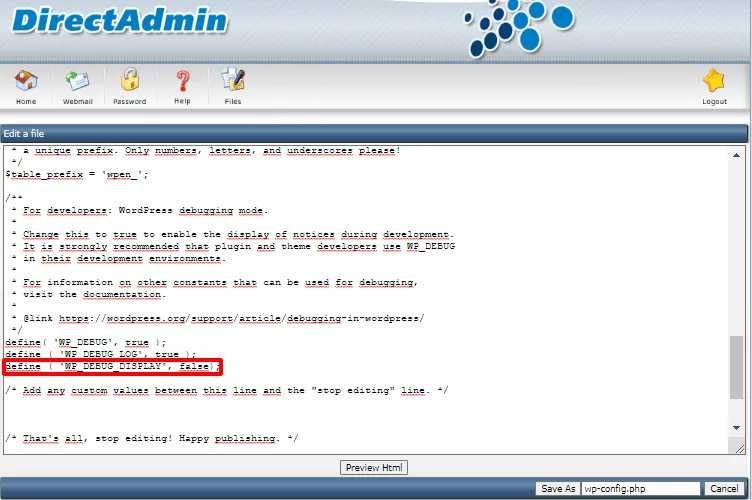
Bước 7: Không muốn muốn thông lỗi wordpress debug hiện trên trang web thêm lệnh Define (‘WP_DEBUG_DISPLAY’, false); và chọn save as
Hình 7: Thêm lệnh debug display false
Kết luận
Chúng ta vừa hoàn thành các bước bật debug cho wordpress trên Directadmin tại đây chúng ta có thể xem và giải quyết các sự cố của trang web thông qua log hoặc khó khăn có thể gửi yêu cầu hỗ trợ và để sử dụng Directadmin các bạn có thể tham khảo các gói hosting Directadmin
Cảm ơn các bạn đã đọc bài viết này !
Bé Snake