
Hướng dẫn bật Firewall và mở port Remote Desktop trên Windows
Bài viết sau, BKNS sẽ hướng dẫn bạn cách bật Firewall và mở port Remote Desktop trên Windows. Cùng bắt đầu tìm hiểu nhé!
Để đảm bảo an toàn cho máy tính của bạn thì chức năng tưởng lửa (File wall) cần được mở, nhưng mở như thế nào? Bài viết dưới đây, BKNS sẽ hướng dẫn bạn cách bật Firewall và mở port Remote Desktop trên Windows. Cùng bắt đầu tìm hiểu nhé!
Cách bật Firewall và mở port Remote Desktop trên Windows
Cách bật Firewall trên windows
Bước 1: Mở chương trình quản lý tưởng lửa
Cách 1: Vào Start-> Run->Gõ Firewall.cpl và nhấn OK
Cách 2: Mở công cụ tìm kiếm của window (Nhấn cửa sổ + S) => Tìm Firewall => Click vào kết quả tìm kiếm “Windows Firewall“
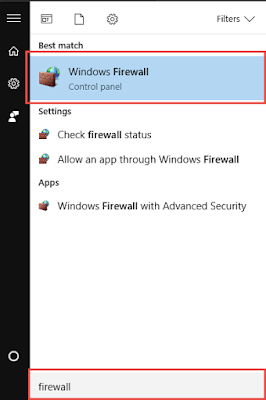 |
Tìm kiếm tường lửa |
Bước 2. Click chọn “Turn Windows Firewall on or off” ở menu bên trái
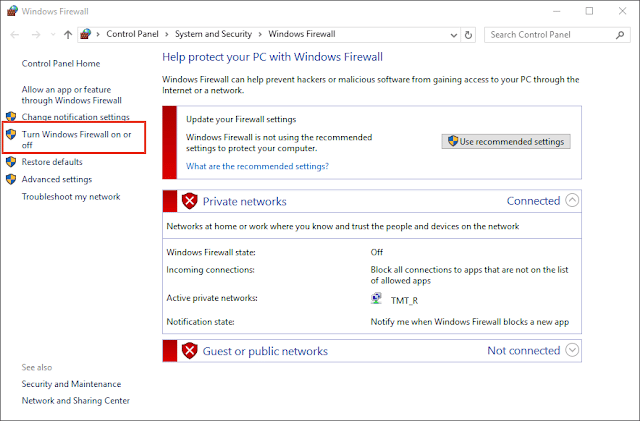
Bước 3: Click chọn Turn on windows Firewall
Click chọn Turn on windows Firewall cho cả Private netword settings và Public network settings sau đó nhấn OK
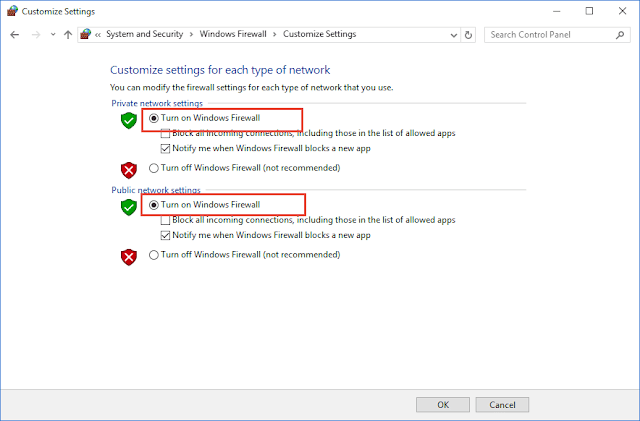
Tường lửa đã được bật xanh như hình dưới
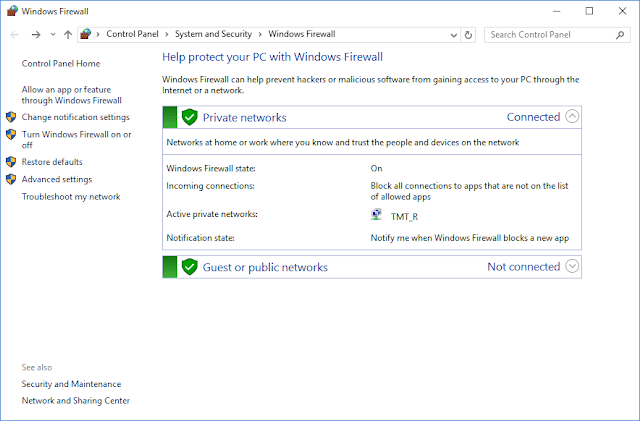 |
Tường lửa đã được bật thành công |
Cách mở port Remote desktop windows
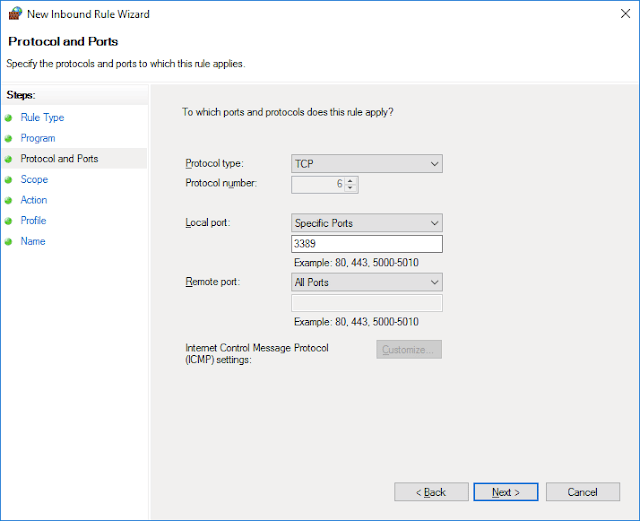
Việc mở tường lửa sẽ ngăn chặn chương trình Remote desktop (Điều khiển máy tính từ xa) hoạt động. Để giúp nó có thể hoạt động ta cần mở port 3389
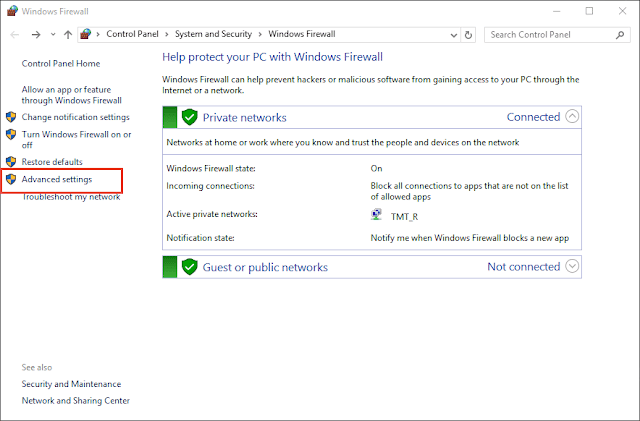
Bước 1. Mở Windows Filewall và chọn “Advanced settings“
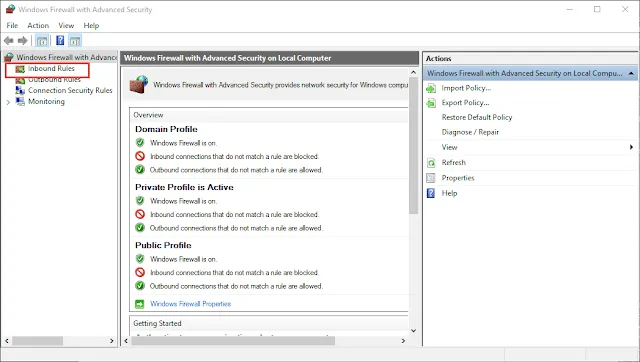
Bước 2. Chọn “Inbound Rules“
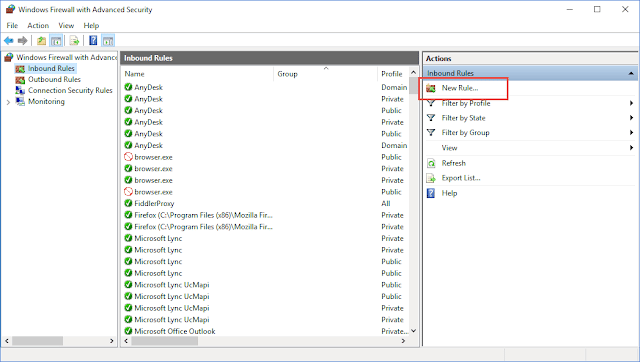
Bước 3. Chọn “New Rule..“
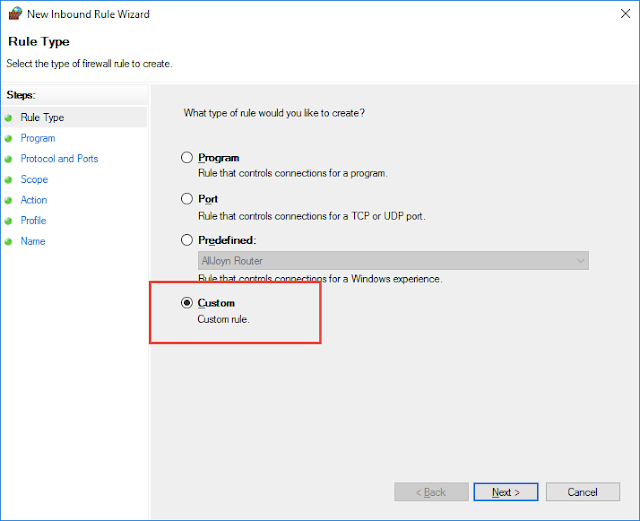
Bước 4.: Chọn “Custom và nhấn Next“
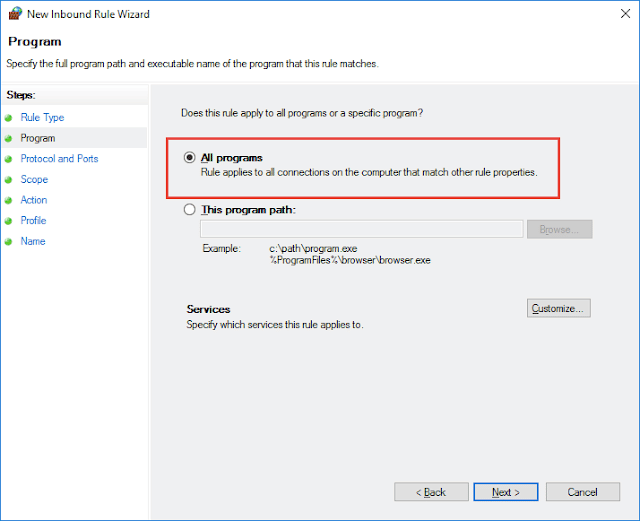
Bước 5: Chọn All Programs và nhấn Next
Bước 6. Giao diện sẽ hiện như hình dưới, bạn bấm “Next“
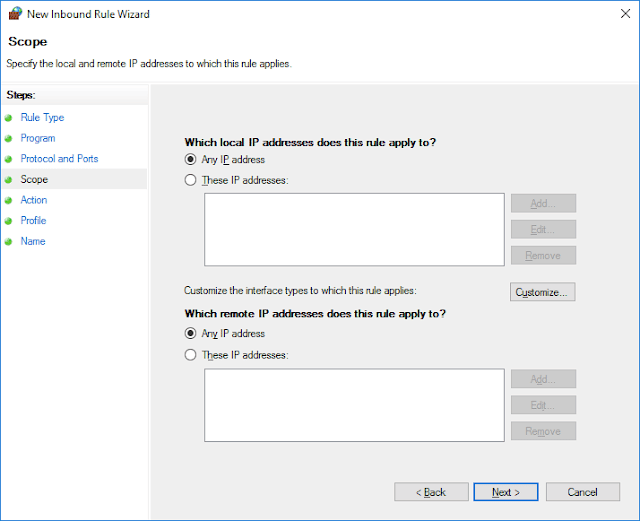
Bước 7. Bạn click “Any AP Address” rồi bấm “Next”
Bước 8: Bạn click “Allow the connection“
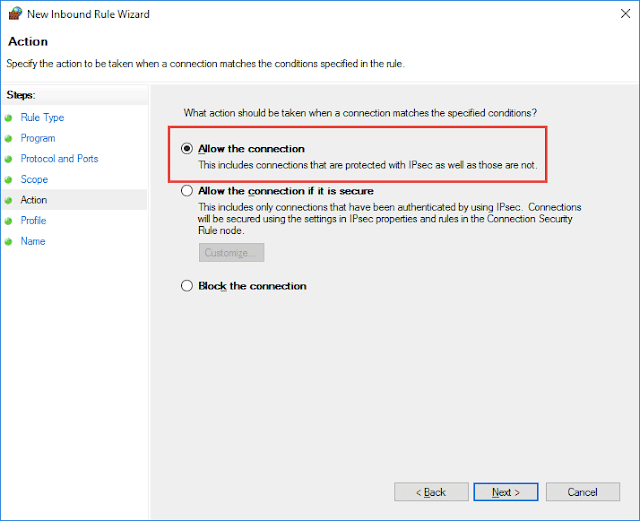
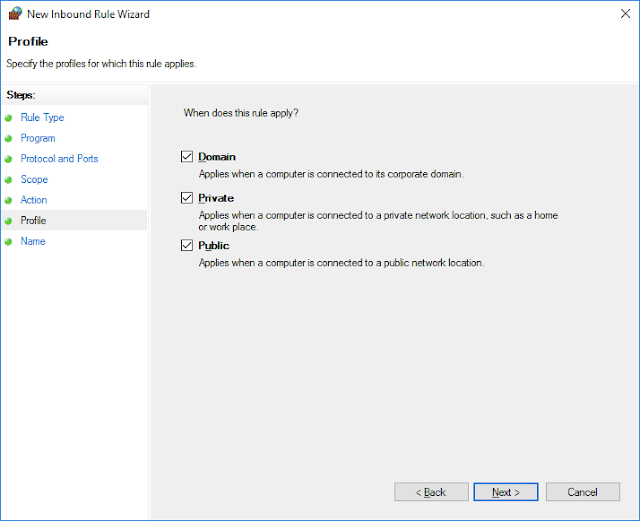
Bước 9: Bạn click vào các ô như trong hình rồi bấm “Next“
Bước 10: Đặt tên mà bạn thích ở ô “Name“
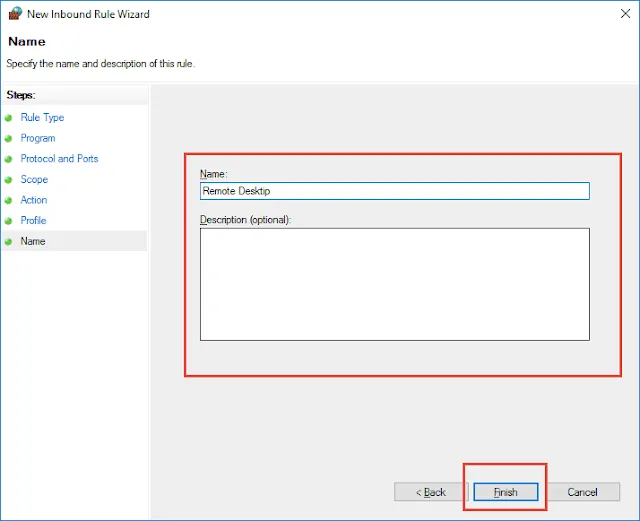
Như vậy là việc cấu hình mở port Remote Desktop đã xong. Bạn thử kết nối thử xem đã thành công hay chưa nha?