
Cài đặt VPN cho iPhone thêm cấu hình VPN, IKEv2 chuẩn iOS
Hướng dẫn cài đặt VPN cho iPhone thêm cấu hình VPN, cấu hình IKEv2 chi tiết từng trường, cài bằng app, mẹo xử lý lỗi và tối ưu bảo mật.

Bạn muốn cài VPN trên iPhone để làm việc từ xa, truy cập mạng nội bộ, hoặc dùng WiFi công cộng an toàn hơn. Vấn đề thường nằm ở bước thêm cấu hình VPN cho iPhone, đặc biệt khi chọn IKEv2 và gặp các ô như Remote ID, Local ID, Secret, Certificate. Bài này hướng dẫn đầy đủ của BKNS này sẽ giúp bạn dễ làm và hạn chế lỗi.
VPN trên iPhone là gì, nên dùng khi nào
VPN tạo một kết nối mã hóa giữa iPhone và máy chủ VPN. Nhờ đó, dữ liệu khó bị đọc lén khi bạn dùng mạng công cộng, và bạn có thể truy cập tài nguyên nội bộ của công ty hoặc mạng tại nhà.
Bạn nên dùng VPN khi:
- Làm việc từ xa, truy cập hệ thống nội bộ
- Dùng WiFi công cộng ở quán cà phê, sân bay, khách sạn
- Kết nối về router tại nhà để truy cập camera, NAS, mạng LAN
Lưu ý: iPhone có sẵn phần để thêm cấu hình VPN, nhưng bạn vẫn cần dịch vụ VPN hoặc máy chủ VPN do doanh nghiệp hoặc bạn tự triển khai.
Cần chuẩn bị gì trước khi thêm cấu hình VPN cho iPhone
Để cài nhanh và ít lỗi, bạn nên có đủ thông tin sau từ IT hoặc nhà cung cấp VPN.
Thông tin cần có
- Loại VPN: IKEv2, IPSec, L2TP hoặc cài bằng ứng dụng
- Server: tên miền hoặc IP máy chủ VPN (nếu dùng tên miền, bạn nên kiểm tra tên miền trước để tránh lỗi gõ sai hoặc tên miền chưa trỏ đúng).
- Tài khoản: username và password nếu xác thực bằng tài khoản
- Remote ID: thường là tên miền máy chủ, tùy hệ thống
- Local ID: thường để trống, chỉ điền khi được yêu cầu
- Secret: khóa PSK nếu hệ thống dùng PSK
- Chứng chỉ: nếu hệ thống yêu cầu xác thực bằng certificate
Nếu thiếu các mục như Server, Remote ID, Secret hoặc chứng chỉ, bạn có thể lưu được cấu hình nhưng kết nối sẽ thất bại.
Cách thêm cấu hình VPN cho iPhone (cài thủ công)
Bước 1: Mở đúng mục cài VPN
Trên iOS, bạn thường đi theo đường dẫn:
- Cài đặt → Cài đặt chung → Quản lý VPN & thiết bị → VPN
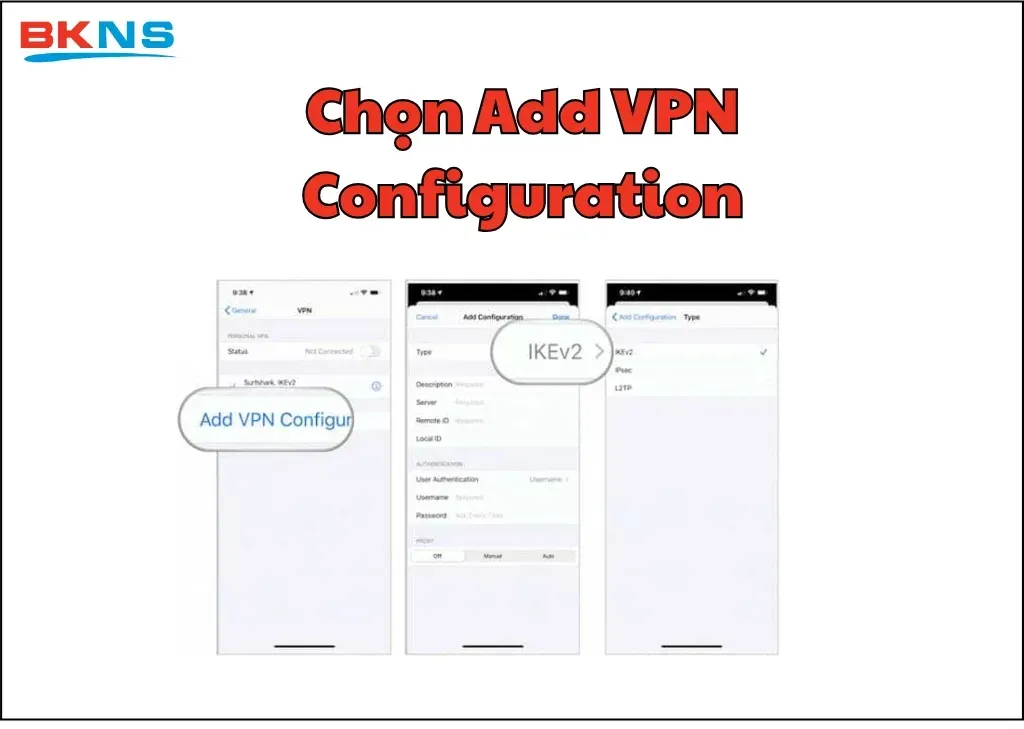
Tại đây sẽ có danh sách cấu hình và nút Thêm cấu hình VPN. Nếu bạn đang cấu hình iPhone cho công việc, thường sẽ đi kèm cả email doanh nghiệp. Bạn có thể tham khảo thêm hướng dẫn cài đặt Email Server trên thiết bị IOS để đồng bộ tài khoản mail công ty và tránh thiếu cấu hình khi làm việc từ xa.
Ghi chú:
- Một số máy sẽ hiển thị mục VPN ngay trong Cài đặt nếu bạn đã từng thêm VPN trước đó.
- Nếu máy thuộc quản lý doanh nghiệp, một số tùy chọn có thể bị giới hạn.
Bước 2: Chọn loại VPN phù hợp
Nếu bạn chưa chắc nên chọn loại nào, dùng gợi ý nhanh sau:
- IKEv2: ổn định, thường tốt khi chuyển giữa WiFi và 4G, phù hợp môi trường doanh nghiệp
- IPSec: dùng trong nhiều hệ thống, tùy cấu hình của đơn vị triển khai
- L2TP: thường gặp trong hệ thống cũ, khả năng tương thích phụ thuộc thiết lập phía máy chủ
Nếu có lựa chọn, đa số trường hợp nên ưu tiên IKEv2.
Bước 3: Điền thông tin cơ bản và lưu
Bạn sẽ thấy các trường như:
- Mô tả: đặt tên dễ nhớ, ví dụ VPN Công ty
- Server: tên miền hoặc IP
- Xác thực: chọn theo hệ thống
- Proxy: để tắt nếu không được yêu cầu
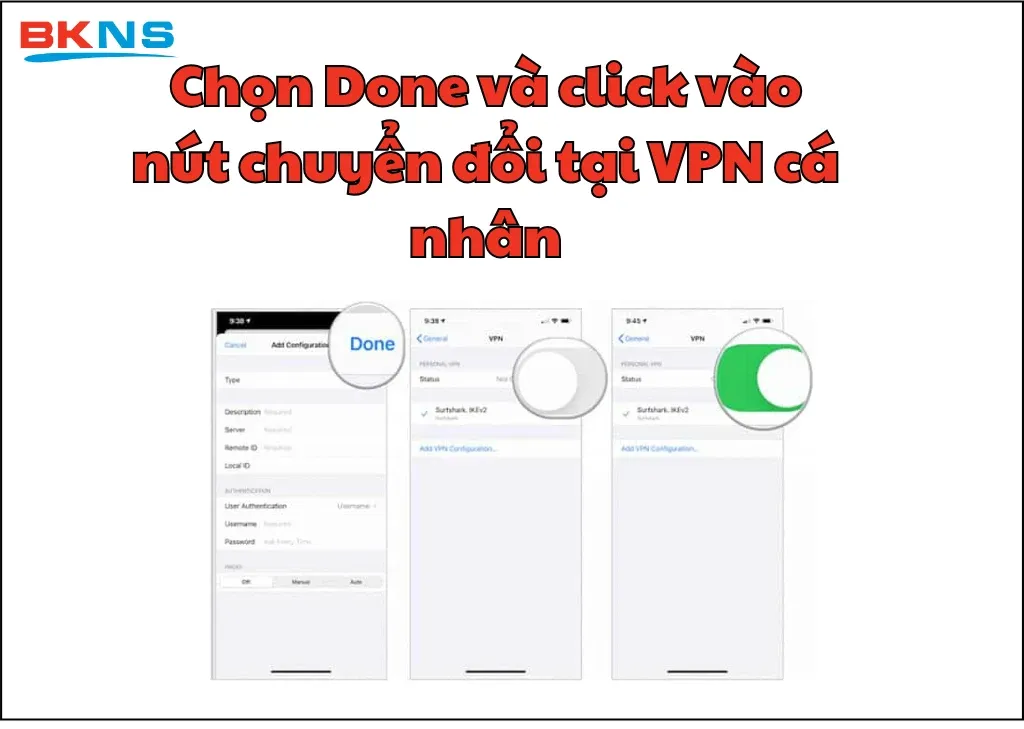
Nhấn Xong để lưu cấu hình.
Cấu hình VPN IKEv2 trên iPhone (giải thích từng trường)
Khi chọn IKEv2, bạn thường gặp các trường dưới đây. Điền đúng các trường này là yếu tố quyết định kết nối có thành công hay không.
Bảng hướng dẫn điền IKEv2
Trường trên iPhone | Nên điền gì | Ghi chú |
Mô tả | Tên cấu hình | Chỉ để bạn nhận diện |
Server | Tên miền hoặc IP | Nên dùng tên miền nếu có |
Remote ID | Thường là tên miền máy chủ | Sai Remote ID rất dễ không kết nối được |
Local ID | Thường để trống | Chỉ điền khi IT yêu cầu |
Xác thực người dùng | Username hoặc Certificate hoặc None | Chọn theo mô hình triển khai |
Tên người dùng | Theo tài khoản VPN | Nếu dùng Username |
Mật khẩu | Theo tài khoản VPN | Nếu dùng Username |
Secret | Khóa PSK | Chỉ có khi hệ thống dùng PSK |
Dùng chứng chỉ | Bật khi có certificate | Nếu không dùng cert thì để tắt |
Proxy | Tắt | Chỉ bật khi có yêu cầu cụ thể |
Remote ID và Local ID hiểu đơn giản thế nào
- Remote ID: định danh phía máy chủ. Thường là tên miền của máy chủ VPN. Nhiều hệ thống kiểm tra mục này để xác nhận bạn đang kết nối đúng nơi.
- Local ID: định danh phía thiết bị. Phần lớn trường hợp không cần điền.
Nếu bạn không được hướng dẫn cụ thể, hãy đặt Remote ID trùng với Server và để Local ID trống.
3 tình huống cấu hình IKEv2 phổ biến
Trường hợp 1: VPN của công ty hoặc nhà cung cấp dùng tài khoản
- Server:tên miền máy chủ
- Remote ID: thường giống Server
- Local ID: để trống
- Xác thực người dùng: Username
- Tên người dùng và mật khẩu: theo tài khoản cấp
- Secret: không dùng hoặc tùy chính sách
Trường hợp 2: Kết nối về router tại nhà hoặc thiết bị dùng PSK
- Server: tên miền hoặc WAN IP
- Remote ID: tên miền hoặc hostname
- Local ID: để trống
- Xác thực người dùng: None hoặc Username tùy cấu hình router
- Secret: điền PSK do bạn đặt hoặc được cung cấp
Trường hợp 3: Doanh nghiệp yêu cầu chứng chỉ
- Server: hostname máy chủ
- Remote ID: theo hướng dẫn từ IT
- Xác thực người dùng: Certificate
- Dùng chứng chỉ: bật và chọn chứng chỉ đã cài trên iPhone
- Các trường tài khoản: có thể cần hoặc không, tùy hệ thống
Mẹo giảm lỗi: Nếu bạn đã chắc Server đúng nhưng vẫn không kết nối được, hãy kiểm tra lại Remote ID và kiểu xác thực đang chọn. Trường hợp dùng tên miền mà hay báo không tìm thấy máy chủ, thử đổi DNS Google cho iPhone để ổn định phân giải DNS trước khi kết luận lỗi do VPN.
Cách bật, tắt, đổi, xóa VPN trên iPhone
Bật hoặc tắt VPN
- Vào Cài đặt và gạt công tắc VPN nếu hiển thị
- Hoặc vào Cài đặt chung → Quản lý VPN & thiết bị → VPN rồi bật cấu hình
Đổi cấu hình VPN
- Tắt cấu hình đang bật
- Chọn cấu hình khác và bật lại
Xóa cấu hình VPN
- Mở danh sách VPN
- Chọn cấu hình cần xóa và thực hiện xóa cấu hình
Top 10 VPN tốt nhất cho iPhone
Dưới đây là 10 nhà cung cấp VPN được đánh giá tốt cho iPhone hiện nay
- NordVPN
- ExpressVPN
- SurfShark
- CyberGhost
- IPVanish
- PrivateVPN
- Private Internet Access
- TunnelBear
- SaferVPN
- HideMyAss VPN
- VPN tại BKNS
VPN giúp bạn truy cập vào các mạng riêng thông qua internet một cách an toàn. Dịch vụ này giúp ngăn chặn việc mã hóa thông tin cá nhân của bạn qua những mạng có khả năng bảo mật kém. VPN giúp ẩn vị trí thực bằng cách che giấu địa chỉ IP.
Câu hỏi thường gặp FAQ khi thêm cấu hình VPN cho iPhone
iPhone có sẵn VPN không
iPhone có sẵn phần để thêm cấu hình VPN, nhưng bạn vẫn cần máy chủ hoặc dịch vụ VPN để kết nối.
Nên dùng IKEv2 hay IPSec
Nếu hệ thống cho phép, IKEv2 thường ổn định hơn khi bạn chuyển giữa WiFi và dữ liệu di động.
Remote ID điền gì
Thường là tên miền của máy chủ VPN. Nhiều hệ thống yêu cầu Remote ID khớp với định danh máy chủ.
Local ID có bắt buộc không
Phần lớn trường hợp không cần. Chỉ điền khi được yêu cầu.
Secret là gì
Secret là khóa PSK. Chỉ dùng khi hệ thống xác thực theo PSK.
Khi nào phải dùng chứng chỉ
Khi doanh nghiệp hoặc hệ thống yêu cầu xác thực bằng certificate, bạn cần cài chứng chỉ và bật tùy chọn dùng chứng chỉ.
Có thể dùng nhiều VPN cùng lúc không
Không. iPhone chỉ cho phép một kết nối VPN hoạt động tại một thời điểm.
Xóa VPN có ảnh hưởng dữ liệu không
Không. Xóa VPN chỉ xóa cấu hình kết nối.