
Lỗi HTTP Error 500 là gì? 9 Cách khắc phục nhanh (3 Phút)
Lỗi HTTP Error 500 là do máy chủ gặp sự cố nội bộ. Hướng dẫn chi tiết cách sửa lỗi 500 nhanh chóng cho cả người truy cập và quản trị viên website.
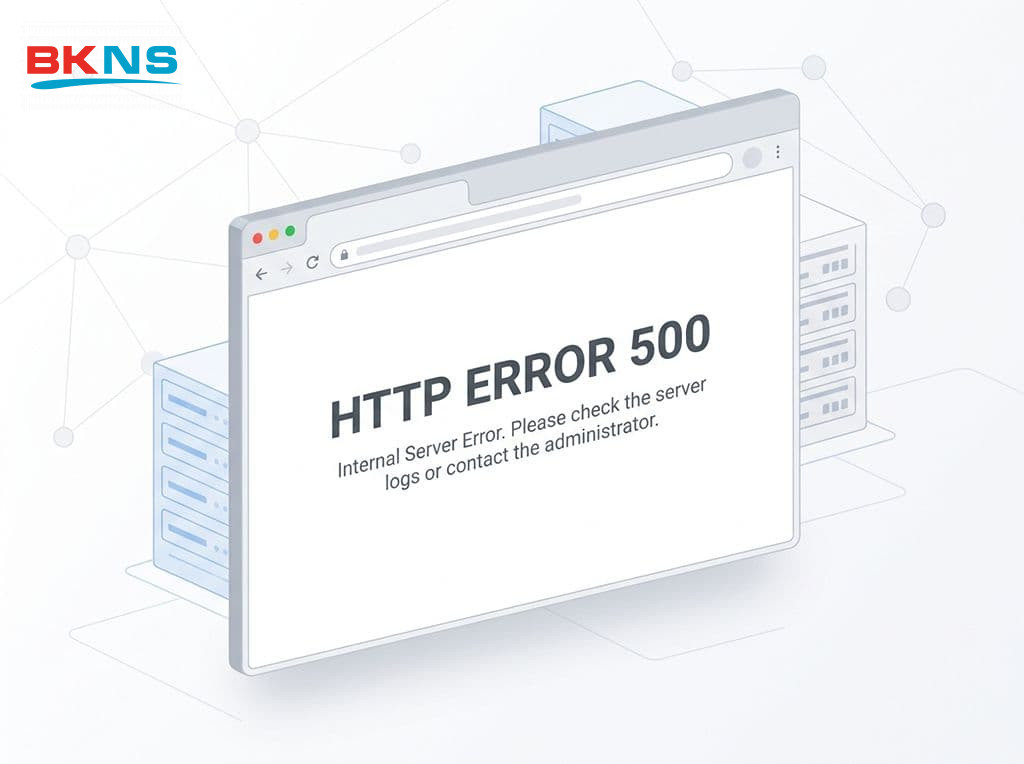
Lỗi HTTP Error 500 xuất hiện chủ yếu do máy chủ server chứa website gặp sự cố nội bộ. Điều này khiến website bị gián đoạn truy cập, ảnh hưởng trực tiếp đến trải nghiệm người dùng và doanh thu. Vậy nguyên nhân gốc rễ là gì và cách khắc phục lỗi HTTP Error 500 như thế nào? Cùng tìm hiểu hướng dẫn chi tiết dưới đây.
1. Lỗi HTTP Error 500 là gì?
HTTP Error 500, hay 500 Internal Server Error, là mã trạng thái cho biết máy chủ gặp sự cố nội bộ và không thể trả về nội dung. Lỗi không nêu rõ nguyên nhân chi tiết để bảo mật, do đó người quản trị cần kiểm tra error log, file .htaccess hoặc các plugin để xác định vấn đề.
Các thông báo lỗi này có thể hiển thị dưới nhiều dạng khác nhau tùy cấu hình web, ví dụ: “HTTP Error 500 – Internal Server Error”, “500: Internal Server Error”, “500 Error”,…
2. Bạn đang gặp lỗi với vai trò nào?
Cách xử lý lỗi 500 sẽ hoàn toàn khác nhau tùy thuộc vào việc bạn là khách đang lướt web hay là người sở hữu website. Hãy chọn nhóm phù hợp với bạn:
- Tôi là khách truy cập: Đang vào một trang web báo báo lỗi 500 → Xem ngay mục 4.
- Tôi là chủ website/Quản trị viên: Web của tôi bị lỗi, tôi có quyền truy cập Hosting/Admin → Xem ngay mục 5.
3. Bảng tóm tắt nguyên nhân gây lỗi 500
Nguyên nhân phổ biến | Dấu hiệu nhận biết & Khu vực kiểm tra |
|---|---|
Lỗi file .htaccess | Thường bị sau khi cài Plugin mới hoặc chuyển Hosting. |
Sai phân quyền File/Folder | Quyền chmod không phải 644 (File) hoặc 755 (Folder). |
Xung đột Plugin/Theme | Xảy ra ngay sau khi update theme, plugin (đặc biệt trên WordPress). |
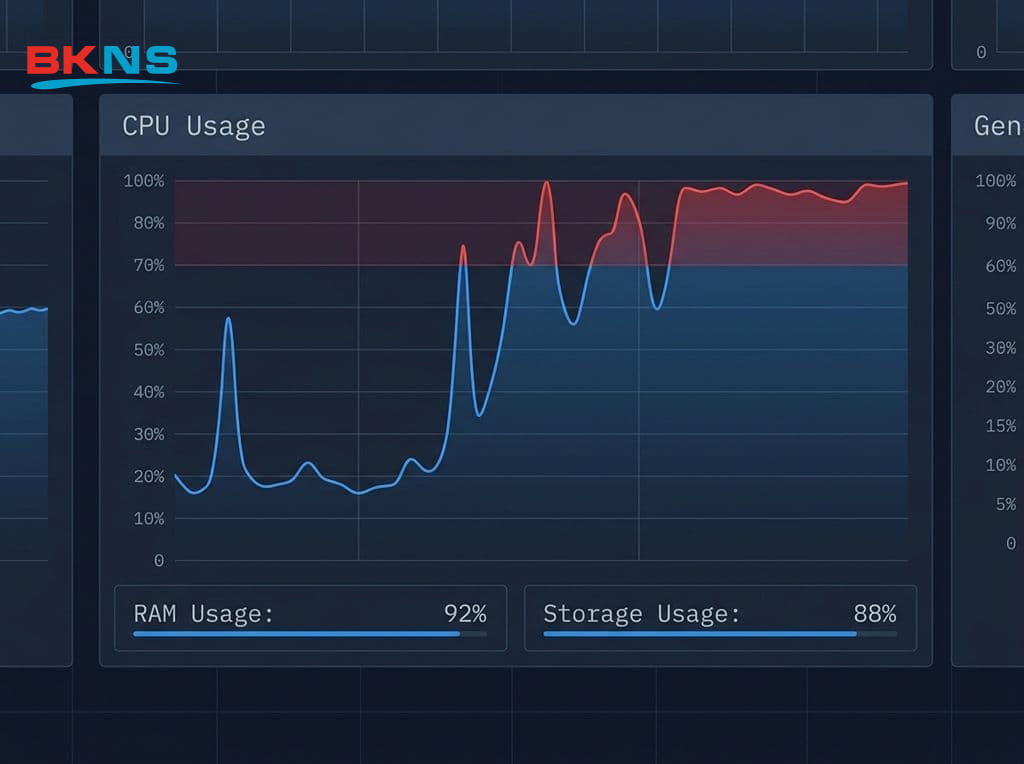
Cạn kiệt PHP Memory Limit | Web chạy các tác vụ nặng, upload file lớn hoặc bị ddos nhẹ. |
4. Cách khắc phục nhanh cho người truy cập (3 phút)
Nếu bạn chỉ là người dùng đang cố truy cập vào một website bị lỗi 500, đây thường là lỗi tạm thời từ phía máy chủ của họ. Bạn có thể thử giải pháp cơ bản sau:
4.1 Tải lại trang (Refresh website)
Đôi khi máy chủ chỉ bị quá tải trong một vài giây. Hãy đợi khoảng 1 phút và nhấn phím F5 (hoặc Ctrl + F5) để tải lại trang web.
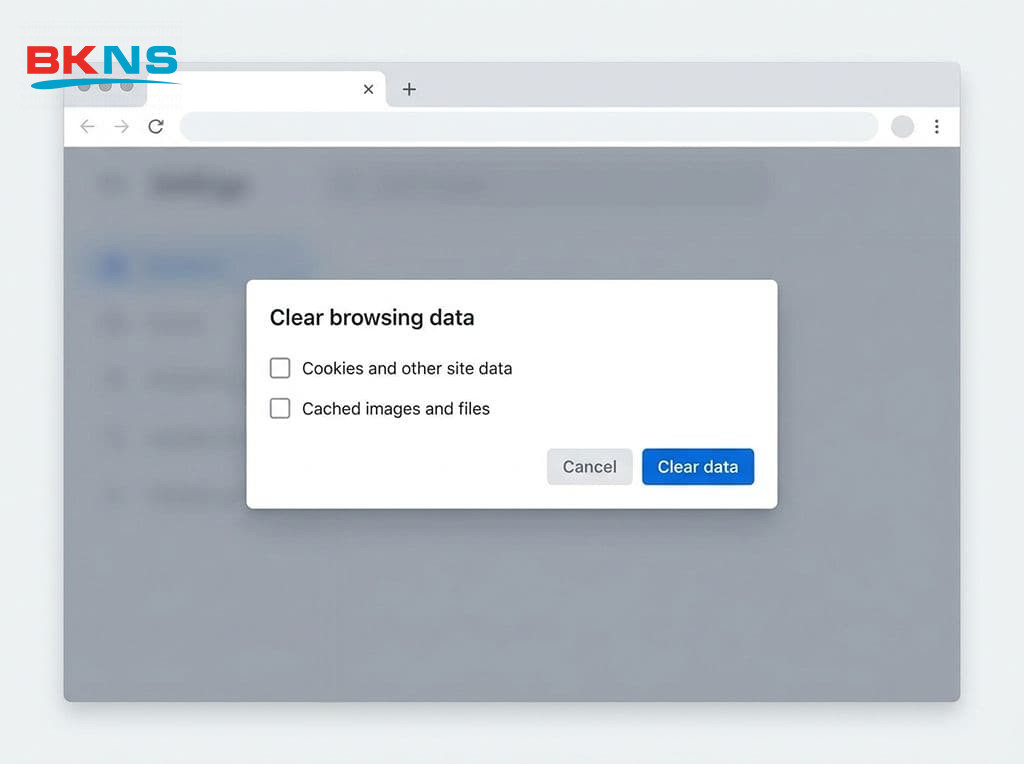
4.2 Xóa Cache và Cookies trình duyệt
Một bản lưu Cache hoặc Cookies bị hỏng trên trình duyệt của bạn cũng có thể gây ra hiện tượng không tải được trang. Hãy vào cài đặt trình duyệt, xóa lịch sử bộ nhớ đệm (Cache) và Cookies, sau đó khởi động lại trình duyệt và truy cập lại.
4.3 Đổi đường truyền mạng
Trong một số trường hợp hiếm gặp, IP mạng của bạn có thể đang gặp vấn đề kết nối với máy chủ của website. Hãy thử ngắt Wifi và chuyển sang dùng mạng 4G/5G để kiểm tra lại.
5. Cách khắc phục cho quản trị website
Trên hệ thống hosting BKNS, đội kỹ thuật thường ghi nhận lỗi 500 xuất phát từ các vấn đề liên quan đến cấu hình hệ thống. Dưới đây là quy trình xử lý chuyên sâu dành cho webmaster.
5.1 Kiểm tra Error Log trên Hosting
Đây là bước quan trọng nhất để bắt bệnh. Thay vì đoán mò, bạn hãy đăng nhập vào control panel của Hosting (như hosting cPanel hoặc DirectAdmin), tìm đến mục Error Logs (hoặc php_errorlog). File log sẽ chỉ đích danh dòng code nào, plugin nào hoặc file nào đang gây ra lỗi 500.
5.2 Kiểm tra và tạo lại file .htaccess
File .htaccess bị lỗi cú pháp là nguyên nhân hàng đầu. Để kiểm tra:
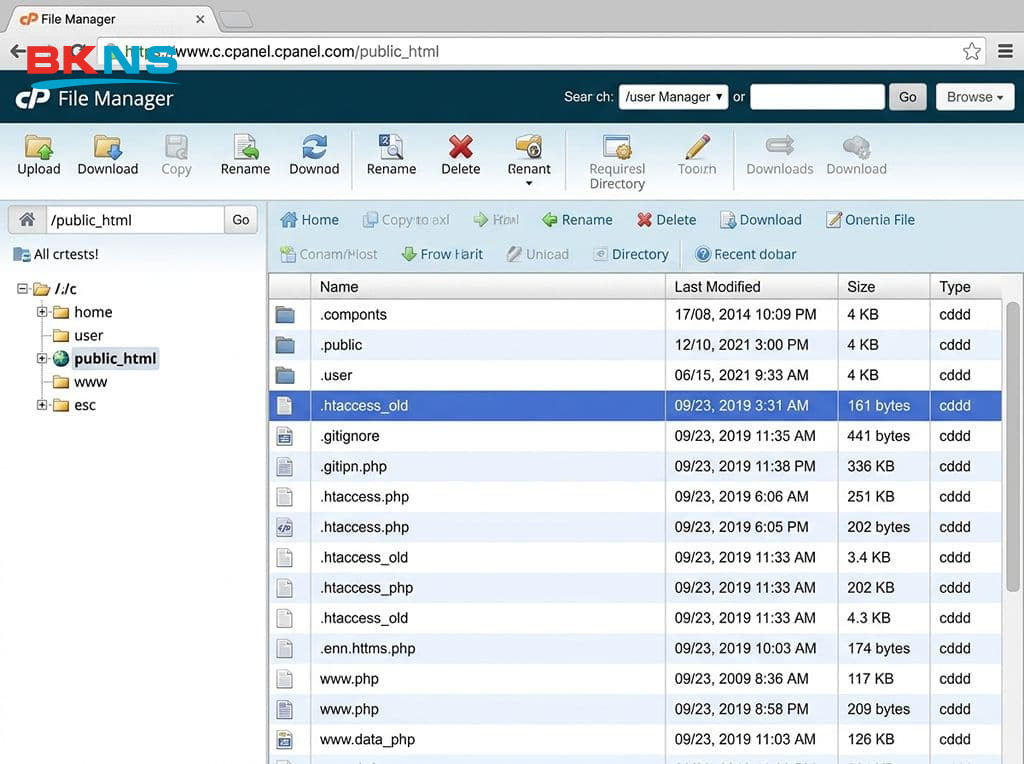
- Truy cập File Manager trên Hosting.
- Tìm file
.htaccessở thư mục gốc (public_html) và đổi tên nó thành.htaccess_old. - Tải lại trang web. Nếu web hoạt động bình thường, nguyên nhân chính là file này.
- Bạn có thể vào lại admin web (ví dụ WP Admin > Settings > Permalinks) và nhấn Save để hệ thống tự tạo lại file .htaccess chuẩn.
5.3 Sửa phân quyền file (File Permissions)
Phân quyền thư mục hoặc file trên server không chính xác (thường do quá trình upload hoặc chuyển host) sẽ lập tức trả về lỗi 500 để bảo mật. Hãy truy cập File Manager và đảm bảo nguyên tắc chuẩn:
- Các Thư mục (Folders) phải được phân quyền: 755.
- Các Tập tin (Files) phải được phân quyền: 644.
5.4 Tăng PHP Memory Limit / Kiểm tra phiên bản PHP
Lỗi “PHP Server Timed Out” thường xảy ra trên máy chủ Linux khi chạy ứng dụng web yêu cầu tài nguyên lớn. Nếu giới hạn bộ nhớ PHP quá thấp, quá trình xử lý sẽ đứt gãy. Bạn có thể vào mục Select PHP Version trên hosting, tăng thông số memory_limit, đồng thời kiểm tra xem phiên bản PHP hiện tại có tương thích với mã nguồn website không.

5.5 Vô hiệu hóa Plugin/Theme
Nếu bạn không thể truy cập vào trang quản trị wp-admin do dính lỗi 500, có khả năng cao một plugin mới vừa gây xung đột trên nền tảng mã nguồn WordPress. Cách xử lý:
- Vào File Manager > public_html > wp-content.
- Đổi tên thư mục
pluginsthànhplugins_old(việc này sẽ vô hiệu hóa toàn bộ plugin). - Nếu web load lại thành công, hãy đổi tên thư mục về lại
plugins, sau đó vào wp-admin và tắt/bật từng plugin một để tìm ra thủ phạm.
5.6 Kiểm tra lỗi liên quan đến Database và Redirect
Trong một vài kịch bản, lỗi máy chủ nội bộ có thể xuất phát từ việc cấu hình kết nối cơ sở dữ liệu sai lệch hoặc vòng lặp chuyển hướng quá nhiều lần. Bạn có thể tham khảo thêm hướng dẫn xử lý chuyên sâu của BKNS tại đây:
- Cách sửa lỗi Error establishing a database connection đơn giản
- Cách sửa lỗi Err_too_many_redirects trên Google, Firefox
6. Phân biệt nhanh lỗi 500 với 502, 503
Để chẩn đoán bệnh chính xác hơn, bạn cần so sánh và phân biệt Error 500 với các mã lỗi HTTP đầu 5xx khác:
- Lỗi 500 (Internal Server Error): Lỗi chung bên trong hệ thống máy chủ (code lỗi, sai cấu hình).
- Lỗi 502 Bad Gateway: Máy chủ hiện tại nhận được một phản hồi không hợp lệ từ một máy chủ khác (thường do Proxy hoặc cấu hình DNS).
- Lỗi 503 (Service Unavailable): Máy chủ tạm thời không thể xử lý yêu cầu, thường do quá tải lưu lượng hoặc đang trong quá trình bảo trì định kỳ.
7. Khi nào cần liên hệ kỹ thuật BKNS?
Nếu bạn đã kiểm tra qua Error log, test thử .htaccess và Plugin nhưng website vẫn báo lỗi HTTP Error 500 trong hơn 15 phút, nguyên nhân có thể đến từ phía hạ tầng: server vật lý quá tải cục bộ, hoặc những lỗi server hệ thống sâu hơn mà bạn không có quyền can thiệp.
Lúc này, bạn hãy chủ động mở Ticket hỗ trợ trên hệ thống Portal của BKNS, đính kèm ảnh chụp màn hình tình trạng lỗi và các bước bạn đã thử. Đội ngũ kỹ thuật trực 24/7 của BKNS sẽ tiếp nhận, kiểm tra log hệ thống cấp cao và xử lý triệt để giúp bạn.