
Hướng dẫn cách chèn logo vào word 2013, 2016, 2019 nhanh nhất
Trong bài viểt này BKNS sẽ Hướng dẫn cách chèn logo vào word đơn giản nhất, nhanh nhất 2020 cho tất cả các phiên bản từ 2003 - 2018
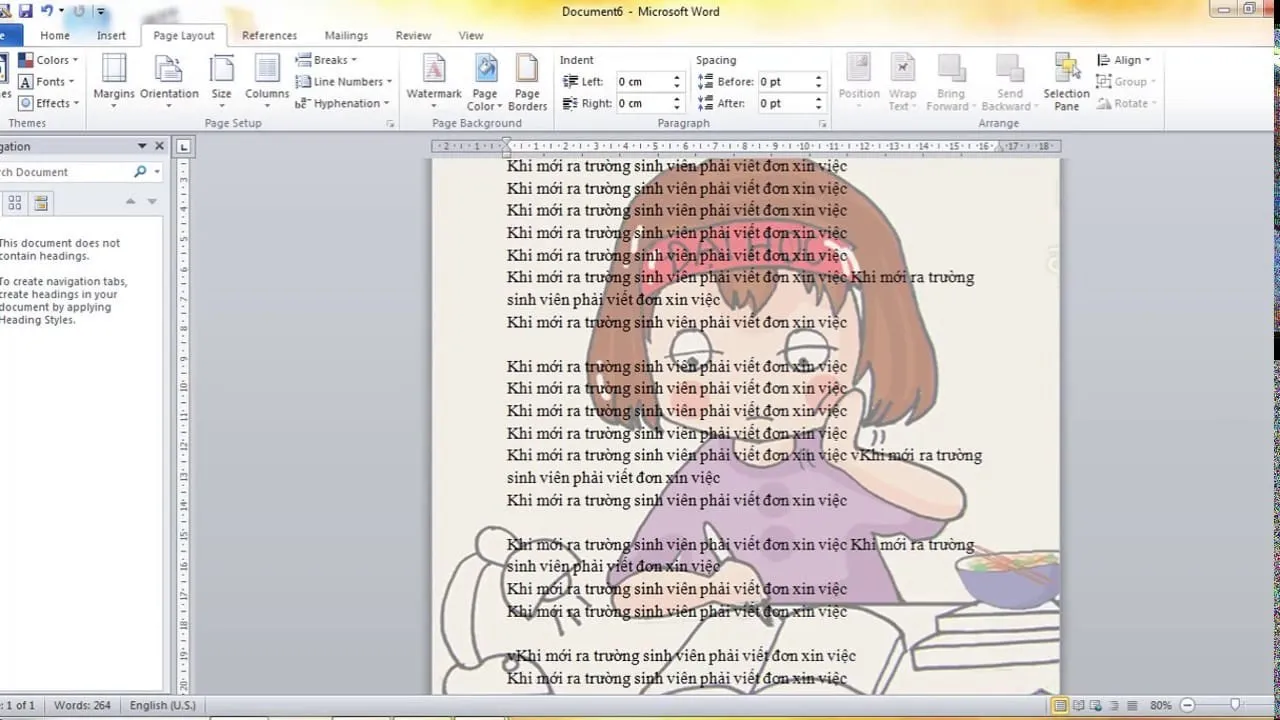
Chèn logo là một tính năng vô cùng hữu ích trong word để giúp bảo vệ quyền tác giả. Bạn đã biết chèn logo vào word chưa? Trong bài viết sau, BKNS sẽ Hướng dẫn cách chèn logo vào word 2013, 2016.
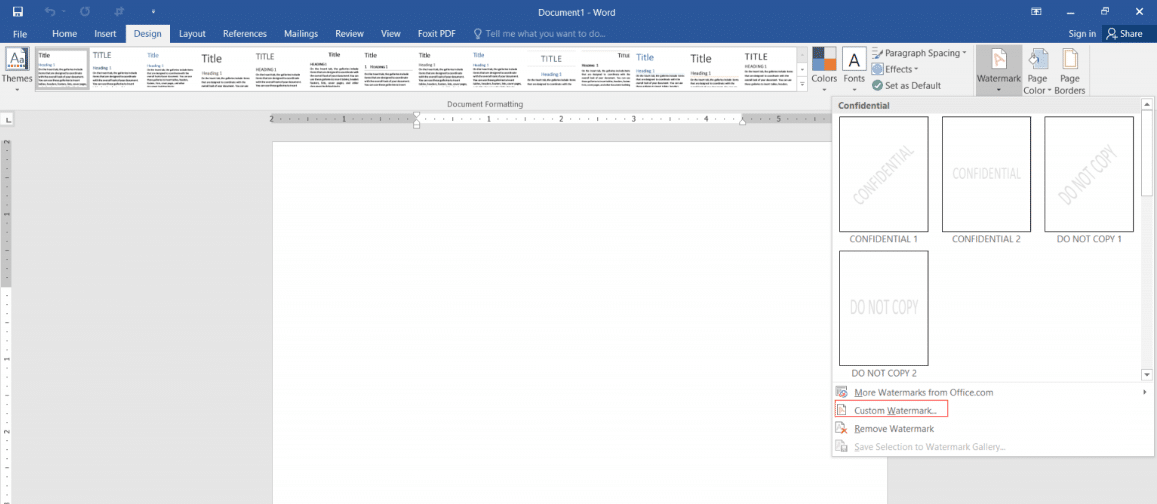
Bước 1: Chọn tab Design > Watermark > Custom watermark để tiến hành thêm logo.
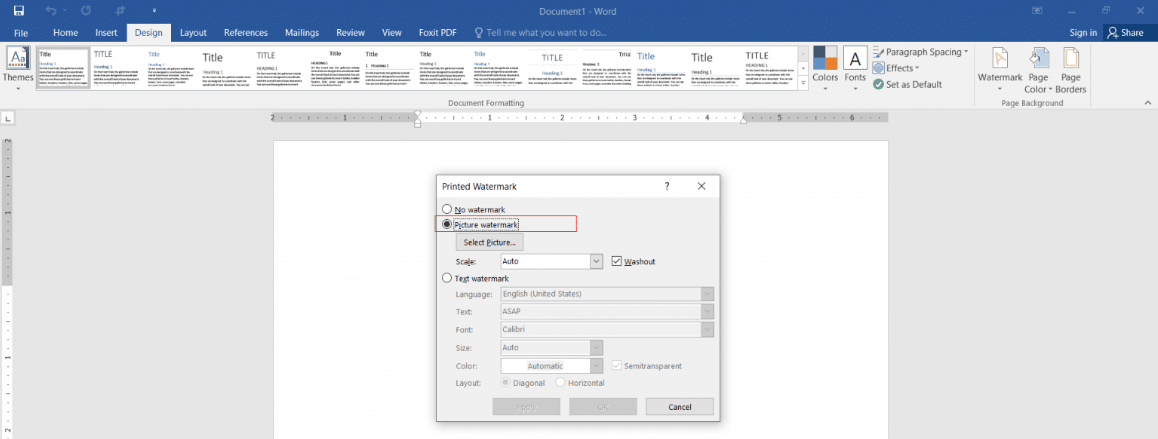
Bước 2: Trong hộp thoại Printed watermark các bạn chọn Picture watermark > Select picture để thực hiện lấy file logo trong máy.
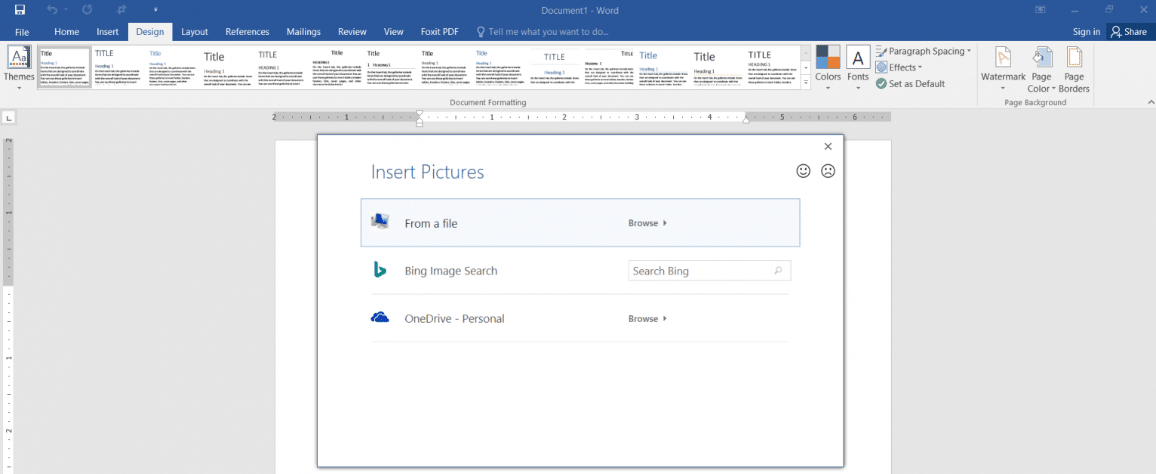
Bước 3: Chọn Browse > Chọn file lưu logo.
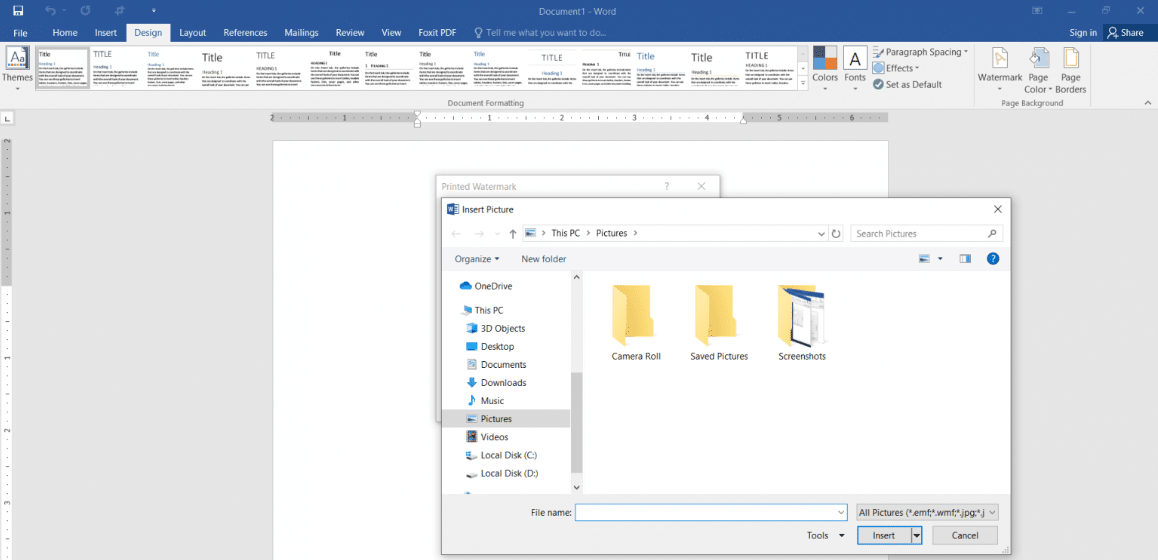
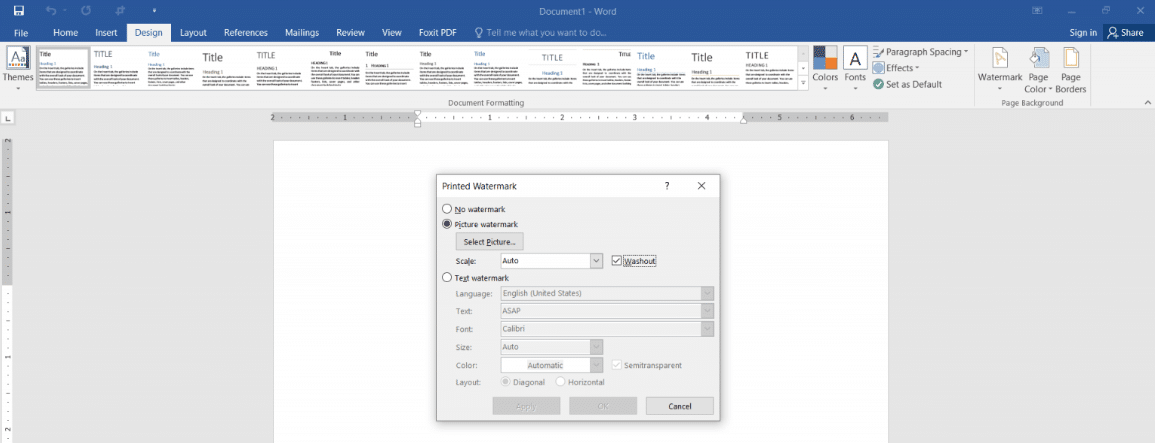
Bước 4: Sau khi chọn file xong. Các bạn tiến hành thiết lập Scale (Các bạn nên để auto và Washhout) nếu muốn logo của mình nhạt, khó bị phát hiện. Khi thiết lập xong bạn nhấp chọn OK.
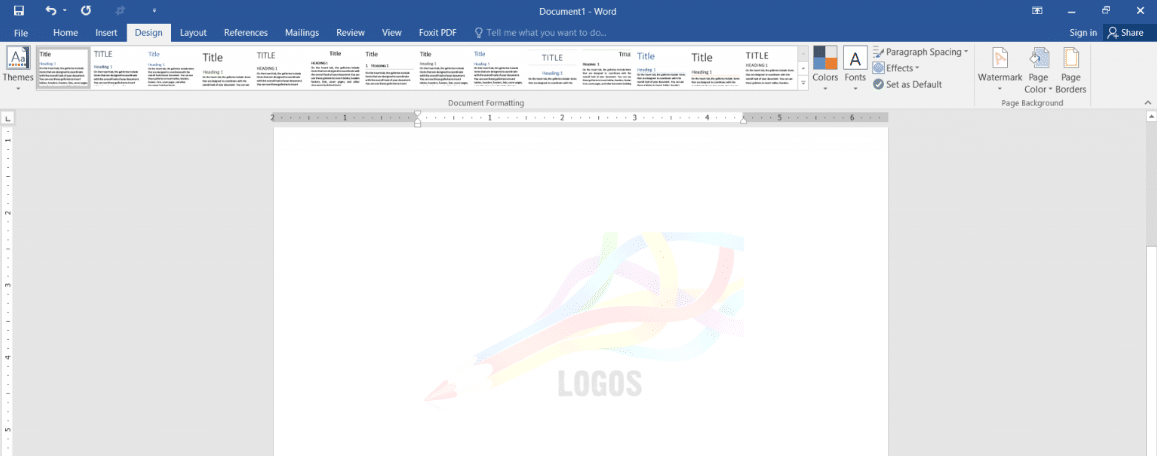
Word sẽ tự chèn logo vào chính giữa trang giấy.
ngoài ra, bạn có thể chèn logo bằng chữ vào word.
Bước 1: Các bạn cũng chọn Design > Watermark > Custom watermark > Text watermark.
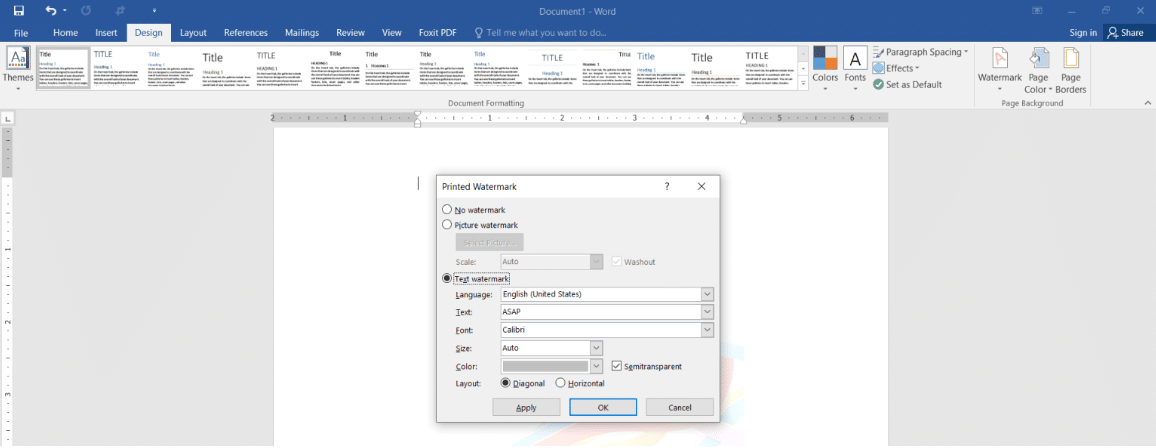
Bước 2: Các bạn thiết lập trong hộp thoại Printed watermark như sau:
- Language: Ngôn ngữ
- Text: Nội dung Logo
- Font: Font chữ cho Logo
- Size: Kích thước Logo (nên để Auto)
- Color: Màu của Logo
- Layout: Diagonal (Logo chéo), Horizontal (Logo ngang)
Sau khi thiết lập xong, các bạn nhấp chọn OK.
Trên đây là cách chèn logo mà BKNS đã chia sẻ với các bạn. Hy vọng sẽ hữu ích với các bạn.
Chúc các bạn thực hiện thành công!.
Trong bài viết trên đây, BKNS đã gửi đến bạn hướng dẫn cách chèn logo vào word 2013, 2016, 2019. Hi vọng qua bài viết trên bạn có thể chèn được logo như mong muốn. Đừng ngần ngại để lại bình luận dưới đây nếu bạn có thắc mắc cần được giải đáp nhé.